


شبکههای قابل پشتیبانی
2G,3G,4G,LTE
فرکانس قابل پشتیبانی
2.4 گیگاهرتز
قابلیت ها
اتصال 32 کاربر همزمان
مدت زمان کارکرد
8 ساعت/300 ساعت استندبای
ظرفیت باتری
2150 میلیآمپر
امکان برگشت کالا با دلیل "انصراف از خرید" تنها در صورتی مورد قبول است که پلمب کالا باز نشده باشد.
این کالا در انبار فروشنده موجود است. برای ارسال باید برای مدت زمان ذکر شده منتظر بمانید.
4,679,000 تومان
فقط 2 عدد در انبار موجود است
Vodafone R228T روی کاغذ یک مودم جیبی 4G با امکانات نسبتاً کامل است، اما برای ارزیابی آن، مشخصات اسمی بهتنهایی کافی نیست. تجربه استفاده واقعی نشان میدهد عملکرد این مدل بیشتر از هر چیز به کیفیت سیگنال، محل قرارگیری مودم، نوع اتصال Wi-Fi و نحوه استفاده از باتری و USB وابسته است. در ادامه، نتیجه تستهای انجامشده روی همین مدل و تجربههای ثبتشده توسط کاربران را از جنبههای مختلف بررسی میکنیم.
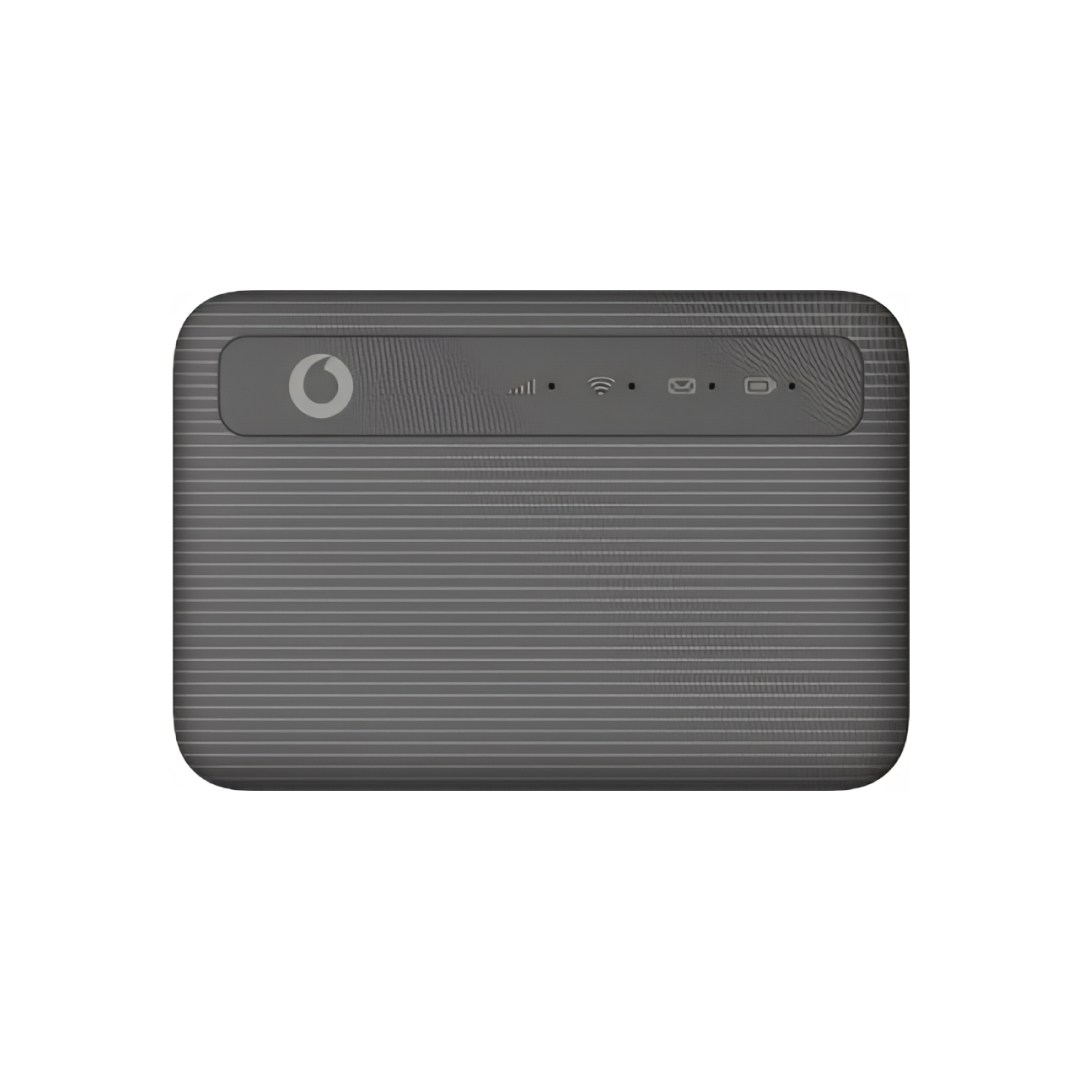
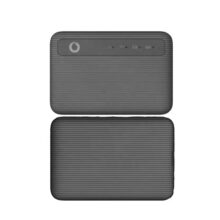
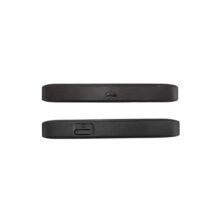
Vodafone R228T از مودمهای جیبی سبک و کمحجم است و با ابعاد حدود ۹۲ × ۶۲.۵ × ۱۳.۳ میلیمتر و وزن حدود ۸۵ گرم، برای حمل روزمره، سفر یا قرار گرفتن داخل کیف لپتاپ فضای زیادی اشغال نمیکند. در بررسی ویدیویی ایرانی انجامشده روی همین مدل نیز کیفیت ساخت بدنه محکم و قابل قبول ارزیابی شده و دستگاه از نظر ظاهر و مونتاژ، حس یک محصول بسیار ارزان و ضعیف را منتقل نمیکند.
ساختار قابل حمل R228T: باتری دستگاه قابل جدا شدن است و زیر قاب پشتی، علاوه بر باتری، برچسب اطلاعات اتصال نیز قرار دارد. این طراحی باعث میشود R228T هم برای استفاده سیار با باتری و هم برای استفاده ثابت با منبع USB قابل استفاده باشد؛ البته کارکرد دستگاه بدون باتری یک قابلیت رسمی اعلامشده از طرف Vodafone نیست و در بخش باتری به تجربه واقعی آن پرداختهایم.
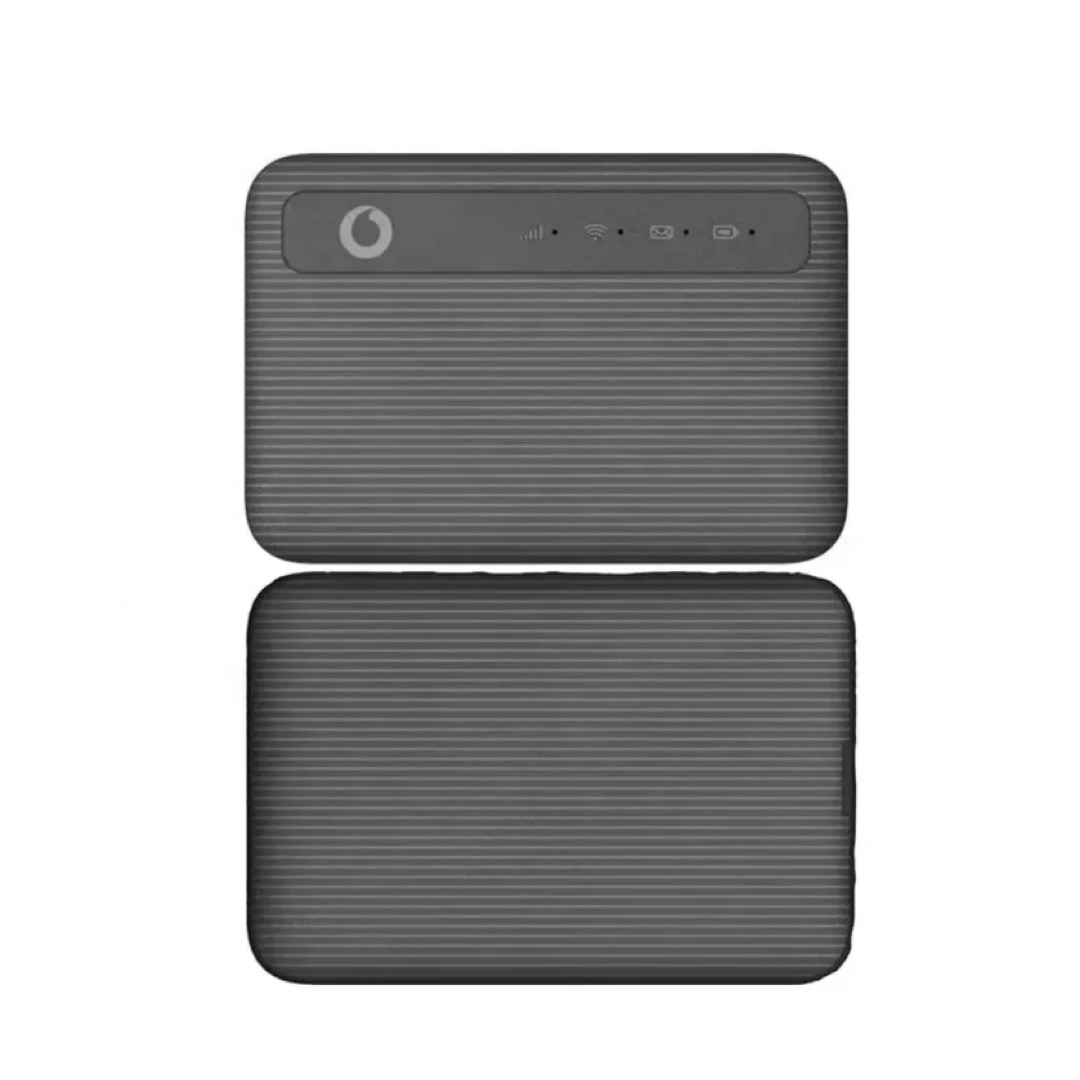
روی بدنه چهار نشانگر برای Signal، Wi-Fi، SMS و Battery قرار دارد. چراغ Signal در حالت آبی ثابت نشاندهنده اتصال به شبکه است و قرمز شدن آن میتواند به معنی سیگنال ضعیف یا در دسترس نبودن سیمکارت باشد. چراغ Wi-Fi وضعیت شبکه بیسیم را نشان میدهد و چراغ SMS برای پیامهای جدید یا پر شدن صندوق پیام استفاده میشود. چراغ Battery نیز وضعیت شارژ و پایین بودن سطح باتری را مشخص میکند.
| نشانگر | کاربرد اصلی |
|---|---|
| Signal | وضعیت اتصال و قدرت سیگنال شبکه موبایل |
| Wi-Fi | فعال بودن شبکه بیسیم دستگاه |
| SMS | پیام جدید، پر شدن صندوق پیام یا وضعیت پیامرسانی |
| Battery | وضعیت شارژ و پایین بودن باتری |
راهنمای رسمی Vodafone همچنین نشان میدهد که خاموش شدن چراغها پس از مدتی بیاستفاده ماندن، بخشی از مدیریت مصرف انرژی دستگاه است و به معنی خاموش شدن خود مودم نیست.
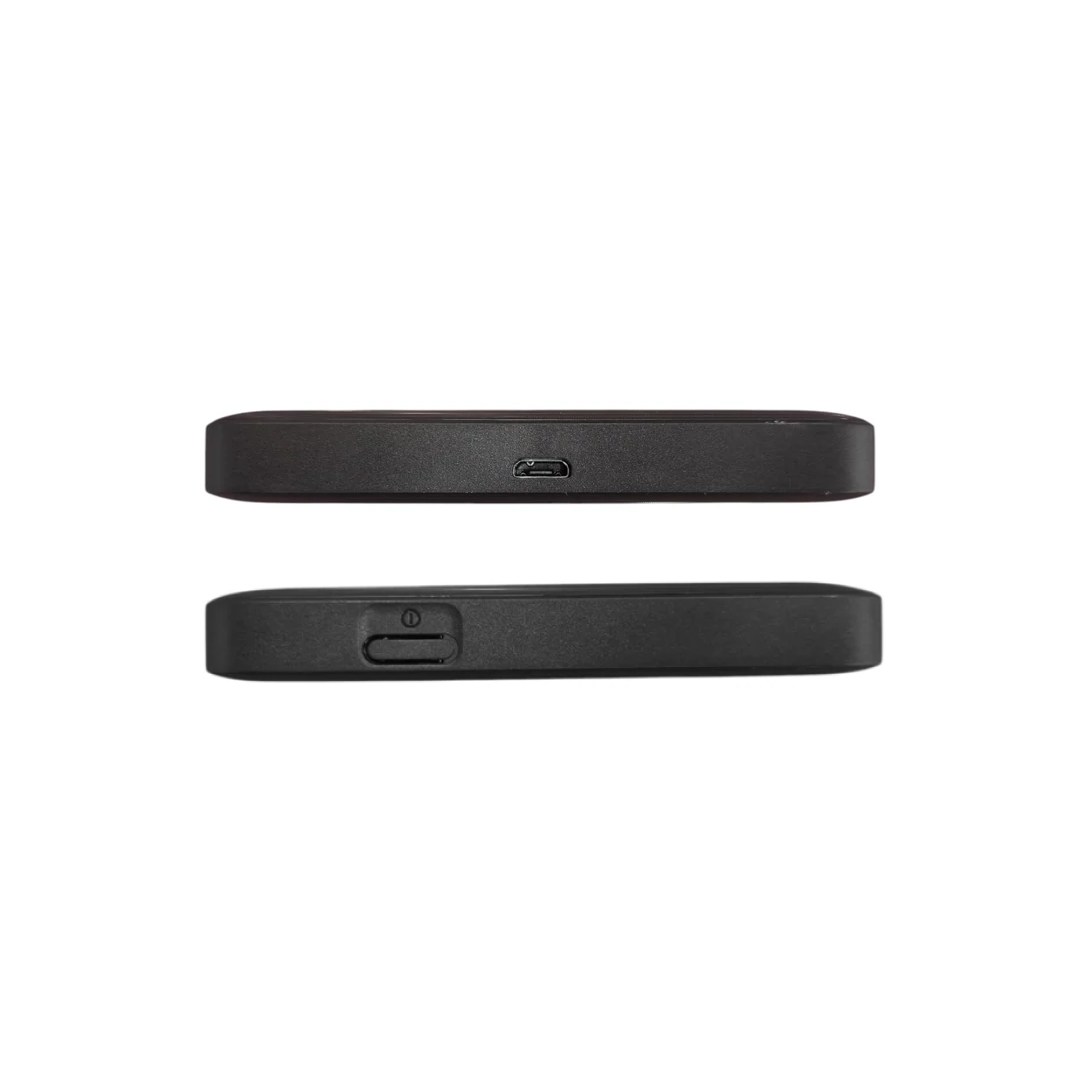
اتصال R228T از طریق Micro-USB انجام میشود و همین پورت برای شارژ دستگاه مورد استفاده قرار میگیرد. بنابراین میتوان آن را با آداپتور USB، لپتاپ، خودرو یا پاوربانک تغذیه کرد. برای یک مودم قابل حمل، این موضوع کاربردی است، هرچند در مقایسه با بسیاری از تجهیزات جدیدتر، استفاده از Micro-USB نشان میدهد که طراحی R228T متعلق به نسل قدیمیتری از دستگاههای همراه است.
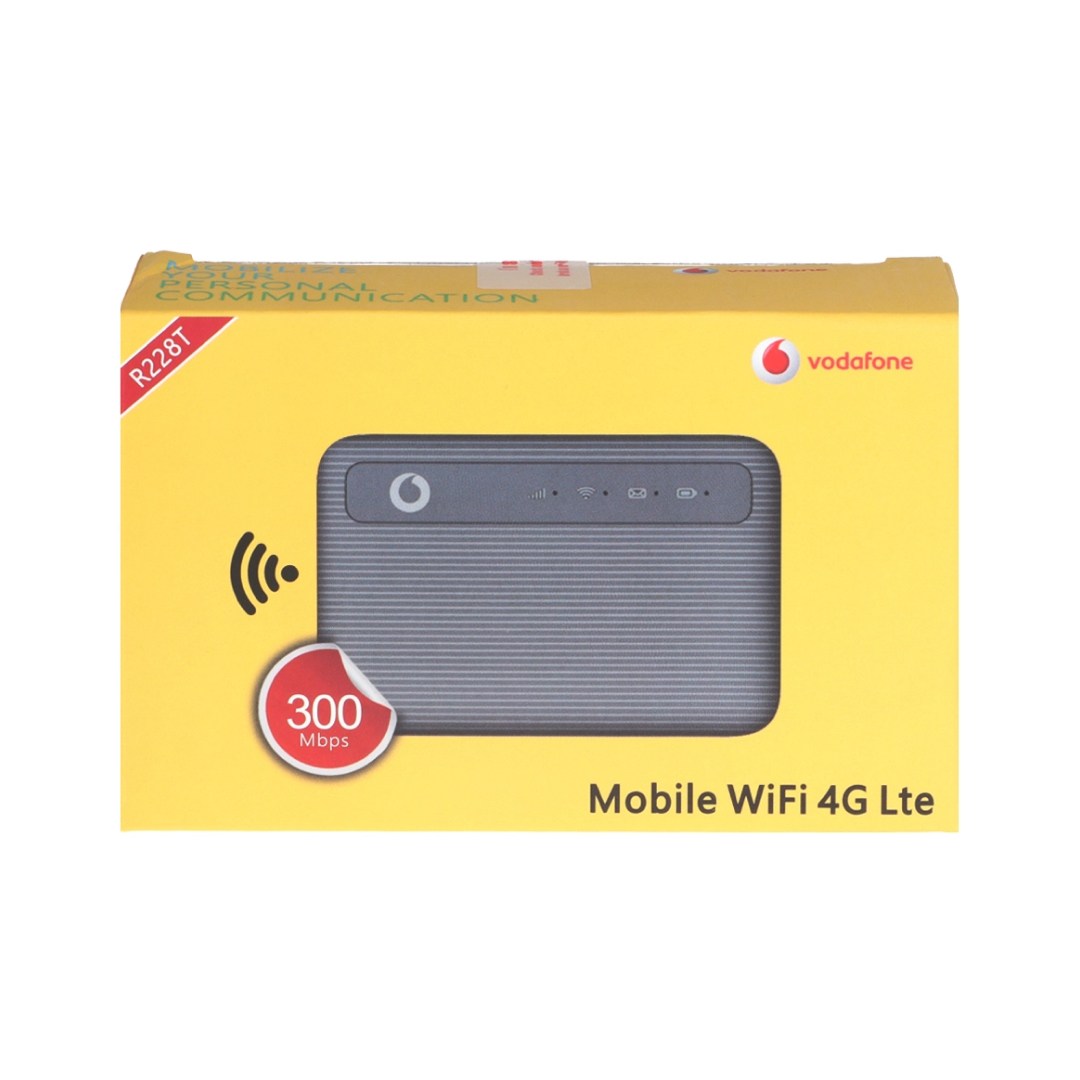
عدد ۳۰۰ مگابیت بر ثانیه که برای R228T اعلام میشود، سقف تئوری اتصال LTE است و نباید آن را سرعتی دانست که در استفاده روزمره الزاماً دریافت خواهید کرد. سرعت واقعی به عواملی مانند باندهای در دسترس اپراتور، کیفیت سیگنال، شلوغی دکل، موقعیت مودم و در مرحله بعد کیفیت ارتباط Wi-Fi بین مودم و دستگاه کاربر وابسته است.
| شرایط تست | دانلود | آپلود | Ping |
|---|---|---|---|
| بررسی ایرانی با شاتل موبایل | حدود ۳۰ Mbps | حدود ۹ Mbps | حدود ۳۸ ms |
| بررسی ایرانی؛ سیگنال ضعیفتر | حدود ۸.۴۹ Mbps | — | حدود ۶۴ ms |
| تست مستقل؛ موقعیت اول | حدود ۲۴.۲۸ Mbps | — | — |
| تست مستقل؛ موقعیت بهتر | حدود ۳۵.۲۳ Mbps | — | — |
| تست مستقل؛ فاصله بیشتر از مودم | حدود ۷.۶۲ Mbps | — | — |
نکته مهم در تست سرعت: افت سرعت همیشه به معنی ضعیف بودن اتصال 4G نیست. در تست مستقل R228T، فاصله بیشتر لپتاپ از مودم و ضعیف شدن ارتباط Wi-Fi نیز با افت محسوس سرعت همراه بوده است؛ بنابراین برای مقایسه منصفانه، بهتر است تست سرعت را در فاصله نزدیک و با شرایط ثابت انجام دهید.
در یک تجربه کاربری دیگر نیز R228T در شرایطی که چراغ Signal قرمز بود حدود ۲۲ مگابیت بر ثانیه دانلود ارائه کرده و پس از انتقال مودم به محل بهتر، سرعت به حدود ۴۵ مگابیت بر ثانیه رسیده است. بنابراین محل قرارگیری مودم در عمل میتواند تفاوت قابل توجهی ایجاد کند.
نتیجه این تستها این است که R228T را نباید با عدد ۳۰۰Mbps روی جعبه قضاوت کرد. محدودیت واقعی معمولاً از شرایط شبکه و محل استفاده شروع میشود و حتی جابهجایی مودم در یک اتاق یا نزدیکتر شدن به پنجره میتواند نتیجه تست را تغییر دهد.
یکی از بخشهای ارزشمند بررسی ایرانی R228T، آزمایش دستگاه با چند شبکه مورد استفاده در ایران است. در این بررسی همراه اول، ایرانسل، رایتل، شاتل موبایل و مبیننت تست شدهاند؛ با این حال جزئیات عملی اتصال برای شاتل موبایل و مبیننت بیشتر ثبت شده است، بنابراین این نتیجه را باید تجربه تستشده روی یک نمونه دستگاه دانست، نه تضمین عملکرد یکسان در تمام مناطق و شرایط شبکه.
| سیمکارت | رفتار R228T در تست | نتیجه عملی |
|---|---|---|
| شاتل موبایل | شناسایی خودکار و اتصال به 4G بدون ورود دستی APN | راهاندازی سادهتر |
| مبیننت | نیاز به ساخت Profile، وارد کردن APN و فعال کردن Data Roaming | نیازمند تنظیم دستی |
| همراه اول، ایرانسل و رایتل | در همان بررسی اعلام شده که با دستگاه تست شدهاند | جزئیات فنی اتصال منتشر نشده است |
در تست شاتل موبایل، دستگاه بدون نیاز به ورود دستی APN سیمکارت را شناسایی کرد و به شبکه 4G متصل شد. در مقابل، مبیننت بهصورت خودکار متصل نشد و پس از ایجاد Profile مربوط به LTE مبیننت، وارد کردن APN، انتخاب Profile فعال و روشن کردن Data Roaming، اتصال برقرار شد. در این حالت حدود ۸.۴۹ مگابیت بر ثانیه دانلود و Ping حدود ۶۴ میلیثانیه ثبت شد.
برداشت مهم از این تست: وصل نشدن فوری یک سیمکارت در R228T بهتنهایی دلیل کافی برای ناسازگاری مودم نیست. تفاوت Profile و APN بین اپراتورها میتواند باعث شود یک سیمکارت بدون تنظیم خاصی متصل شود و دیگری نیاز به تنظیم دستی داشته باشد.
R228T در بازار بهعنوان دستگاه آنلاک عرضه میشود و تجربههای کاربری خارج از ایران نیز استفاده از سیمکارت اپراتورهای مختلف را گزارش کردهاند. با این حال، آنلاک بودن به معنی سازگاری تضمینی با هر سیمکارت و هر باند شبکه نیست. برای استفاده در ایران، باندهای پشتیبانیشده و نتیجه اتصال واقعی در منطقه مورد استفاده اهمیت بیشتری از عبارت کلی «سازگار با همه اپراتورها» دارند.
R228T از Wi-Fi دو بانده ۲.۴ و ۵ گیگاهرتز پشتیبانی میکند، اما این دو باند بهصورت همزمان فعال نیستند و از پنل مدیریتی باید یکی از آنها انتخاب شود.
| باند Wi-Fi | رفتار عملی | سناریوی مناسبتر |
|---|---|---|
| ۲.۴ گیگاهرتز | برد بیشتر و عبور بهتر از موانع | فاصله بیشتر، چند اتاق یا موانع بیشتر |
| ۵ گیگاهرتز | ظرفیت و سرعت Wi-Fi بالاتر در فاصله نزدیک | اتصال نزدیکتر و دستگاههای سازگار |
بنابراین اگر انتظار دارید R228T همزمان یک شبکه ۲.۴ گیگاهرتزی و یک شبکه ۵ گیگاهرتزی مستقل در اختیار کاربران قرار دهد، این مدل برای چنین سناریویی طراحی نشده است و باید از داخل تنظیمات بین دو باند انتخاب کنید.
R228T امکان اتصال حداکثر ۳۲ دستگاه را اعلام میکند، اما این عدد صرفاً ظرفیت اتصال Wi-Fi است و به معنی ارائه سرعت بالا به ۳۲ دستگاه بهصورت همزمان نیست. وقتی چند کاربر بهطور همزمان دانلود، استریم یا مصرف سنگین داده دارند، پهنای باند اتصال 4G بین آنها تقسیم میشود.
تجربه تست مستقل نیز نشان داده که عملکرد Wi-Fi در فاصله نزدیک قابل قبول است، اما با افزایش فاصله از مودم و مخصوصاً قرار گرفتن کاربر در طبقه دیگر ساختمان، افت سرعت محسوس میشود. بنابراین R228T برای یک اتاق، دفتر کوچک یا استفاده نزدیک به مودم کاربرد منطقیتری دارد و نباید از آن انتظار پوشش مشابه یک روتر ثابت قدرتمند برای کل خانه داشت.
باتری قابل تعویض یکی از ویژگیهای کاربردی R228T برای استفاده سیار است. طبق مشخصات اعلامی، دوام باتری حدود ۱۱.۸ ساعت استفاده و تا ۳۰۰ ساعت حالت آمادهبهکار است و یک تست مستقل نیز در الگوی مصرف ترکیبی حدود ۱۲ تا ۱۳ ساعت استفاده را گزارش کرده است. مقدار واقعی به تعداد دستگاههای متصل، میزان انتقال داده، قدرت سیگنال و مدت فعال بودن Wi-Fi بستگی دارد.
| وضعیت | مقدار گزارششده |
|---|---|
| ظرفیت باتری | ۲۱۵۰mAh |
| دوام اعلامی در استفاده | حدود ۱۱.۸ ساعت |
| حالت آمادهبهکار اعلامی | تا حدود ۳۰۰ ساعت |
| تست مستقل استفاده | حدود ۱۲ تا ۱۳ ساعت |
| زمان شارژ در تست مستقل | نزدیک به ۳ ساعت |
باتری R228T با Micro-USB شارژ میشود و میتوان دستگاه را هنگام شارژ به آداپتور USB، لپتاپ یا پاوربانک متصل کرد. در نتیجه، برای استفاده سیار محدود به پریز برق نیست و میتوان آن را در خودرو یا همراه پاوربانک نیز به کار برد.
درباره استفاده بدون باتری، یک گزارش کاربری مشخص در انجمن JamiiForums وجود دارد که کاربر اعلام کرده R228T را در محل ثابت از طریق Micro-USB به برق متصل کرده، باتری را خارج کرده و همچنان از دستگاه استفاده کرده است. همان کاربر استفاده از اتصال USB برای انتقال اینترنت و اتصال به MikroTik را نیز گزارش کرده است. این تجربه از نظر عملی مهم است، اما Vodafone استفاده بدون باتری را بهعنوان قابلیت رسمی R228T تضمین نکرده است؛ بنابراین نمیتوان این رفتار را بدون آزمایش به همه دستگاهها تعمیم داد.
برای استفاده ثابت: اگر نمونه R228T شما بدون باتری و با برق USB پایدار کار میکند، میتوان از آن برای استفاده طولانیمدت بدون درگیر کردن باتری استفاده کرد؛ اما بهتر است این حالت ابتدا روی همان دستگاه آزمایش شود و باتری سالم برای زمانهایی که استفاده سیار دارید نگهداری شود.
در استفاده ثابت، موضوع دیگری که باید در نظر گرفته شود Power Saving دستگاه است. طبق راهنمای رسمی، پس از ۱۰ دقیقه بدون استفاده از Wi-Fi، اتصال شبکه موبایل متوقف میشود و پس از ۳۰ دقیقه بدون استفاده از Wi-Fi، خود Wi-Fi نیز خاموش میشود. بنابراین اگر R228T قرار است منبع اینترنت یک تجهیز همیشهمتصل باشد، رفتار Power Saving باید در طراحی این سناریو لحاظ شود و نباید صرفاً به روشن ماندن دائمی دستگاه از طریق USB اکتفا کرد.
پنل مدیریتی Vodafone R228T فقط برای تغییر نام و رمز Wi-Fi نیست. از طریق رابط وب میتوان وضعیت اتصال، Profile و APN، شبکه موبایل، تنظیمات Wi-Fi، دستگاههای متصل، مصرف اینترنت، SMS و بخشی از کنترلهای امنیتی را مدیریت کرد. در ادامه، مهمترین بخشهای پنل را بر اساس ساختار واقعی رابط R228T و تجربه کار با همین مدل بررسی میکنیم.
برای ورود به پنل، ابتدا به شبکه Wi-Fi ایجادشده توسط R228T متصل شوید. نام شبکه و رمز اولیه روی برچسب داخل دستگاه درج شده است. سپس در مرورگر آدرس vodafonemobile.wifi را وارد کنید و با رمز مدیریت وارد رابط کاربری شوید. این آدرس و محل قرارگیری رمز اولیه در راهنمای رسمی Vodafone نیز تأیید شده است.
اولین ورود: بعد از ورود، بخش Quick Setup برای انجام تنظیمات اصلی در دسترس است. از این قسمت میتوان تنظیمات پایه شبکه بیسیم، از جمله نام و رمز Wi-Fi و باند مورد استفاده را تغییر داد.
رمز Wi-Fi و رمز ورود به پنل مدیریتی دو مورد جداگانه هستند. رمز Wi-Fi برای اتصال دستگاهها به شبکه بیسیم استفاده میشود، در حالی که رمز مدیریت برای دسترسی به تنظیمات مودم است؛ بنابراین تغییر رمز Wi-Fi باعث تغییر خودکار رمز پنل نمیشود.
اگر سیمکارت داخل R228T شناسایی شده اما اینترنت برقرار نمیشود، بخش Mobile Data و Profile Management از اولین قسمتهایی هستند که باید بررسی شوند. در این بخش میتوان Profile موجود را انتخاب کرد یا در صورت نیاز Profile جدید ساخت و اطلاعات APN اپراتور را وارد کرد.
ترتیب منطقی بررسی: سیمکارت شناسایی شده باشد ← Mobile Data فعال باشد ← Profile درست انتخاب شده باشد ← APN همان اپراتور صحیح باشد.
تجربه تست مبیننت روی همین مدل نشان داد که این تنظیمات در عمل اهمیت دارند؛ اتصال خودکار برقرار نشد و پس از ساخت Profile، وارد کردن APN، انتخاب پروفایل فعال و فعال کردن Data Roaming، ارتباط با شبکه برقرار شد. این رفتار را نباید به همه سیمکارتها تعمیم داد، چون همان R228T با شاتل موبایل بدون ورود دستی APN به شبکه متصل شده بود.
برای همین، اگر سیمکارت آنتن دارد اما اینترنت کار نمیکند، قبل از متهم کردن مودم به خرابی یا ناسازگاری، Profile و APN را بررسی کنید. مقدار APN نیز بهتر است مستقیماً از اطلاعات رسمی اپراتور گرفته شود، چون APN اشتباه میتواند باعث شود سیمکارت روی شبکه دیده شود اما دسترسی دیتا برقرار نشود.
بخش Network Selection برای مدیریت نحوه انتخاب شبکه موبایل استفاده میشود. در حالت عادی میتوان انتخاب شبکه را روی حالت خودکار قرار داد و در شرایط خاص، انتخاب شبکه را بهصورت دستی انجام داد. این گزینه زمانی اهمیت بیشتری پیدا میکند که دستگاه در محدودهای با چند شبکه در دسترس قرار گرفته باشد یا انتخاب خودکار نتیجه مطلوبی نداشته باشد.
وضعیت اتصال را میتوان هم از داخل پنل و هم از طریق چراغ Signal روی بدنه بررسی کرد. طبق راهنمای رسمی، آبی ثابت نشاندهنده اتصال به شبکه، قرمز نشاندهنده سیگنال ضعیف یا در دسترس نبودن سیمکارت و چشمکزدن آبی نشاندهنده قطع بودن اتصال شبکه است.
برای عیبیابی سریع: قبل از تغییر چند تنظیم مختلف بهصورت همزمان، ابتدا وضعیت Signal و وضعیت اتصال داخل پنل را بررسی کنید. این کار کمک میکند مشخص شود مشکل از خود اتصال شبکه است یا باید سراغ تنظیمات Profile و APN رفت.
در بخش Wi-Fi میتوان باند مورد استفاده R228T را بین 2.4GHz و 5GHz تغییر داد و تنظیمات شبکه بیسیم را مدیریت کرد. انتخاب باند و جزئیات عملکرد آن در بخش تجربه استفاده توضیح داده شده است؛ در پنل مدیریتی، کاربرد اصلی این قسمت انتخاب باند و کنترل شبکه بیسیم است.
پنل همچنین فهرست دستگاههای متصل به R228T را نمایش میدهد. در صورت مشاهده یک دستگاه ناشناس یا دستگاهی که نمیخواهید از اتصال استفاده کند، میتوان دسترسی آن را از داخل پنل مسدود کرد. این قابلیت برای یک شبکه کوچک، کنترل عملیتری نسبت به تغییر مداوم رمز Wi-Fi فراهم میکند.
R228T در پنل مدیریتی امکان ایجاد Guest Network را نیز دارد. این قابلیت زمانی کاربردی است که بخواهید اینترنت را در اختیار مهمان یا یک دستگاه موقت قرار دهید، بدون اینکه رمز شبکه اصلی را در اختیار او بگذارید.
| امکان | کاربرد |
|---|---|
| نام شبکه مهمان | ایجاد شبکه جدا از Wi-Fi اصلی |
| رمز جداگانه | عدم نیاز به اشتراکگذاری رمز شبکه اصلی |
| محدودیت زمانی | فعال نگه داشتن دسترسی مهمان برای یک بازه مشخص |
| مدیریت از پنل | کنترل و غیرفعال کردن دسترسی مهمان |
در بررسی عملی پنل R228T، امکان تعیین مدت فعال بودن شبکه مهمان نیز مشاهده شد. این قابلیت برای مودم جیبی که در محیطهای کاری کوچک، سفر یا استفاده موقت بین چند نفر جابهجا میشود، کاربرد بیشتری از یک شبکه مهمان پیچیده و سازمانی دارد.
بخش Usage برای بررسی میزان مصرف دیتای سیمکارت استفاده میشود و در پنل بررسیشده امکان تعریف محدودیت بر اساس بازههای روزانه، هفتگی یا ماهانه وجود داشت. این قابلیت برای سیمکارتهای دارای حجم محدود مفید است، چون میتوان مصرف اینترنت دستگاههای متصل را از طریق خود مودم زیر نظر داشت.
R228T همچنین امکان مدیریت SMS را از طریق پنل وب فراهم میکند. پیامکهای دریافتی را میتوان بدون خارج کردن سیمکارت مشاهده کرد و از همان رابط امکان ارسال پیامک نیز وجود دارد. راهنمای رسمی Vodafone نیز مشاهده مصرف دیتا و ارسال و دریافت SMS از طریق رابط وب را تأیید میکند.
کاربرد عملی SMS: اگر سیمکارت داخل مودم برای دریافت پیامکهای خدماتی یا مدیریتی استفاده میشود، لازم نیست برای هر بار بررسی پیام، سیمکارت را از دستگاه خارج و داخل گوشی قرار دهید.
R228T علاوه بر رمز شبکه Wi-Fi، چند ابزار برای کنترل دسترسی در شبکه محلی دارد. در پنل بررسیشده گزینههایی مانند DHCP، IP Filtering و MAC Filtering وجود داشت که میتوان از آنها برای مدیریت آدرسدهی و محدود کردن دسترسی برخی دستگاهها استفاده کرد.
| تنظیم | کاربرد اصلی |
|---|---|
| DHCP | مدیریت اختصاص آدرس IP به دستگاههای شبکه |
| MAC Filtering | کنترل دسترسی بر اساس MAC Address دستگاه |
| IP Filtering | اعمال محدودیت بر اساس IP |
| Admin Password | محافظت از دسترسی به تنظیمات مدیریتی مودم |
این قابلیتها برای یک شبکه کوچک میتوانند کنترل بیشتری نسبت به رمز Wi-Fi در اختیار کاربر قرار دهند، اما تنظیم اشتباه فیلترهای IP یا MAC ممکن است دسترسی دستگاه خود کاربر را نیز مختل کند. بنابراین بهتر است تغییرات امنیتی مرحلهبهمرحله انجام شوند و بعد از هر تغییر، اتصال بررسی شود.
در پنل میتوان رمز ورود مدیریتی را نیز تغییر داد. با توجه به اینکه این رمز با رمز Wi-Fi تفاوت دارد، بهتر است رمز پیشفرض مدیریت بعد از اولین ورود تغییر کند تا دسترسی به تنظیمات مودم فقط در اختیار کاربر اصلی باشد.
در بررسی ویدیویی پنل، گزینههایی برای فیلتر کردن دسترسی به برخی سایتها نیز مشاهده شد. این قابلیت را باید یک ابزار کنترلی ساده در سطح پنل R228T در نظر گرفت، نه یک سیستم کامل فیلترینگ محتوا؛ ضمن اینکه عملکرد دقیق چنین گزینههایی میتواند به نسخه Firmware دستگاه وابسته باشد.
R228T امکاناتی برای نگهداری و بازیابی تنظیمات نیز در اختیار کاربر قرار میدهد. Backup برای ذخیره تنظیمات فعلی، Restore برای بازگرداندن تنظیمات ذخیرهشده و Restart برای راهاندازی مجدد دستگاه استفاده میشود.
Factory Reset با Restart تفاوت اساسی دارد. Restart فقط دستگاه را دوباره راهاندازی میکند، اما Factory Reset تنظیمات را به وضعیت کارخانه برمیگرداند و در نتیجه تنظیماتی مانند نام و رمز Wi-Fi یا Profileهای ساختهشده ممکن است از بین بروند. بنابراین این دو گزینه نباید به جای یکدیگر استفاده شوند.
قبل از Factory Reset: اگر تنظیمات APN یا Profile خاصی روی مودم ساختهاید، ابتدا اطلاعات مورد نیاز را یادداشت یا از تنظیمات Backup تهیه کنید؛ چون Reset کارخانه برای حل یک مشکل ساده اتصال، آخرین گزینه است نه اولین مرحله عیبیابی.
راهنمای رسمی Vodafone برای Reset فیزیکی، دکمه داخل قاب دستگاه را مشخص کرده و نگه داشتن آن به مدت حدود ۳ ثانیه را برای بازگرداندن R228T به تنظیمات کارخانه اعلام میکند.
بخش مدیریت دستگاه امکان بررسی و اجرای Firmware Update را نیز در اختیار کاربر قرار میدهد. راهنمای رسمی Vodafone حتی چشمک سریع چراغ SMS را یکی از نشانههای در دسترس بودن بهروزرسانی معرفی میکند و مدیریت دستگاه از طریق vodafonemobile.wifi انجام میشود.
در زمان بهروزرسانی Firmware بهتر است R228T به یک منبع برق پایدار متصل باشد و تا پایان فرآیند خاموش، Reset یا از برق جدا نشود. اگر مودم برای یک سناریوی ثابت تنظیم شده و Profile یا تنظیمات Wi-Fi خاصی دارد، تهیه Backup پیش از تغییرات اساسی نیز میتواند از تنظیم مجدد دستی دستگاه جلوگیری کند.
دیگر محصولات را در صفحه قیمت و خرید انواع مودم جیبی و خانگی بررسی فرمایید.
| مشخصات فنی | ویژگی | توضیح |
|---|---|---|
| شبکه و اتصال اینترنت | ||
| فناوری شبکه | 2G / 3G / 4G LTE | پشتیبانی از شبکههای موبایل نسل دوم، سوم و چهارم برای اتصال به اینترنت همراه |
| رده LTE | LTE Cat 7 | رده ارتباطی مودم با حداکثر سرعت دانلود تئوری 300Mbps؛ سرعت واقعی به شبکه و شرایط سیگنال وابسته است |
| حداکثر سرعت دانلود | تا 300Mbps | حداکثر سرعت تئوری شبکه LTE؛ این مقدار به معنی رسیدن به 300Mbps در استفاده واقعی نیست |
| حداکثر سرعت آپلود | تا 100Mbps | سقف تئوری آپلود برای پیکربندی Cat 7؛ برخی منابع مربوط به این مدل مقدار پایینتری را اعلام کردهاند |
| باندهای 4G LTE | FDD: B1 / B3 / B7 / B8 / B20 / B32 TDD: B38 / B40 / B41 | باندهای LTE مستندشده برای R228T؛ سازگاری نهایی با هر اپراتور به باندهای فعال در منطقه نیز بستگی دارد |
| باندهای 3G | UMTS B1 / B3 / B8 2100 / 1800 / 900MHz | پشتیبانی از اتصال 3G در شبکهها و مناطقی که این نسل شبکه در دسترس باشد |
| باندهای 2G | GSM 850 / 900 / 1800 / 1900MHz | پشتیبانی از باندهای GSM برای شبکههای نسل دوم سازگار |
| نوع سیمکارت | Nano-SIM | سیمکارت نانو مستقیماً داخل شیار سیمکارت دستگاه قرار میگیرد |
| وضعیت آنلاک | نسخه مورد بررسی: آنلاک | این نسخه روی یک اپراتور خاص قفل نیست؛ سازگاری سیمکارت همچنان به باندهای شبکه و تنظیمات اپراتور بستگی دارد |
| Wi-Fi و شبکه محلی | ||
| باند Wi-Fi | 2.4GHz / 5GHz | امکان استفاده از Wi-Fi در دو باند 2.4 و 5 گیگاهرتز |
| استاندارد Wi-Fi | IEEE 802.11a/b/g/n/ac | پشتیبانی از استانداردهای Wi-Fi تا Wi-Fi 5 |
| حالت باندها | Dual-Band، انتخاب 2.4 یا 5GHz | هر دو باند بهصورت همزمان فعال نیستند و باند مورد استفاده از پنل مدیریتی انتخاب میشود |
| حداکثر نرخ Wi-Fi | تا 867Mbps روی 5GHz | این عدد حداکثر نرخ لینک Wi-Fi است و با سرعت اینترنت 4G اشتباه گرفته نمیشود |
| MIMO | 2×2 MIMO | استفاده از دو مسیر آنتن برای بهبود ظرفیت و عملکرد ارتباط بیسیم |
| تعداد دستگاههای همزمان | تا 32 دستگاه | حداکثر تعداد دستگاههای قابل اتصال؛ به معنی تأمین سرعت کامل اینترنت برای 32 کاربر همزمان نیست |
| آنتن LTE | داخلی، 2×2 MIMO | آنتن LTE داخل بدنه قرار دارد و دستگاه پورت اختصاصی برای اتصال آنتن خارجی ندارد |
| Guest Network | دارد | امکان ایجاد شبکه مهمان با نام و رمز جداگانه و تعیین مدت دسترسی |
| DHCP | دارد | اختصاص خودکار IP به دستگاههای متصل به شبکه محلی |
| MAC Filtering | دارد | امکان کنترل دسترسی دستگاهها بر اساس MAC Address |
| IP Filtering | دارد | امکان اعمال محدودیت دسترسی بر اساس آدرس IP |
| WPS | دارد | قابلیت اتصال سادهتر دستگاههای سازگار به شبکه Wi-Fi |
| باتری و طراحی | ||
| ظرفیت باتری | 2150mAh | ظرفیت اسمی باتری لیتیومیون قابل تعویض R228T |
| نوع باتری | Li-ion قابل تعویض | باتری از نوع جداشدنی است و برای تعویض نیازی به باز کردن تخصصی بدنه ندارد |
| شارژدهی استفاده | تا حدود 11.8 ساعت | زمان اعلامشده برای استفاده با باتری؛ سیگنال، تعداد کاربران و میزان انتقال داده روی شارژدهی اثر میگذارند |
| زمان آمادهبهکار | تا حدود 300 ساعت | حداکثر زمان اعلامشده در حالت Standby و شرایط مشخص استفاده |
| درگاه شارژ | Micro-USB | درگاه شارژ باتری و اتصال سیمی دستگاه |
| آنتن خارجی | ندارد | روی بدنه پورت اختصاصی برای اتصال آنتن خارجی در نظر گرفته نشده است |
| ابعاد | 92 × 62.5 × 13.3 میلیمتر | ابعاد بدنه دستگاه که برای حمل روزمره و استفاده جیبی طراحی شده است |
| وزن | حدود 85 گرم | وزن پایین بدنه برای حمل آسان در استفاده سیار |
| مدیریت و تنظیمات دستگاه | ||
| رابط مدیریتی | Web Interface | مدیریت مودم از طریق مرورگر و آدرس vodafonemobile.wifi بدون نیاز به نرمافزار اختصاصی |
| Quick Setup | دارد | برای انجام تنظیمات اولیه مانند نام و رمز Wi-Fi و انتخاب باند استفاده میشود |
| APN / Profile Management | دارد | امکان ساخت، ویرایش و انتخاب پروفایل اتصال برای سیمکارتها و اپراتورهای مختلف |
| Mobile Data | دارد | امکان فعال یا غیرفعال کردن اتصال داده موبایل از پنل |
| Data Roaming | دارد | امکان مدیریت رومینگ دیتا برای شبکهها یا سیمکارتهایی که به این تنظیم نیاز دارند |
| Network Selection | دارد | امکان انتخاب شبکه بهصورت خودکار یا دستی از پنل دستگاه |
| Usage | دارد | نمایش مصرف داده و امکان تعریف محدودیت مصرف بر اساس بازههای زمانی |
| SMS | ارسال و دریافت | مدیریت پیامکهای سیمکارت از طریق پنل وب مودم |
| Device Management | دارد | نمایش دستگاههای متصل و امکان مدیریت یا مسدود کردن دسترسی آنها |
| Guest Network Management | دارد | ایجاد و مدیریت شبکه مهمان با رمز جداگانه و امکان تعیین مدت دسترسی |
| Firewall | دارد | ارائه تنظیمات پایه امنیت و کنترل دسترسی شبکه |
| QoS | دارد | تنظیمات مربوط به مدیریت ترافیک شبکه در پنل دستگاه |
| Backup / Restore | دارد | امکان تهیه نسخه پشتیبان از تنظیمات و بازگرداندن تنظیمات ذخیرهشده |
| Restart | دارد | راهاندازی مجدد مودم بدون حذف تنظیمات شخصی |
| Factory Reset | دارد | بازگرداندن تنظیمات دستگاه به وضعیت کارخانه و حذف تنظیمات اعمالشده توسط کاربر |
| Firmware Update | دارد | امکان بهروزرسانی Firmware دستگاه در صورت ارائه نسخه سازگار |
| نشانگرها و کنترل دستگاه | ||
| نشانگر وضعیت شبکه | LED | نمایش وضعیت اتصال و قدرت سیگنال شبکه از طریق چراغ وضعیت |
| نشانگر Wi-Fi | LED | نمایش فعال بودن اتصال Wi-Fi |
| نشانگر SMS | LED | نمایش وضعیت پیامکهای دریافتی و برخی وضعیتهای مرتبط با دستگاه |
| نشانگر باتری | LED | نمایش وضعیت شارژ و سطح تقریبی باتری |
| دکمه Power | دارد | برای روشن و خاموش کردن دستگاه و در برخی حالتها راهاندازی مجدد مودم استفاده میشود |
| Reset | دارد | دکمه Reset داخلی برای بازگرداندن دستگاه به تنظیمات کارخانه |
بله؛ یک تجربه کاربری مشخص از R228T گزارش کرده که مودم را از طریق Micro-USB به کامپیوتر یا برق متصل کرده و از قابلیت USB Tethering برای انتقال اینترنت استفاده کرده است. همان کاربر اعلام کرده که این روش را با MikroTik نیز به کار برده و اینترنت از طریق USB برای روتر قابل استفاده بوده است. این تجربه نشان میدهد R228T فقط یک هاتاسپات Wi-Fi نیست و در بعضی سناریوها میتواند بهعنوان منبع اینترنت سیمی نیز استفاده شود، هرچند Vodafone در راهنمای رسمی خود این کاربرد را بهصورت یک سناریوی کامل و تضمینشده برای همه تجهیزات مستند نکرده است.
طبق یک تجربه واقعی ثبتشده توسط کاربر R228T، دستگاه را میتوان در استفاده ثابت با اتصال Micro-USB به برق روشن نگه داشت و باتری را خارج کرد؛ همان کاربر این روش را برای جلوگیری از فرسودگی زودتر باتری در زمان استفاده طولانی پیشنهاد کرده است. با این حال، این رفتار در راهنمای رسمی Vodafone بهعنوان قابلیت مستقل دستگاه تضمین نشده و بنابراین بهتر است آن را یک قابلیت تأییدشده در تجربه کاربری بدانیم، نه مشخصهای که برای تمام نسخهها و شرایط استفاده رسمی باشد.
برای اتصال دائمی باید به Power Saving دستگاه توجه کرد؛ یک کاربر در انجمن رسمی Vodafone گزارش کرده که R228T را برای اتصال دوربین Bosch 360 در یک محل نصب کرده، اما پس از ترک محل، دوربین مدتی بعد آفلاین شده است. دلیل مشخصشده در همان بررسی، ورود R228T به حالت صرفهجویی انرژی بود که پس از ۱۰ دقیقه بدون استفاده از Wi-Fi اتصال شبکه موبایل را متوقف میکند و پس از ۳۰ دقیقه نیز Wi-Fi را خاموش میکند. بنابراین برای دوربین یا تجهیزات IoT که باید بدون تعامل کاربر همیشه آنلاین بمانند، R228T بدون در نظر گرفتن این رفتار انتخاب مناسبی برای اتصال کاملاً دائمی نیست.
خیر، خاموش و روشن شدن مکرر را نباید با Power Saving عادی R228T یکی دانست. در تجربههای کاربران، یک دستگاه دستدوم گزارش شده که تقریباً هر ۶۰ ثانیه خودش خاموش میشده، در حالی که چند کاربر دیگر در همان مجموعه از عملکرد عادی دستگاه رضایت داشتهاند. بنابراین چنین رفتاری را نمیتوان بهعنوان ایراد عمومی R228T معرفی کرد و در صورت مشاهده، باید سلامت باتری، منبع تغذیه، Firmware و خود دستگاه بررسی شود؛ مخصوصاً اگر خاموشی در فاصلههای کوتاه و در حالی رخ دهد که دستگاه واقعاً در حال استفاده است.
تجربه عملی نشان میدهد R228T میتواند برای اینترنت موقت خانه یا زمانی که اتصال ثابت در دسترس نیست کار کند، اما ساختار آن همچنان یک MiFi قابل حمل است. در یک انجمن تخصصی نیز کاربری که قصد استفاده خانگی موقت داشت، درباره R228T مطرح کرده بود که در صورت اهمیت نداشتن عملکرد حداکثری میتواند جوابگو باشد، اما برای استفاده ثابت بهتر است سراغ روتر 4G اختصاصی رفت. دلیل اصلی این تفاوت فقط سرعت LTE نیست؛ پوشش Wi-Fi، مدیریت چند کاربر، Power Saving و طراحی باتریمحور R228T در استفاده دائمی محدودیت بیشتری نسبت به یک روتر ثابت ایجاد میکند.
لزومی ندارد؛ یک تجربه مشخص از R228T نشان میدهد دستگاه در حالت استفاده ثابت میتواند با اتصال Micro-USB و بدون قرار داشتن باتری نیز کار کند، بنابراین خرابی یا فرسودگی باتری الزاماً به معنی از کار افتادن کامل مودم نیست. با این حال، چون Vodafone این حالت را در راهنمای رسمی بهعنوان شیوه استفاده مستقل تأیید نکرده است، نمیتوان تضمین کرد هر دستگاهی بدون باتری دقیقاً همین رفتار را داشته باشد و بهتر است پیش از کنار گذاشتن باتری معیوب، عملکرد دستگاه با منبع USB روی همان نمونه آزمایش شود.
تجربههای واقعی نشان میدهند که R228T در شرایط سیگنال مناسب برای استریم روی یک یا دو دستگاه میتواند پهنای باند کافی فراهم کند؛ در یک تست مستقل، سرعت حدود ۳۰ تا ۳۵ مگابیت بر ثانیه برای این نوع استفاده کافی گزارش شده و یک کاربر دیگر نیز اعلام کرده که با R228T فیلمها را بدون مشکل استریم کرده است. در مقابل، این نتیجه به محل قرارگیری مودم و کیفیت Wi-Fi وابسته است و نباید توان استریم در یک نقطه مناسب را به معنی عملکرد مشابه در فاصله زیاد یا با تعداد زیادی کاربر همزمان در نظر گرفت.
مشکی
چین
اصل
تضمین اصالت و سلامت فیزیکی
شما همچنین می توانید یک پرسش در مورد این محصول ثبت کنید
هنوز امتیازی ثبت نشده است
شما هم میتوانید در مورد این کالا نظر دهید.
یکی از راه های زیر را برای ارتباط انتخاب کنید


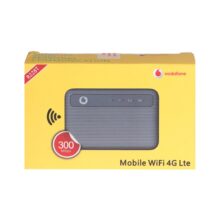
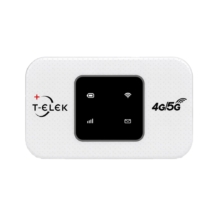
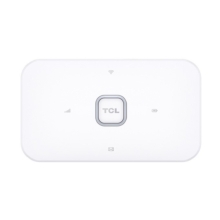


مودم جیبی 4G LTE ودافون مدل R228T
Vodafone R228T 4G LTE Mobile WiFiدیگران را با نوشتن نظرات خود، برای انتخاب این محصول راهنمایی کنید.
لطفا پیش از ارسال نظر، خلاصه قوانین زیر را مطالعه کنید: فارسی بنویسید و از کیبورد فارسی استفاده کنید. بهتر است از فضای خالی (Space) بیشازحدِ معمول، شکلک یا ایموجی استفاده نکنید و از کشیدن حروف یا کلمات با صفحهکلید بپرهیزید. نظرات خود را براساس تجربه و استفادهی عملی و با دقت به نکات فنی ارسال کنید؛ بدون تعصب به محصول خاص، مزایا و معایب را بازگو کنید و بهتر است از ارسال نظرات چندکلمهای خودداری کنید. بهتر است در نظرات خود از تمرکز روی عناصر متغیر مثل قیمت، پرهیز کنید. به کاربران و سایر اشخاص احترام بگذارید. پیامهایی که شامل محتوای توهینآمیز و کلمات نامناسب باشند، حذف میشوند. از ارسال لینکهای سایتهای دیگر و ارایهی اطلاعات شخصی خودتان مثل شماره تماس، ایمیل و آیدی شبکههای اجتماعی پرهیز کنید. با توجه به ساختار بخش نظرات، از پرسیدن سوال یا درخواست راهنمایی در این بخش خودداری کرده و سوالات خود را در بخش «پرسش و پاسخ» مطرح کنید. هرگونه نقد و نظر در خصوص سایت فروشگاه ما، خدمات و درخواست کالا را با ایمیل info@puzzlemobiles.com یا با شمارهی 33220091 - 013 در میان بگذارید و از نوشتن آنها در بخش نظرات خودداری کنید.