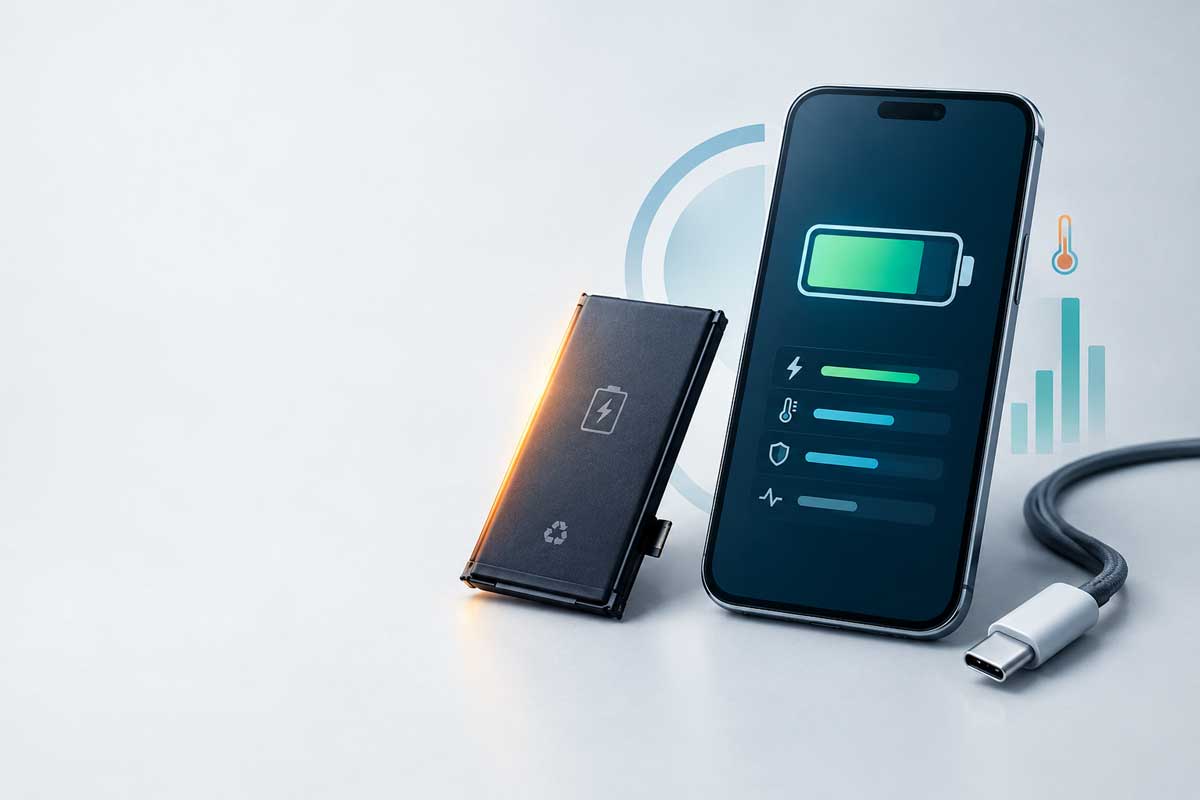




راهنمای باتری اندروید؛ تنظیمات سلامت، شارژ و مصرف باتری سامسونگ و شیائومی
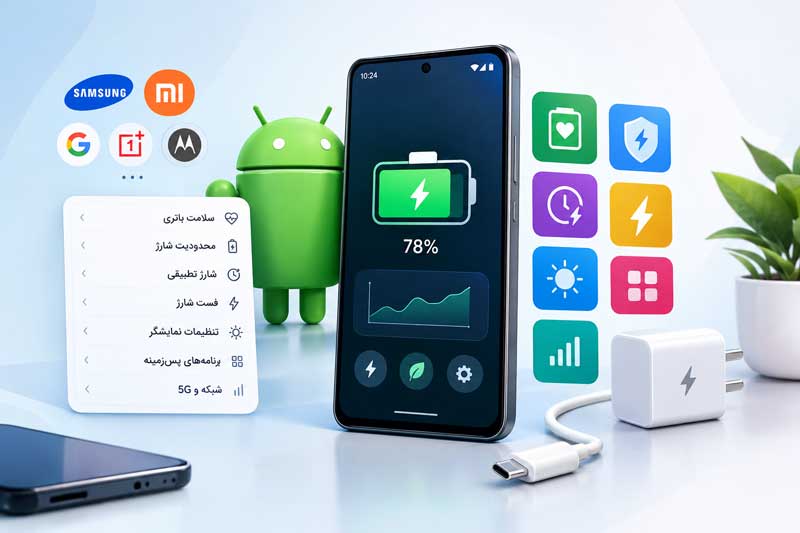
اگر باتری گوشی اندرویدی شما زودتر از انتظار خالی میشود، لزوماً به معنی فرسودگی یا خرابی باتری نیست. گاهی یک برنامه در پسزمینه انرژی زیادی مصرف میکند، روشنایی نمایشگر یا نرخ نوسازی بالا باعث افزایش مصرف میشود یا گوشی برای حفظ اتصال در منطقهای با آنتندهی ضعیف انرژی بیشتری نیاز دارد. از طرف دیگر، اگر میخواهید باتری گوشی جدیدتان دیرتر فرسوده شود، لازم است با تنظیمات محافظت از باتری، محدودیت شارژ، شارژ تطبیقی و شیوه صحیح استفاده از شارژر آشنا باشید. انتخاب درست به مدل گوشی و الگوی استفاده شما بستگی دارد؛ نه به یک تنظیم ثابت که برای همه دستگاهها مناسب باشد.
اگر میخواهید ابتدا با اصول عمومی نگهداری باتری، عوامل مؤثر بر عمر آن و روشهای صحیح شارژ آشنا شوید، راهنمای کامل باتری گوشی؛ شارژ، سلامت باتری و افزایش عمر باتری را بخوانید. این مقاله، راهنمای اختصاصی باتری اندروید است و روی تنظیمات و مشکلاتی تمرکز دارد که ممکن است بسته به برند و مدل گوشی متفاوت باشند.
این راهنمای باتری اندروید برای کاربرانی نوشته شده است که میخواهند سلامت باتری گوشی را بررسی کنند، شارژدهی روزانه را بهبود دهند، علت خالی شدن سریع شارژ را پیدا کنند یا پیش از پرداخت هزینه تعویض باتری، احتمال وجود مشکل نرمافزاری و سختافزاری را بسنجند. راهنما فقط به سامسونگ و شیائومی محدود نیست و گوشیهای گوگل پیکسل، هواوی، نوکیا، موتورولا، آنر، وانپلاس و دیگر برندهای اندرویدی را نیز در بر میگیرد. البته همه این گوشیها امکانات یکسانی ندارند؛ مسیر تنظیمات و ابزارهای تشخیص باتری به مدل، نسخه نرمافزار و سیستمعامل دستگاه وابسته است. بعضی مدلهای جدید هواوی نیز از هارمونی (HarmonyOS) استفاده میکنند و نباید همه آنها را اندرویدی فرض کرد.
در ادامه، تفاوت ظرفیت، سلامت باتری و شارژدهی را میشناسید، یاد میگیرید اطلاعات باتری را از ابزارهای تشخیصی سازنده بررسی کنید و با قابلیتهایی مانند محافظت از باتری (Battery Protection)، شارژ تطبیقی (Adaptive Charging) و محدودیت شارژ (Charge Limit) آشنا میشوید. همچنین تنظیمات شارژ سریع، نمایشگر، برنامههای پسزمینه، شبکه تلفن همراه و وایفای را بررسی میکنید تا بدانید کدام تغییر میتواند مصرف انرژی را کاهش دهد و چه زمانی افت شارژدهی به بررسی تخصصی باتری یا مدار شارژ نیاز دارد.
اصل راهنما: برای افزایش شارژدهی یا کاهش فرسودگی باتری، لازم نیست همه قابلیتهای گوشی را خاموش کنید یا همیشه شارژ را روی یک درصد ثابت نگه دارید. ابتدا علت مصرف یا افت شارژ را مشخص کنید و سپس متناسب با نیاز روزانه و امکانات واقعی گوشی، تنظیمات را تغییر دهید.
در این راهنما چه مسیری را دنبال میکنید؟
بررسی سلامت باتری ← محافظت از باتری و مدیریت شارژ ← شارژ سریع ← نمایشگر و برنامهها ← شبکه و مصرف انرژی ← عیبیابی و تصمیم درباره تعویض باتری
از مشکل فعلی گوشیتان شروع کنید: اگر شارژ سریع خالی میشود، ابتدا مصرف باتری و شرایط استفاده را بررسی کنید؛ اگر میخواهید عمر باتری را افزایش دهید، تنظیمات محافظت از باتری و شیوه شارژ را متناسب با مدل گوشی بشناسید. هدف، پیدا کردن علت و انتخاب راهکار مؤثر است؛ نه تغییرهای غیرضروری که اعلانها، همگامسازی یا قابلیتهای روزمره گوشی را مختل کنند.
فهرست مطالب
- سلامت باتری در گوشیهای اندرویدی چگونه بررسی میشود؟
- محافظت از باتری و محدود کردن شارژ در گوشیهای اندرویدی چیست؟
- شارژ تطبیقی در گوشیهای اندرویدی چه تفاوتی با محدودیت شارژ دارد؟
- قابلیت محافظت از باتری در گوشیهای سامسونگ چگونه کار میکند؟
- فستشارژ در گوشیهای اندرویدی؛ از سامسونگ و شیائومی تا برندهای دیگر
- چرا ظرفیت باتری در اندروید بهتنهایی معیار شارژدهی نیست؟
- نرخ نوسازی نمایشگر چقدر روی مصرف باتری اثر دارد؟
- برنامههای پسزمینه را در اندروید چگونه مدیریت کنیم؟
- نمایشگر و نمایشگر همیشهروشن را برای مصرف کمتر تنظیم کنیم؟
- شبکه، 5G و آنتندهی چه اثری روی باتری Android دارند؟
- تنظیمات اختصاصی برندهای اندروید کجا قرار دارند؟
- اگر باتری گوشی اندرویدی سریع خالی میشود، چه چیزهایی را بررسی کنیم؟
- سؤالات متداول درباره باتری گوشیهای اندرویدی
سلامت باتری در گوشیهای اندرویدی چگونه بررسی میشود؟
در گوشیهای اندرویدی، روش بررسی سلامت باتری به برند، مدل گوشی و نسخه نرمافزار بستگی دارد. بعضی دستگاهها ظرفیت تخمینی یا وضعیت سلامت باتری را نشان میدهند؛ بعضی دیگر ابزار تشخیصی دارند و در برخی مدلها نیز اطلاعات مستقیمی درباره سلامت باتری در دسترس نیست. بنابراین، نبودن یک درصد مشخص در تنظیمات بهتنهایی نشانه خرابی باتری نیست.
سلامت باتری در برندهای مختلف چه اطلاعاتی میدهد؟
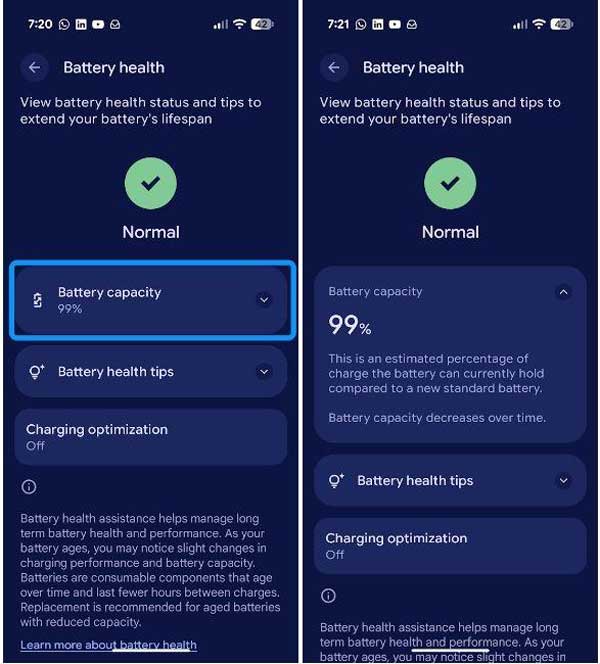
در گوشیهای گوگل پیکسل که از این قابلیت پشتیبانی میکنند، ممکن است وضعیت سلامت باتری با عبارتهایی مانند «عادی» (Normal) و «کاهشیافته» (Reduced) نمایش داده شود و در بعضی مدلها ظرفیت تخمینی نیز قابل مشاهده باشد. این قابلیت در پیکسل 8a و مدلهای جدیدتر ارائه شده است؛ اما نباید فرض کرد همه مدلهای قدیمیتر پیکسل نیز همین اطلاعات را دارند.
در گوشیهای سامسونگ میتوانید از بخش «تشخیص تلفن» (Phone Diagnostics) در برنامه «اعضای سامسونگ» (Samsung Members) برای بررسی وضعیت باتری استفاده کنید. نتیجه ممکن است با عبارتهایی مانند «عادی» (Normal)، «ضعیف» (Weak) یا «نامناسب» (Bad) گزارش شود. این ارزیابی تشخیصی با درصد ظرفیت باقیمانده باتری یکسان نیست.
در گوشیهای شیائومی، ردمی و پوکو نیز اطلاعات قابلدسترسی به مدل و نسخه رابط کاربری بستگی دارد. بعضی مدلها اطلاعاتی درباره مدیریت شارژ یا قابلیتهای محافظت از باتری ارائه میکنند؛ اما این اطلاعات را نباید معادل درصد استاندارد سلامت باتری دانست.
در گوشیهای هواوی، امکانات بررسی باتری به مدل و نسخه سیستمعامل بستگی دارد. بسیاری از مدلهای قدیمیتر و برخی مدلهای بینالمللی از رابط کاربری EMUI مبتنی بر اندروید استفاده میکنند؛ اما برخی مدلهای جدیدتر، بهویژه نسخههای عرضهشده در چین، به سیستمعامل هارمونی (HarmonyOS) مجهزند. بنابراین، مسیر تنظیمات و امکانات باتری در همه گوشیهای هواوی یکسان نیست.
گوشیهای نوکیا، از جمله مدلهای عرضهشده با اندروید، نیز ممکن است ابزار مستقیمی برای نمایش درصد سلامت باتری نداشته باشند. در گوشیهای موتورولا، آنر و وانپلاس هم امکانات تشخیصی و مدیریت شارژ به مدل و نسخه نرمافزار وابسته است. بهتر است پیش از استفاده از یک مسیر مشخص، قابلیتهای همان دستگاه بررسی شود.
| برند | اطلاعات احتمالی | نکته مهم |
|---|---|---|
| گوگل پیکسل | وضعیت سلامت، ظرفیت تخمینی و در برخی مدلها تعداد چرخههای شارژ | قابلیتها به مدل دستگاه و نسخه نرمافزار وابستهاند. |
| سامسونگ | نتیجه تشخیصی در برنامه اعضای سامسونگ | وضعیتهایی مانند عادی، ضعیف یا نامناسب لزوماً درصد ظرفیت را نشان نمیدهند. |
| شیائومی، ردمی و پوکو | اطلاعات مرتبط با محافظت از باتری یا مدیریت شارژ در برخی مدلها | نام منو و جزئیات آن به مدل و نسخه رابط کاربری بستگی دارد. |
| هواوی | اطلاعات باتری و امکانات مدیریت شارژ متناسب با مدل و سیستمعامل | همه مدلها از یک سیستمعامل یا مسیر تنظیمات یکسان استفاده نمیکنند. |
| نوکیا، موتورولا، آنر و وانپلاس | ابزار تشخیصی، اطلاعات محدود یا قابلیتهای مدیریت باتری | امکانات هر مدل باید جداگانه بررسی شود. |
تفاوت ظرفیت، شارژدهی و سلامت باتری
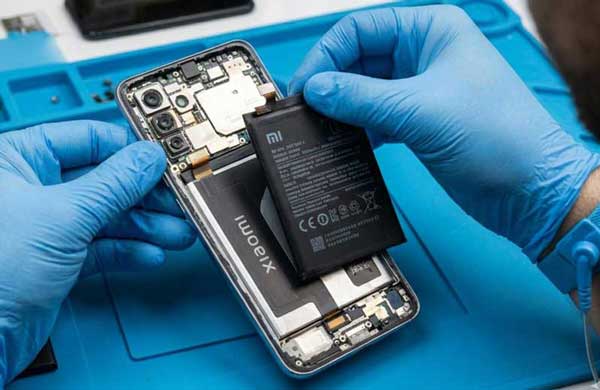
ظرفیت باتری گوشی به میزان انرژی قابل ذخیره باتری مربوط است؛ شارژدهی مدت زمانی است که گوشی در استفاده واقعی کار میکند؛ و سلامت باتری وضعیت آن را نسبت به شرایط اولیه یا معیار تشخیصی سازنده توصیف میکند. این سه مفهوم با هم ارتباط دارند، اما یکسان نیستند.
برای مثال، ممکن است باتری هنوز وضعیت مناسبی داشته باشد، اما روشنایی زیاد نمایشگر، بازی، آنتندهی ضعیف یا فعالیت برنامههای پسزمینه شارژ را سریعتر مصرف کند. در مقابل، فرسودگی باتری نیز میتواند مدت استفاده بین دو شارژ را کاهش دهد. بنابراین، افت شارژدهی بهتنهایی برای تشخیص علت کافی نیست.
قاعده عملی: اطلاعات سلامت یا ظرفیت باتری را در کنار شارژدهی واقعی و نتیجه ابزار تشخیصی سازنده بررسی کنید. در مدلهای پشتیبانیشده گوگل پیکسل، ظرفیت کمتر از ۸۰ درصد در دسته «کاهشیافته» قرار میگیرد؛ این معیار را نباید به تمام گوشیهای اندرویدی تعمیم داد.
محافظت از باتری و محدود کردن شارژ در گوشیهای اندرویدی چیست؟
قابلیتهای محافظت از باتری در گوشیهای اندرویدی یکسان نیستند. بعضی مدلها شارژ را در سقف مشخصی متوقف میکنند؛ برخی زمان رسیدن به شارژ کامل را با الگوی استفاده هماهنگ میکنند و بعضی نیز روند شارژ را با توجه به شرایط دستگاه مدیریت میکنند. بنابراین، «محافظت از باتری» (Battery Protection)، «شارژ تطبیقی» (Adaptive Charging) و «محدودیت شارژ» (Charge Limit) قابلیتهای هممعنا نیستند؛ هرچند ممکن است همگی به مدیریت فرسودگی بلندمدت باتری کمک کنند.
محدودیت شارژ ۸۰ یا ۸۵ درصد چه فایدهای دارد؟
هدف از محدود کردن سقف شارژ این است که باتری برای مدت طولانی در سطح شارژ بالا باقی نماند. این قابلیت برای مدیریت فرسودگی در بلندمدت طراحی شده است، نه برای افزایش شارژدهی همان روز. در مقابل، وقتی سقف شارژ را روی ۸۰ درصد میگذارید، از ابتدا بخشی از ظرفیت قابلاستفاده گوشی را کنار میگذارید.
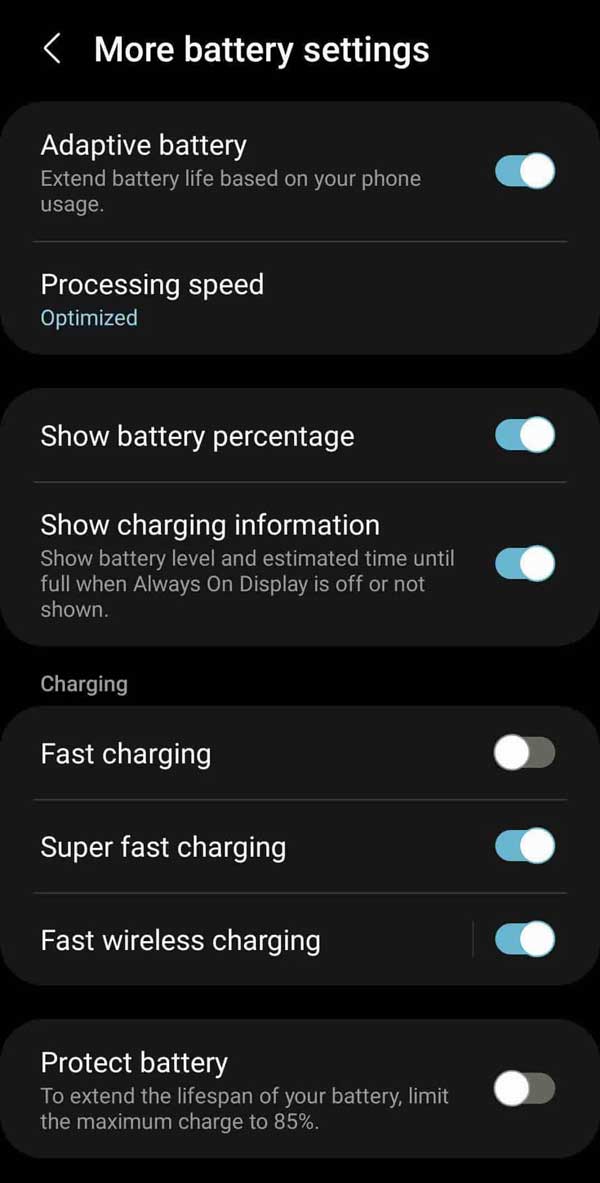
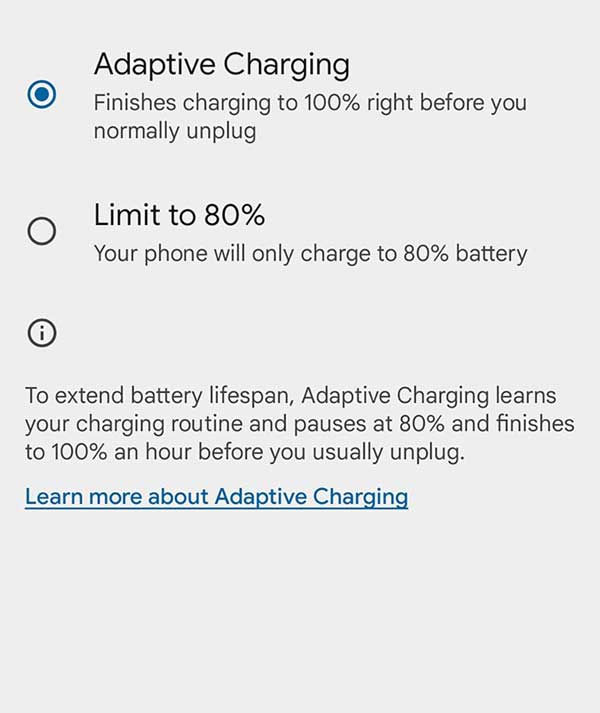
برای نمونه، در مدلهای پشتیبانیشده گوگل پیکسل گزینه «محدود کردن شارژ به ۸۰ درصد» (Limit to 80%) وجود دارد. در گوشیهای سامسونگ نیز حالت «حداکثر» (Maximum)، بسته به مدل و نسخه رابط کاربری One UI، امکان تعیین سقف شارژ را فراهم میکند. در برخی مدلهای شیائومی، ردمی و پوکو نیز قابلیتهایی مانند محافظت از باتری یا شارژ هوشمند (Smart Charging) میتوانند روند شارژ را مدیریت کنند؛ البته جزئیات و رفتار آنها یکسان نیست. در گوشیهای هواوی، موتورولا، آنر، وانپلاس و نوکیا نیز باید وجود چنین قابلیتی را در همان مدل بررسی کرد و نمیتوان یک مسیر تنظیمات مشترک برای همه آنها در نظر گرفت.
| الگوی استفاده | انتخاب قابلبررسی | دلیل |
|---|---|---|
| بیشتر روز به شارژر دسترسی دارید و معمولاً شارژ باقی میماند | محدودیت شارژ، مانند سقف ۸۰ درصد در مدلهای پشتیبانیشده | کاهش ظرفیت روزانه احتمالاً اختلال زیادی در استفاده ایجاد نمیکند. |
| گوشی را شب تا صبح به شارژ متصل میگذارید | شارژ تطبیقی یا قابلیت مشابه | میتواند زمان رسیدن به شارژ کامل را به زمان نزدیکتر به شروع استفاده موکول کند. |
| سفر، روز کاری طولانی یا استفاده سنگین دارید | شارژ تا سطح بالاتر در صورت نیاز | دسترسی به ظرفیت بیشتر ممکن است برای شارژدهی همان روز مهمتر باشد. |
تجربه کاربران نیز نشان میدهد که محدودیت ۸۰ درصد برای همه الگوهای مصرف مناسب نیست. برخی کاربران با این مقدار بهراحتی روز را سپری میکنند، اما کاربران پرمصرف ممکن است مجبور شوند دفعات بیشتری گوشی را شارژ کنند یا در روزهای خاص محدودیت را بردارند. این گزارشها آزمایش کنترلشده نیستند، اما نشان میدهند انتخاب تنظیم مناسب باید با نیاز روزانه هماهنگ باشد.
شارژ تطبیقی چیست و چه تفاوتی با محدودیت شارژ دارد؟
شارژ تطبیقی (Adaptive Charging) معمولاً زمان شارژ شدن را مدیریت میکند، نه اینکه الزاماً سقف ثابتی برای شارژ تعیین کند. برای مثال، در گوشیهای گوگل پیکسل، این قابلیت میتواند با یادگیری الگوی شارژ کاربر، تکمیل شارژ تا ۱۰۰ درصد را به زمان نزدیکتری به جدا کردن شارژر موکول کند. طبق توضیحات گوگل، یادگیری الگوی شارژ ممکن است حدود ۱۴ روز زمان ببرد و تغییر برنامه روزانه یا سفر نیز میتواند بر فعال شدن آن اثر بگذارد.
در گوشیهای سامسونگ نیز قابلیت «محافظت هنگام خواب» (Sleep time protection) در مدلها و نسخههای پشتیبانیشده رابط کاربری One UI میتواند شارژ را هنگام خواب روی ۸۰ درصد نگه دارد و سپس نزدیک زمان بیدار شدن، آن را تا ۱۰۰ درصد تکمیل کند. در برخی مدلهای شیائومی، ردمی و پوکو نیز شارژ هوشمند روند شارژ را با توجه به الگوی استفاده مدیریت میکند. در دیگر برندها نیز ممکن است قابلیت مشابهی وجود داشته باشد؛ اما نام، زمانبندی و رفتار دقیق آن به دستگاه بستگی دارد. بنابراین، نباید این قابلیتها را نسخههای کاملاً یکسانی از یک فناوری در نظر گرفت.
تفاوت اصلی: محدودیت شارژ روی حداکثر درصد شارژ تمرکز دارد؛ شارژ تطبیقی معمولاً زمان رسیدن به شارژ کامل را مدیریت میکند. اگر به ظرفیت کامل نیاز دارید اما گوشی ساعتها به شارژر متصل میماند، قابلیت تطبیقی میتواند گزینه مناسبی باشد؛ البته رفتار آن به مدل دستگاه وابسته است.
حالت حداکثر در سامسونگ و رفتار شارژ نزدیک سقف تعیینشده
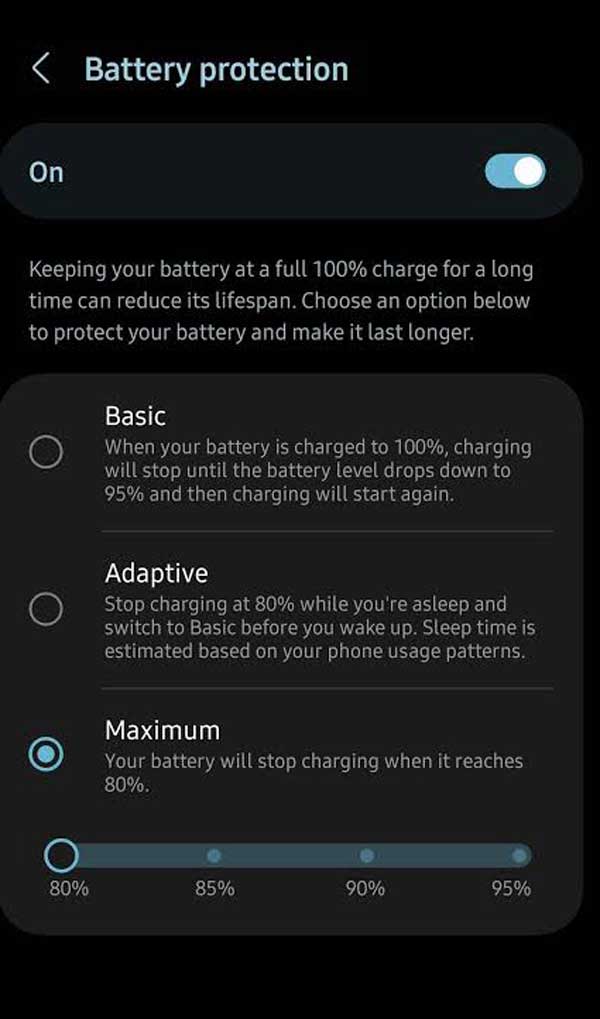
در گوشیهای سامسونگ، حالت «حداکثر» (Maximum) پس از رسیدن باتری به سقف تعیینشده، شارژ را متوقف میکند. در نسخهها و مدلهای پشتیبانیشده، سقفهای ۸۰، ۸۵، ۹۰ یا ۹۵ درصد ممکن است در دسترس باشند. اگر مصرف خود گوشی یا برنامههای پسزمینه باعث افت جزئی درصد باتری شود، سیستم ممکن است دوباره شارژ را آغاز کند؛ بنابراین، تغییر کوچک درصد در نزدیکی سقف تعیینشده لزوماً نشانه خرابی قابلیت نیست.
در گوگل پیکسل نیز فعال بودن گزینه محدود کردن شارژ به ۸۰ درصد لزوماً به این معنی نیست که باتری هیچوقت به ۱۰۰ درصد نمیرسد. طبق توضیحات گوگل، دستگاه برای حفظ دقت تخمین ظرفیت باید در هر دهمین چرخه شارژ به شارژ کامل برسد؛ بنابراین، رسیدن گاهبهگاه به ۱۰۰ درصد میتواند بخشی از عملکرد طراحیشده این قابلیت باشد.
چه زمانی محدود کردن شارژ منطقی است؟
اگر معمولاً در پایان روز شارژ زیادی باقی میماند و دسترسی آسان به شارژر دارید، محدودیت شارژ میتواند انتخاب مناسبی باشد. اما اگر روزهای طولانی، سفر، مسیریابی، عکاسی یا بازی دارید و کاهش ۲۰ درصد از ظرفیت باعث میشود مرتب دنبال شارژر بگردید، استفاده دائمی از سقف ۸۰ درصد الزاماً انتخاب عملی بهتری نیست.
تصمیم ساده: اگر ۸۰ درصد شارژ معمولاً برای یک روزتان کافی است، محدودیت شارژ را بررسی کنید. اگر به شارژ کامل نیاز دارید اما گوشی ساعتها به شارژر متصل میماند، شارژ تطبیقی یا قابلیت مشابه میتواند مناسبتر باشد. در روزهایی که به شارژدهی بیشتری نیاز دارید، میتوانید متناسب با مدل گوشی از ظرفیت بالاتر استفاده کنید.
در نهایت، محافظت از باتری را نباید با افزایش شارژدهی روزانه اشتباه گرفت. این قابلیتها برای مدیریت شارژ و فرسودگی بلندمدت طراحی شدهاند؛ در حالی که محدودیت سقف شارژ، ظرفیت قابلاستفاده همان روز را کاهش میدهد. انتخاب مناسب به الگوی مصرف و امکانات واقعی گوشی شما بستگی دارد، نه صرفاً به انتخاب پایینترین درصد ممکن.
قاعده انتخاب: اگر معمولاً به ظرفیت کامل باتری نیاز ندارید، سقف شارژ ۸۰ یا ۸۵ درصد را بررسی کنید. اگر به شارژدهی بیشتری نیاز دارید، سقف ۹۰ یا ۹۵ درصد میتواند انتخاب عملیتری باشد. هیچکدام جای بررسی الگوی مصرف واقعی را نمیگیرد.
تفاوت قابلیت محافظت از باتری در نسخههای مختلف رابط کاربری سامسونگ
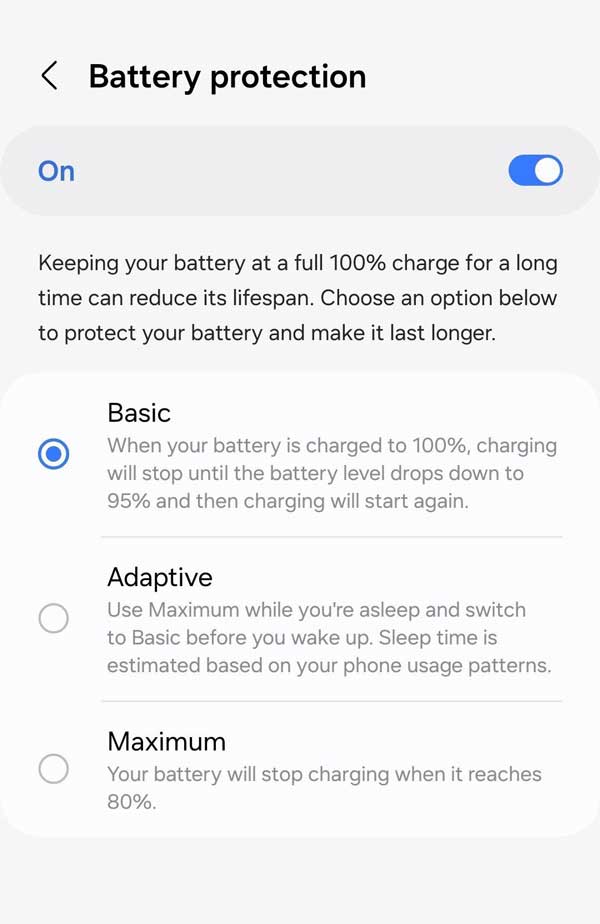
گزینههای محافظت از باتری در تمام گوشیهای سامسونگ یکسان نیستند. طبق مستندات سامسونگ، در مدلهای پشتیبانیشده با نسخه ۶.۱ و بالاتر رابط کاربری One UI، حالتهای «پایه» (Basic)، «تطبیقی» (Adaptive) و «حداکثر» (Maximum) ارائه شدهاند. در نسخههای قدیمیتر، محدودیت شارژ تا ۸۵ درصد یکی از گزینههای مدیریت فرسودگی باتری بوده است. امکان انتخاب سقفهای ۸۰، ۸۵، ۹۰ و ۹۵ درصد نیز در حالت حداکثر و در مدلهای پشتیبانیشده با نسخه ۷.۰ و بالاتر ارائه میشود.
| نسخه نرمافزار | قابلیت یا تفاوت |
|---|---|
| قدیمیتر از One UI 6.1 | محدودیت شارژ تا ۸۵ درصد در دستگاههای پشتیبانیشده |
| One UI 6.1 و بالاتر | حالتهای پایه، تطبیقی و حداکثر در مدلهای پشتیبانیشده |
| One UI 7.0 و بالاتر | انتخاب سقف ۸۰، ۸۵، ۹۰ یا ۹۵ درصد در حالت حداکثر و در مدلهای پشتیبانیشده |
اگر یک گوشی فقط گزینه ۸۵ درصد را نشان میدهد، اما گوشی سامسونگ دیگری امکان انتخاب ۹۰ یا ۹۵ درصد دارد، ابتدا مدل و نسخه رابط کاربری را بررسی کنید. تفاوت منوها لزوماً به معنی تفاوت سختافزار باتری نیست؛ ممکن است قابلیت موردنظر در نسخه نرمافزاری یا مدل دیگر ارائه نشده باشد.
شارژ تطبیقی در گوشیهای اندرویدی چه تفاوتی با محدودیت شارژ دارد؟
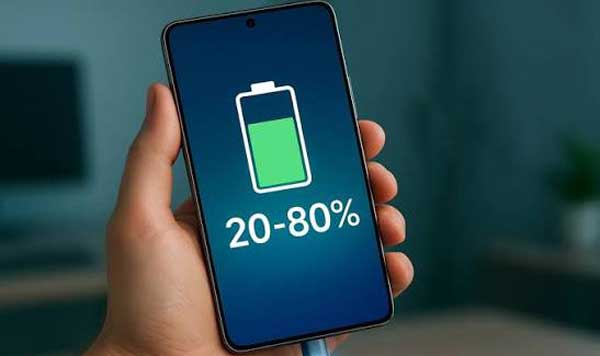
شارژ تطبیقی (Adaptive Charging) زمان تکمیل شارژ را مدیریت میکند، اما محدودیت شارژ (Charge Limit) سقف مشخصی برای درصد شارژ تعیین میکند. برای مثال، شارژ تطبیقی میتواند تکمیل شارژ تا ۱۰۰ درصد را به زمان نزدیکتری به جدا کردن گوشی از شارژر موکول کند؛ در مقابل، محدودیت ۸۰ درصد اجازه نمیدهد شارژ در استفاده عادی از این سقف عبور کند، مگر در شرایط خاصی که سازنده برای دستگاه در نظر گرفته باشد.
نام و شیوه اجرای این قابلیتها در برندها و مدلهای مختلف یکسان نیست. گوشیهای گوگل پیکسل در مدلهای پشتیبانیشده امکاناتی مانند شارژ تطبیقی و محدودیت شارژ تا ۸۰ درصد دارند. سامسونگ مدیریت شارژ را در مجموعه «محافظت از باتری» ارائه میکند و شیائومی، ردمی و پوکو نیز در برخی مدلها قابلیتهای مرتبط با شارژ هوشمند دارند. امکانات موجود در سایر برندها هم به مدل دستگاه و نسخه نرمافزار وابسته است؛ بنابراین، باید تنظیمات همان گوشی را بررسی کرد.
چه زمانی شارژ تطبیقی مناسبتر است؟
این قابلیت برای کاربری مناسب است که گوشی را معمولاً هنگام خواب به شارژر متصل میگذارد و صبح به شارژ کامل نیاز دارد. در گوشیهای گوگل پیکسل، شارژ تطبیقی میتواند الگوی شارژ را یاد بگیرد و تکمیل آن را به انتهای بازه شارژ نزدیک کند. طبق توضیحات گوگل، یادگیری این الگو ممکن است حدود ۱۴ روز زمان ببرد؛ تغییر برنامه روزانه یا سفر نیز میتواند بر عملکرد آن اثر بگذارد.
اگر زمان خواب و بیداری نامنظم باشد، نباید انتظار داشت شارژ تطبیقی همیشه در زمان دلخواه شارژ را کامل کند. تجربه کاربران نیز یکسان نیست؛ بعضی از زمانبندی آن رضایت دارند و بعضی به دلیل نیاز روزانه به ظرفیت بیشتر، ترجیح میدهند از محدودیت شارژ استفاده نکنند. این تجربهها شخصیاند و بهتنهایی عدد مشخصی برای افزایش عمر باتری تعیین نمیکنند.
چه زمانی محدودیت شارژ انتخاب منطقیتری است؟
محدودیت شارژ برای کاربری مناسب است که معمولاً به تمام ظرفیت باتری نیاز ندارد و میخواهد سقف ثابتی برای شارژ تعیین کند. برای مثال، اگر بیشتر روز به شارژر دسترسی دارید و معمولاً با شارژ باقیمانده روز را به پایان میرسانید، محدودیت ۸۰ درصد در گوشیهای پشتیبانیشده میتواند گزینه مناسبی برای بررسی باشد.
در مقابل، این محدودیت ظرفیت قابلاستفاده روزانه را کاهش میدهد و ممکن است در استفاده سنگین به شارژ مجدد نیاز پیدا کنید. در چنین شرایطی، انتخاب سقف بالاتر یا شارژ کامل هنگام نیاز میتواند کاربردیتر باشد.
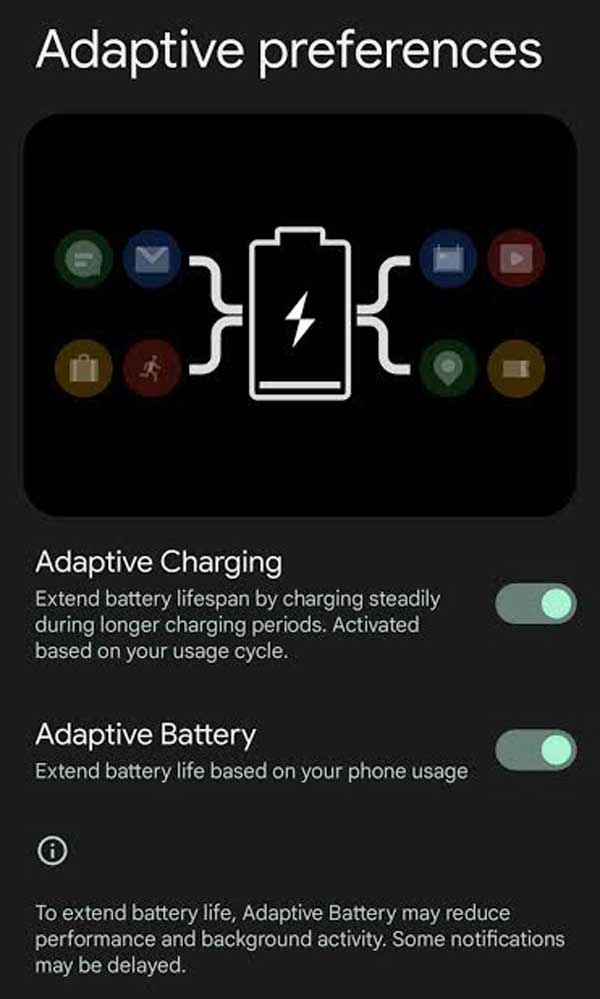
نکته مهم: شارژ تطبیقی (Adaptive Charging) را با باتری تطبیقی (Adaptive Battery) اشتباه نگیرید. اولی زمانبندی شارژ را مدیریت میکند؛ دومی برای مدیریت مصرف انرژی و فعالیت برنامهها به کار میرود.
| شرایط استفاده | انتخاب قابلبررسی | دلیل |
|---|---|---|
| شارژ شبانه با برنامه نسبتاً منظم | شارژ تطبیقی | تلاش برای تکمیل شارژ نزدیک زمان شروع استفاده |
| باقی ماندن شارژ کافی در پایان روز | محدودیت شارژ | تعیین سقف ثابت و قابل پیشبینی |
| مصرف سنگین و نیاز به ظرفیت بیشتر | سقف بالاتر یا شارژ کامل هنگام نیاز | دسترسی به شارژدهی بیشتر در طول روز |
| برنامه خواب و زمان شارژ نامنظم | محدودیت شارژ یا مدیریت دستی | وابستگی کمتر به پیشبینی الگوی شارژ |
در گوشیهای گوگل پیکسل، فعال بودن محدودیت شارژ تا ۸۰ درصد لزوماً به معنی ثابت ماندن این سقف در تمام چرخهها نیست. طبق توضیحات گوگل، دستگاه ممکن است برای حفظ دقت تخمین ظرفیت باتری، در هر دهمین چرخه تا ۱۰۰ درصد شارژ شود. بنابراین، اگر گوشی گاهی به شارژ کامل میرسد، پیش از نتیجهگیری درباره خرابی قابلیت، رفتار تعریفشده برای همان مدل را بررسی کنید.
قابلیت محافظت از باتری در گوشیهای سامسونگ چگونه کار میکند؟
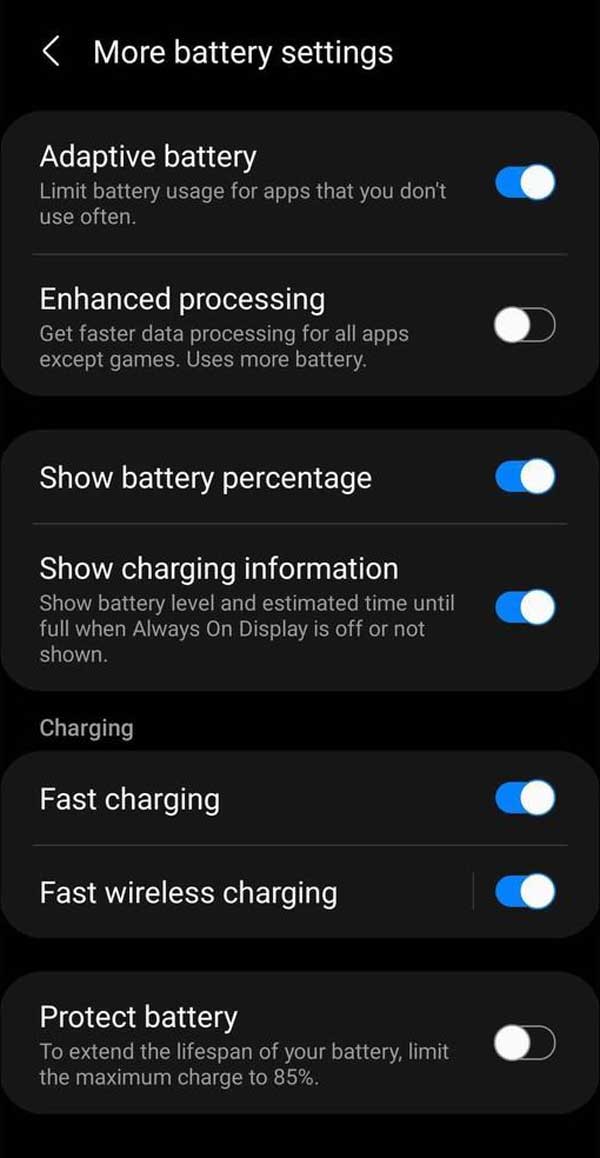
در گوشیهای سامسونگ، قابلیت «محافظت از باتری» (Battery Protection) بسته به مدل و نسخه رابط کاربری One UI میتواند شارژ را پس از رسیدن به ۱۰۰ درصد مدیریت کند، هنگام خواب آن را موقتاً روی ۸۰ درصد نگه دارد یا سقف مشخصی برای شارژ تعیین کند. تفاوت اصلی حالتهای آن در این است که شارژ را چگونه و تا چه سطحی مدیریت میکنند.
حالت پایه؛ مدیریت شارژ پس از رسیدن به ۱۰۰ درصد
در حالت «پایه» (Basic)، باتری تا ۱۰۰ درصد شارژ میشود و سپس شارژ متوقف میشود. اگر گوشی همچنان به شارژر متصل بماند و سطح باتری به حدود ۹۵ درصد کاهش پیدا کند، شارژ دوباره آغاز میشود. بنابراین، این حالت محدودیت شارژ روی ۸۰ یا ۸۵ درصد نیست؛ باتری میتواند به ظرفیت کامل برسد.
نکته عیبیابی: در حالت پایه، توقف شارژ پس از رسیدن به ۱۰۰ درصد و شروع دوباره آن پس از افت جزئی، بهخودیخود نشانه خرابی باتری یا شارژر نیست و میتواند بخشی از عملکرد قابلیت محافظت از باتری باشد.
حالت تطبیقی؛ مدیریت شارژ در طول شب
در برخی مدلها و نسخههای One UI، حالت «تطبیقی» (Adaptive) با توجه به الگوی خواب تخمینی کاربر، شارژ را در بخش طولانی شب نزدیک ۸۰ درصد نگه میدارد و نزدیک زمان بیدار شدن آن را تا ۱۰۰ درصد کامل میکند. هدف این است که گوشی در زمان شروع روز شارژ کامل داشته باشد، بدون اینکه تمام ساعات شب در سطح شارژ بالا بماند.
اگر زمان خواب و بیداری تغییر کند یا کاربر سفر برود، زمانبندی ممکن است مطابق انتظار عمل نکند. در بعضی مدلها نیز عملکرد این حالت به تنظیمات یا مجوزهای سرویسهای شخصیسازی وابسته است.
برای تعمیرکار: اگر کاربر گزارش میدهد که گوشی شب تا صبح به شارژر متصل بوده اما مدتی روی ۸۰ درصد مانده است، ابتدا حالت فعال در بخش محافظت از باتری را بررسی کنید. این وضعیت ممکن است نتیجه مدیریت نرمافزاری شارژ باشد و لزوماً به معنی خرابی شارژر یا باتری نیست.
حالت حداکثر؛ تعیین سقف شارژ
در حالت «حداکثر» (Maximum)، شارژ در سقف تعیینشده متوقف میشود، نه در ۱۰۰ درصد. سقف قابل انتخاب به مدل و نسخه نرمافزار بستگی دارد و در دستگاههای مختلف ممکن است گزینههایی مانند ۸۰، ۸۵، ۹۰ یا ۹۵ درصد در دسترس باشد.
اگر سطح باتری پس از توقف شارژ کمی کاهش پیدا کند، ممکن است شارژ دوباره آغاز شود؛ بنابراین، وصل بودن کابل به معنی دریافت پیوسته شارژ در تمام مدت نیست. انتخاب سقف مناسب نیز به مصرف روزانه بستگی دارد: محدودیت پایینتر برای کاربری که به ظرفیت کامل نیاز ندارد قابلبررسی است، اما ممکن است در استفاده سنگین دفعات شارژ مجدد را افزایش دهد.
تفاوت سقفهای ۸۰، ۸۵، ۹۰ و ۹۵ درصد
این درصدها استانداردهای جداگانهای برای سنجش سلامت باتری نیستند؛ بلکه سقفهای قابل انتخاب برای مدیریت شارژ در مدلهای پشتیبانیشدهاند. هرچه سقف پایینتر باشد، ظرفیت در دسترس برای همان روز کمتر میشود؛ در عوض، باتری زمان کمتری را در سطح شارژ بالا سپری میکند.
| سقف شارژ | کاربرد عملی | الگوی استفاده مناسبتر |
|---|---|---|
| ۸۰٪ | محدودیت بیشتر در شارژ | استفادهای که معمولاً به ظرفیت کامل نیاز ندارد |
| ۸۵٪ | ظرفیت بیشتر نسبت به سقف ۸۰٪ | استفاده روزمره با دسترسی مناسب به شارژر |
| ۹۰٪ | ظرفیت قابلاستفاده بیشتر با حفظ سقف شارژ | کاربری که به شارژدهی بیشتری نیاز دارد |
| ۹۵٪ | نزدیک به شارژ کامل با محدودیت کمتر | کاربری که بیشتر ظرفیت را میخواهد، اما ترجیح میدهد سقف مشخصی داشته باشد |
نمیتوان گفت سقف ۸۰ درصد همیشه از ۹۵ درصد مناسبتر است. اگر محدودیت پایین باعث شود کاربر مرتب گوشی را دوباره شارژ کند، ممکن است با نیاز روزانه او سازگار نباشد. تصمیم بهتر بر اساس میزان شارژ باقیمانده در پایان روز، شدت استفاده و دسترسی به شارژر گرفته میشود.
فستشارژ در گوشیهای اندرویدی؛ از سامسونگ و شیائومی تا برندهای دیگر
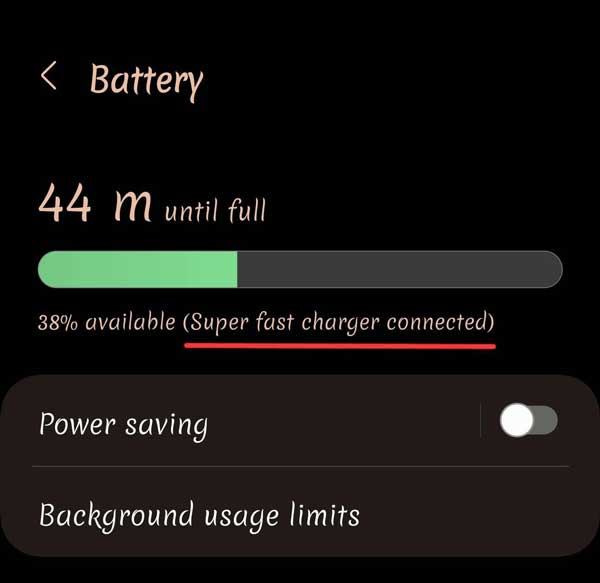
فستشارژ یا شارژ سریع در گوشیهای اندرویدی یک استاندارد واحد با سرعت یکسان نیست. سامسونگ از نامهایی مانند «شارژ سریع» و «شارژ فوقسریع» استفاده میکند؛ شیائومی، ردمی و پوکو فناوریهایی مانند شارژ توربو (Turbo Charging) و هایپرشارژ (HyperCharge) دارند و برندهایی مانند هواوی، آنر و وانپلاس نیز فناوریهای شارژ مخصوص خود را ارائه میکنند. در گوشیهای نوکیا، موتورولا، گوگل پیکسل و دیگر برندهای اندرویدی نیز نوع شارژ سریع به مدل دستگاه بستگی دارد.
برای ارزیابی سرعت شارژ باید توان پشتیبانیشده گوشی، سازگاری شارژر و کابل، شیوه ارتباط شارژر با گوشی و شرایط حرارتی را در کنار هم بررسی کرد.
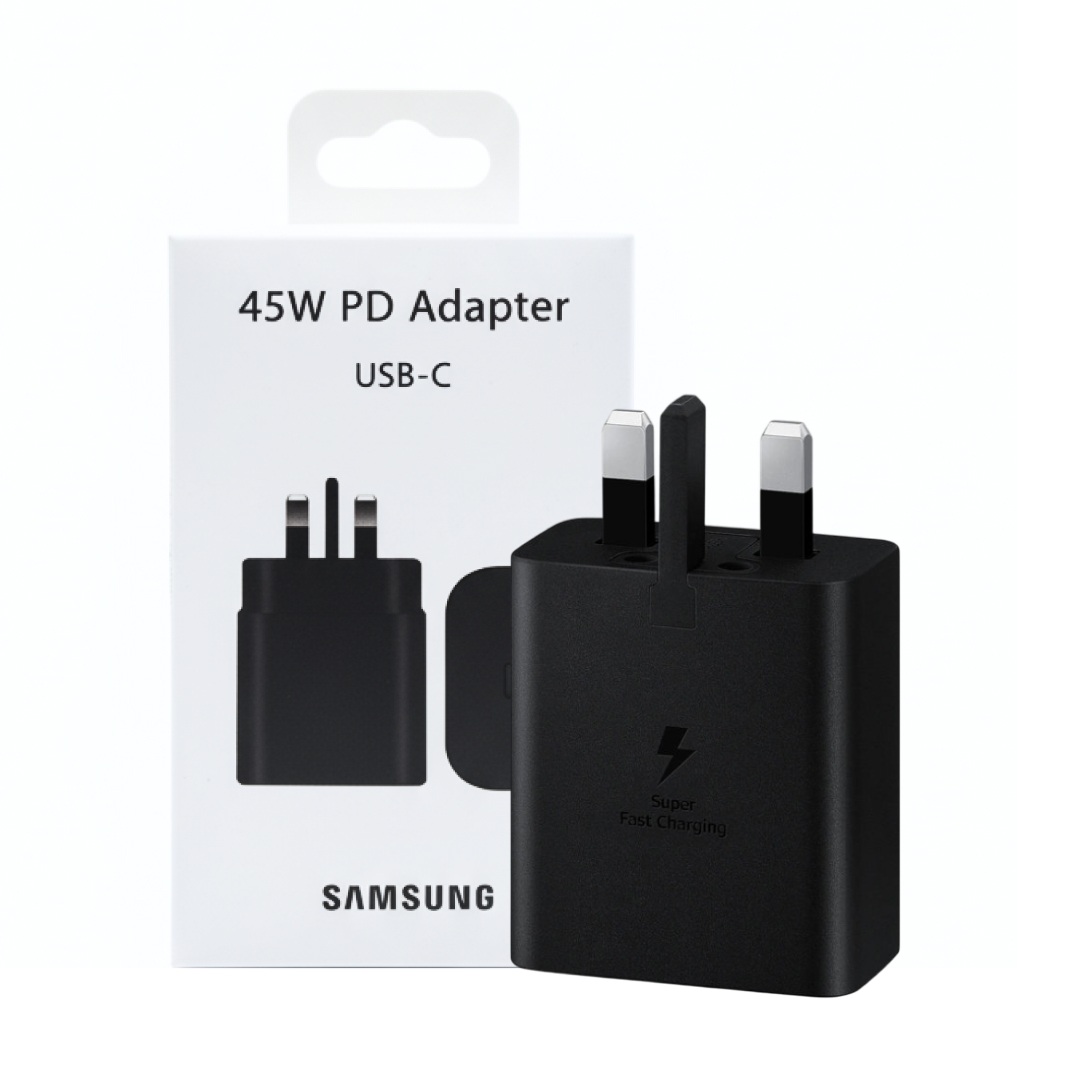
برای مثال، استفاده از آداپتور ۴۵ واتی بهتنهایی تضمین نمیکند گوشی سامسونگ وارد حالت «شارژ فوقسریع ۲.۰» شود. سازگاری با استاندارد USB Power Delivery (USB PD)، فناوری PPS و مشخصات کابل نیز اهمیت دارد. در فناوریهای دیگر هم عدد وات روی آداپتور بهتنهایی سرعت واقعی شارژ را مشخص نمیکند.
شارژ سریع، شارژ فوقسریع (سوپر فست) و نامهای تجاری چه تفاوتی دارند؟
نامهایی مانند Fast Charging، Super Fast Charging، Super Fast Charging 2.0، Turbo Charging و HyperCharge را نباید مستقیماً با یکدیگر مقایسه کرد. این نامها به قابلیتها و شیوههای پیادهسازی برندها اشاره دارند و ممکن است از نظر توان، استاندارد ارتباطی، مدیریت حرارت و تجهیزات موردنیاز متفاوت باشند.
| نام رایج | نمونه برند یا دستگاه | نکته مهم |
|---|---|---|
| شارژ سریع (Fast Charging) | گوشیهای سامسونگ و بسیاری از گوشیهای اندرویدی | عنوانی عمومی است؛ توان و استاندارد واقعی باید بررسی شود. |
| شارژ فوقسریع (Super Fast Charging) | گوشیهای سامسونگ | در مدلهای سازگار به شارژر و استاندارد مناسب، از جمله USB PD و PPS، وابسته است. |
| شارژ فوقسریع ۲.۰ (Super Fast Charging 2.0) | برخی مدلهای سامسونگ گلکسی | توان آداپتور بهتنهایی کافی نیست و سازگاری با PPS و کابل نیز اهمیت دارد. |
| شارژ توربو و هایپرشارژ | شیائومی، ردمی و پوکو | نامهای تجاری فناوریهای شارژ با توانها و الزامات متفاوت در مدلهای مختلف هستند. |
| فناوریهای شارژ اختصاصی | برخی مدلهای هواوی، آنر و وانپلاس | سرعت اعلامشده ممکن است به شارژر و کابل سازگار با همان فناوری وابسته باشد. |
چرا گوشی همیشه با حداکثر توان شارژ نمیشود؟
حداکثر توان شارژ، مشخصهای از گوشی است و با توان درجشده روی آداپتور یکی نیست. اگر گوشی حداکثر ۲۵ وات را پشتیبانی کند، اتصال آن به شارژر ۱۰۰ واتی به معنی دریافت ۱۰۰ وات نیست. از طرف دیگر، اگر گوشی برای فعال کردن حالت شارژ سریع به استاندارد مشخصی نیاز داشته باشد، آداپتوری که آن استاندارد را پشتیبانی نمیکند ممکن است گوشی را با سرعت پایینتری شارژ کند.
توان ورودی در طول شارژ نیز ثابت نمیماند. گوشی ممکن است در درصدهای پایینتر توان بیشتری دریافت کند و با بالا رفتن سطح شارژ، توان را کاهش دهد. دمای دستگاه، مصرف همزمان، وضعیت باتری و شرایط شارژ نیز بر سرعت واقعی اثر میگذارند؛ بنابراین، کاهش سرعت در درصدهای بالاتر لزوماً نشانه خرابی شارژر یا گوشی نیست.
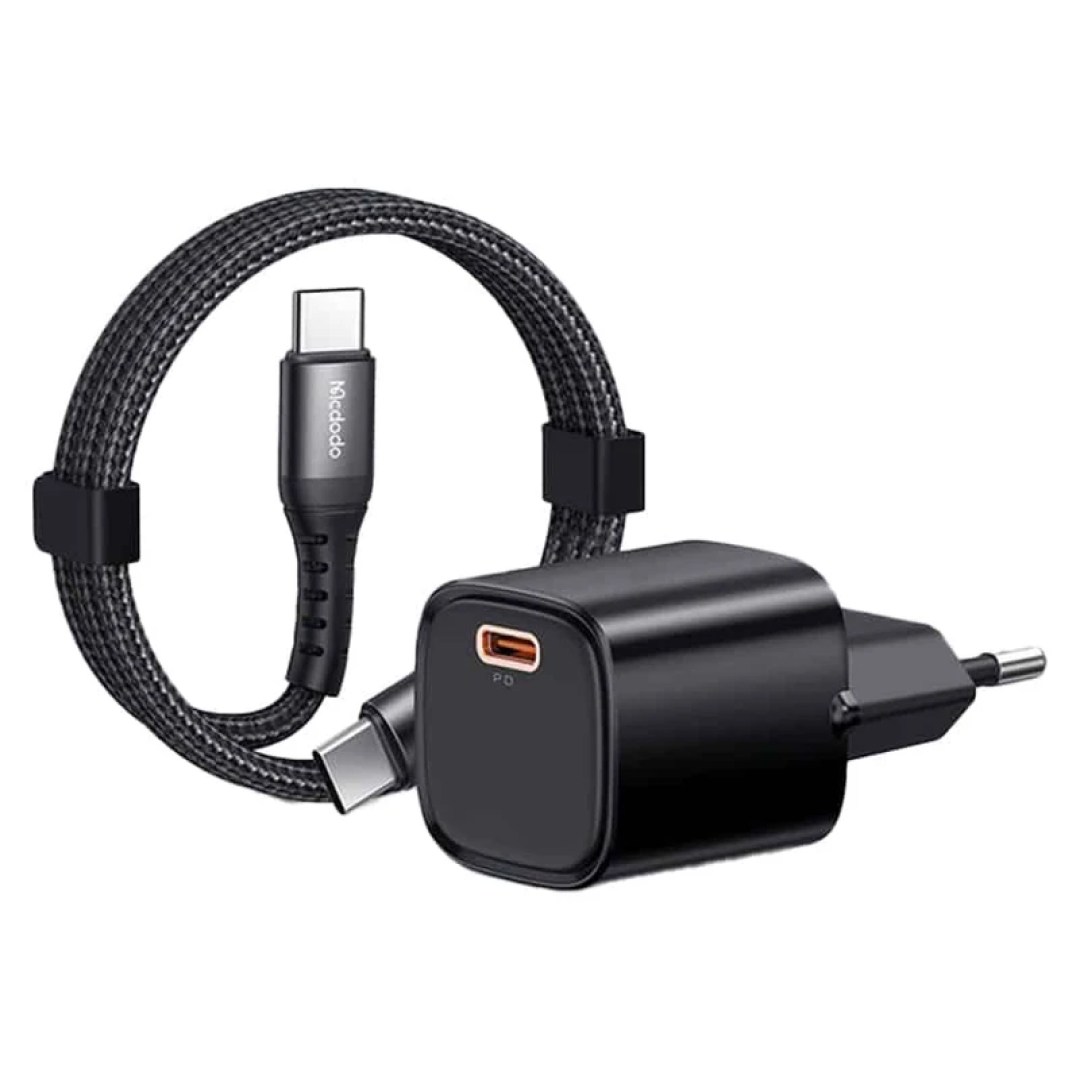
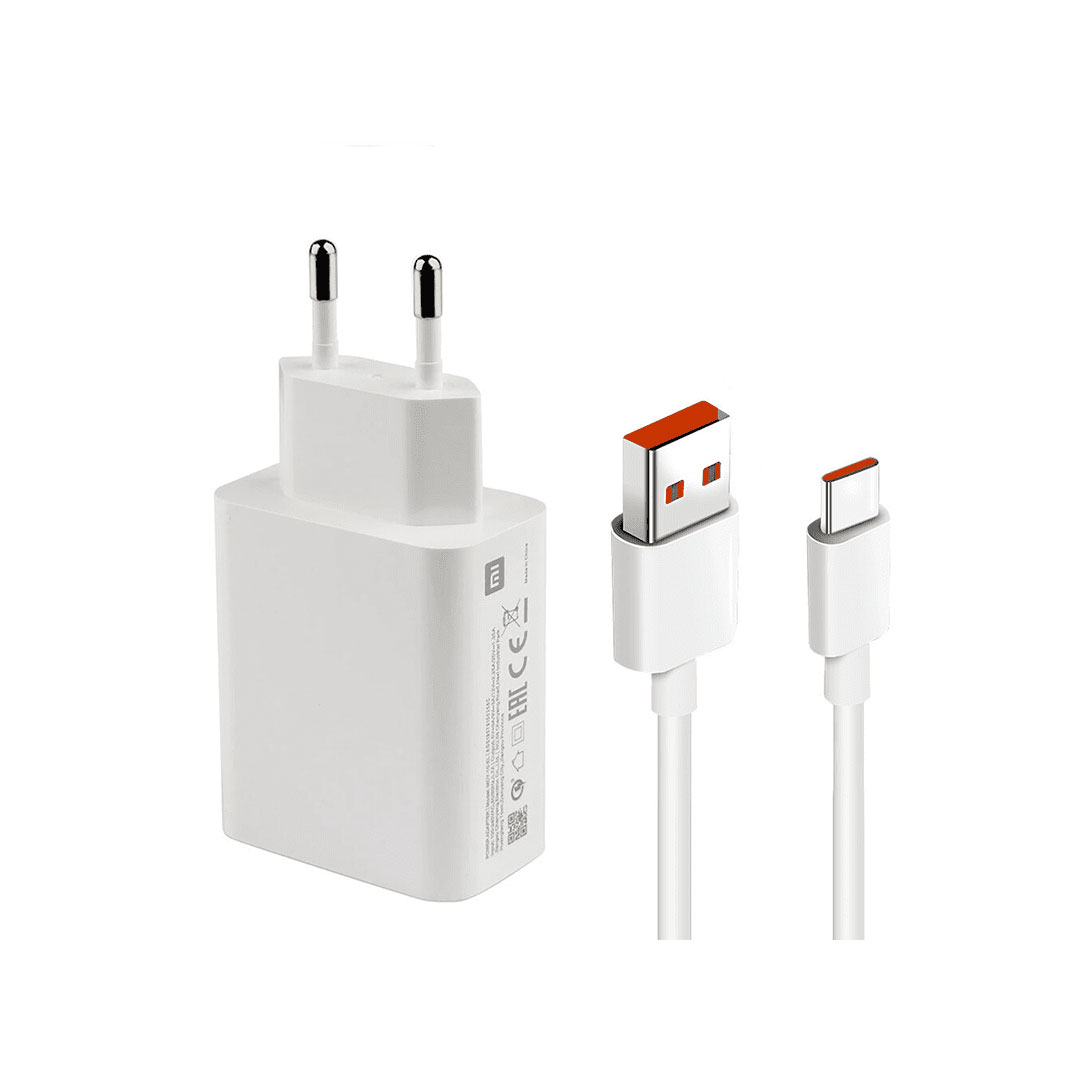
نقش شارژر، کابل و استاندارد شارژ
شارژر، کابل و گوشی یک زنجیره واحد را تشکیل میدهند و ناسازگاری هرکدام میتواند مانع فعال شدن حالت سریع مورد انتظار شود. در گوشیهای سامسونگ، برای نمونه، پشتیبانی از USB PD و PPS و مشخصات مناسب کابل در دستیابی به حالتهای شارژ سریعتر اهمیت دارد. در برخی فناوریهای شیائومی، ردمی و پوکو و نیز برخی مدلهای هواوی، آنر و وانپلاس، برای رسیدن به سرعت اعلامشده ممکن است استفاده از شارژر و کابل سازگار با همان فناوری لازم باشد.
اگر گوشی قبلاً سریع شارژ میشده و حالا کند شده است، فقط آداپتور را مقصر ندانید. کابل آسیبدیده، آلودگی یا خرابی درگاه USB-C، دمای بالا، مصرف همزمان گوشی و تنظیمات شارژ سریع نیز میتوانند دخیل باشند.
مسیر اولیه عیبیابی شارژ کند: سازگاری شارژر و کابل را بررسی کنید؛ سپس درگاه شارژ، تنظیمات شارژ سریع، دمای دستگاه و مصرف همزمان را بررسی کنید. اگر مشکل ادامه داشت، وضعیت باتری و سایر بخشهای مدار شارژ نیز باید ارزیابی شوند.
آیا شارژ سریع را همیشه فعال نگه داریم؟
اگر گوشی و شارژر با هم سازگارند و دستگاه در شرایط دمایی عادی کار میکند، فعال بودن شارژ سریع بهخودیخود به معنی آسیب فوری به باتری نیست. گوشی در طول فرآیند شارژ، توان ورودی را مدیریت میکند. با این حال، اگر زمان کافی دارید و گوشی قرار است مدت طولانی به شارژر متصل بماند، استفاده از حالت شارژ عادی یا قابلیتهای محافظت از باتری ــ در صورت پشتیبانی ــ میتواند انتخاب مناسبی باشد.
شارژ سریع زمانی بیشترین کاربرد را دارد که برای شارژ کردن فرصت کمی دارید. در مقابل، اگر سرعت شارژ کاهش یافته یا گوشی بیش از حد گرم میشود، بهتر است شرایط شارژ و مصرف همزمان را بررسی کنید، نه اینکه صرفاً از روی نام فناوری یا عدد وات درباره سلامت باتری نتیجه بگیرید.
| شرایط استفاده | اقدام پیشنهادی |
|---|---|
| زمان کمی برای شارژ دارید | از شارژ سریع با شارژر و کابل سازگار استفاده کنید. |
| گوشی ساعتها به شارژر متصل میماند | در صورت پشتیبانی، قابلیت محافظت از باتری یا شارژ تطبیقی را بررسی کنید. |
| شارژ سریع فعال نمیشود | سازگاری استاندارد شارژ، کابل، تنظیمات و درگاه شارژ را بررسی کنید. |
| سرعت شارژ در درصدهای بالاتر کاهش مییابد | این رفتار میتواند بخشی از مدیریت طبیعی توان شارژ باشد. |
| گوشی هنگام شارژ بیش از حد گرم میشود | مصرف سنگین همزمان را کاهش دهید و دمای محیط و تجهیزات شارژ را بررسی کنید. |
در نهایت، شارژ سریع در گوشیهای اندرویدی را نباید فقط با عدد وات یا نام تجاری آن ارزیابی کرد. مدل گوشی، توان پشتیبانیشده، استاندارد شارژ، کابل، درصد باتری و شرایط حرارتی همگی بر نتیجه اثر میگذارند. بررسی این عوامل کمک میکند ناسازگاری تجهیزات یا تغییر طبیعی سرعت شارژ با خرابی واقعی اشتباه گرفته نشود.
چرا ظرفیت باتری در اندروید بهتنهایی معیار شارژدهی نیست؟
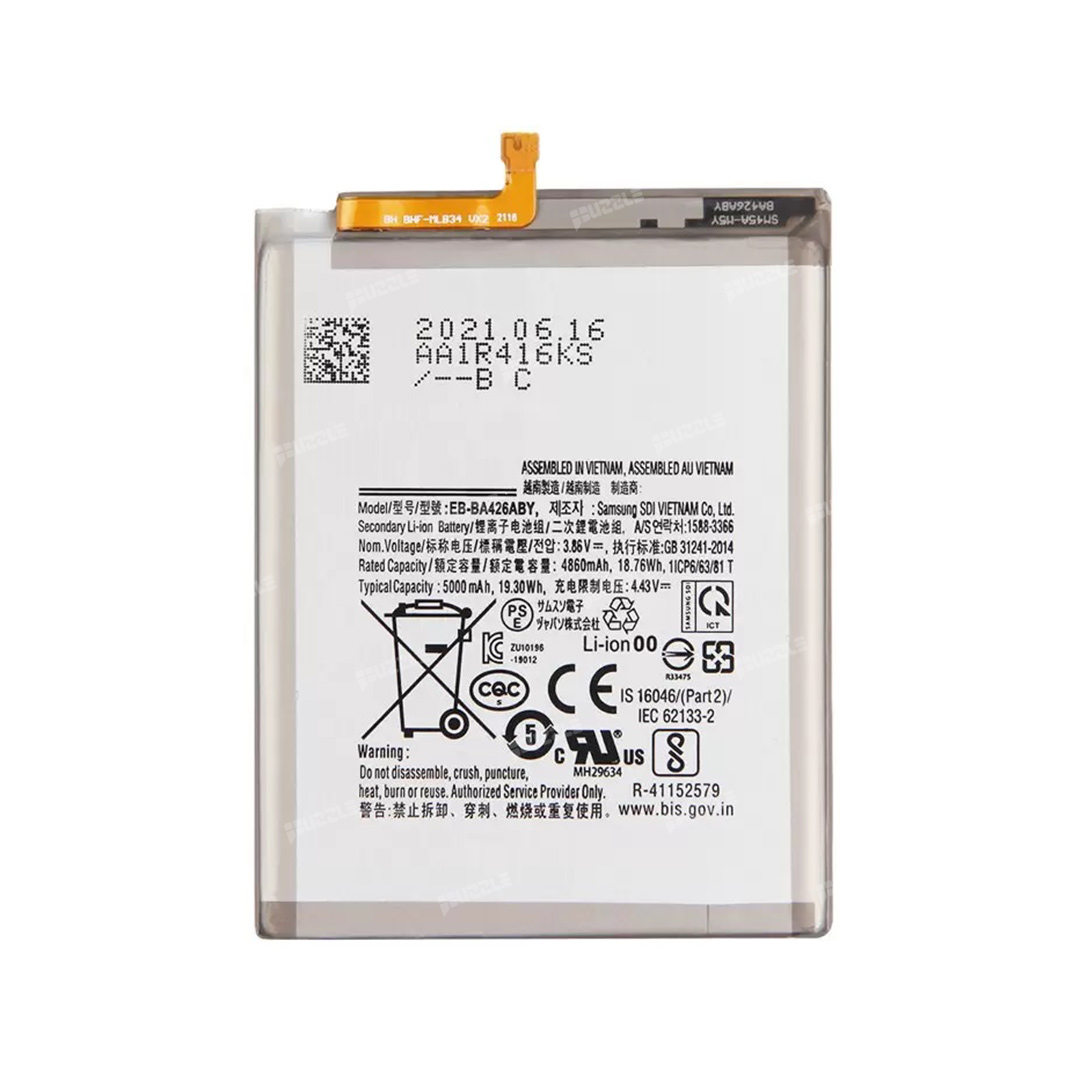
ظرفیت باتری که معمولاً با واحد mAh بیان میشود، مقدار انرژی قابل ذخیره را توصیف میکند؛ اما مشخص نمیکند گوشی در استفاده واقعی چند ساعت روشن میماند. دو گوشی با ظرفیت مشابه ممکن است شارژدهی متفاوتی داشته باشند، چون نمایشگر، پردازنده، کیفیت اتصال شبکه و فعالیت برنامهها به یک اندازه انرژی مصرف نمیکنند.
برای مثال، گوشیای با نمایشگر روشنتر، نرخ نوسازی بالا و اتصال موبایل ناپایدار ممکن است در بعضی شرایط سریعتر از دستگاهی با ظرفیت کمتر شارژ خالی کند. بنابراین، هنگام مقایسه دو گوشی یا بررسی افت شارژدهی، باید الگوی مصرف را هم در نظر گرفت؛ نه اینکه اختلاف را مستقیماً به ظرفیت یا سلامت باتری نسبت داد.
نمایشگر و مدت روشن بودن صفحه
هرچه صفحهنمایش مدت بیشتری روشن بماند، معمولاً انرژی بیشتری مصرف میشود. روشنایی بالا و استفاده طولانی از بازیها، ویدئوها و برنامههای تصویری نیز میتوانند مصرف را افزایش دهند. به همین دلیل، برای بررسی نقش نمایشگر، مدت روشن بودن صفحه (Screen-on Time) را در کنار سطح روشنایی و نوع استفاده ارزیابی کنید.
اندازه و فناوری پنل نیز در مصرف نقش دارند؛ بنابراین دو گوشی با ظرفیت یکسان، حتی در صورت استفاده مشابه، لزوماً شارژدهی یکسانی ندارند. البته سهم نمایشگر به مدل دستگاه و الگوی استفاده بستگی دارد و نباید بدون بررسی اطلاعات مصرف، آن را علت قطعی تخلیه سریع باتری دانست.
پردازنده و پردازشهای سنگین
بازیهای گرافیکی، ضبط و پردازش ویدئو، استفاده از دوربین و اجرای برنامههای سنگین میتوانند مصرف پردازنده و واحد گرافیکی (GPU) را افزایش دهند. در این شرایط، باتری ممکن است حتی با وجود ظرفیت بالا سریعتر خالی شود؛ چون انرژی ذخیرهشده با سرعت بیشتری مصرف میشود.
اگر افت شارژ بیشتر هنگام بازی، فیلمبرداری یا اجرای برنامهای خاص اتفاق میافتد، ابتدا الگوی مصرف همان فعالیت را بررسی کنید. این وضعیت بهتنهایی نشانه فرسودگی باتری نیست.
شبکه موبایل و کیفیت سیگنال
قدرت و پایداری سیگنال بر مصرف انرژی اثر میگذارد. در مناطقی با آنتندهی ضعیف یا ناپایدار، گوشی ممکن است برای حفظ ارتباط شبکه انرژی بیشتری مصرف کند. نوع اتصال، از جمله 4G یا 5G، و شرایط استفاده از Wi-Fi نیز میتوانند در نتیجه نهایی مؤثر باشند.
به همین دلیل، ممکن است یک گوشی در خانه و با اتصال Wi-Fi شارژدهی مناسبی داشته باشد، اما در محل کار، سفر یا منطقهای با پوشش ضعیف شبکه زودتر شارژ خالی کند. اگر افت شارژ عمدتاً در مکان مشخصی رخ میدهد، پیش از بررسی یا تعویض باتری، شرایط اتصال شبکه را هم در نظر بگیرید.
نرمافزار و فعالیت برنامهها در پسزمینه
برنامهای که روی صفحه باز نیست، لزوماً مصرفی ندارد؟ نه؛ برخی برنامهها برای همگامسازی، دریافت داده، موقعیت مکانی یا ارائه اعلانها در پسزمینه فعالیت میکنند. اگر یکی از آنها بیش از حد انرژی مصرف کند، ممکن است حتی زمانی که کمتر از گوشی استفاده میکنید، شارژ باتری سریعتر کاهش یابد.
برای شناسایی این وضعیت، بخش Battery Usage را بررسی کنید و ببینید کدام برنامهها بیشترین سهم را از مصرف دارند. در صورت نیاز، میتوانید از ابزارهایی مانند Battery Optimization در اندروید یا گزینههای مدیریت برنامههای پسزمینه در رابط کاربری سازنده استفاده کنید. جزئیات این تنظیمات و مسیر دسترسی به آنها در بخش مدیریت برنامههای پسزمینه توضیح داده میشود.
برای عیبیابی شارژدهی: اگر دو گوشی با ظرفیت مشابه عملکرد متفاوتی دارند، مدت روشن بودن صفحه، فعالیتهای سنگین، کیفیت سیگنال و مصرف برنامهها را مقایسه کنید. این بررسی کمک میکند مصرف بالای دستگاه را از فرسودگی باتری تفکیک کنید.
| عامل | چه چیزی را بررسی کنیم؟ | سرنخ احتمالی |
|---|---|---|
| نمایشگر | Screen-on Time، روشنایی و نوع استفاده | مصرف بیشتر هنگام روشن بودن طولانی صفحه |
| پردازنده و GPU | زمان اجرای بازی، دوربین و برنامههای سنگین | افت شارژ هنگام پردازشهای سنگین |
| شبکه | قدرت سیگنال، نوع اتصال و شرایط Wi-Fi | افت شارژ بیشتر در مناطق با آنتندهی ضعیف |
| برنامهها | Battery Usage و فعالیت پسزمینه | مصرف غیرعادی یک برنامه یا سرویس |
نرخ نوسازی نمایشگر چقدر روی مصرف باتری اثر دارد؟
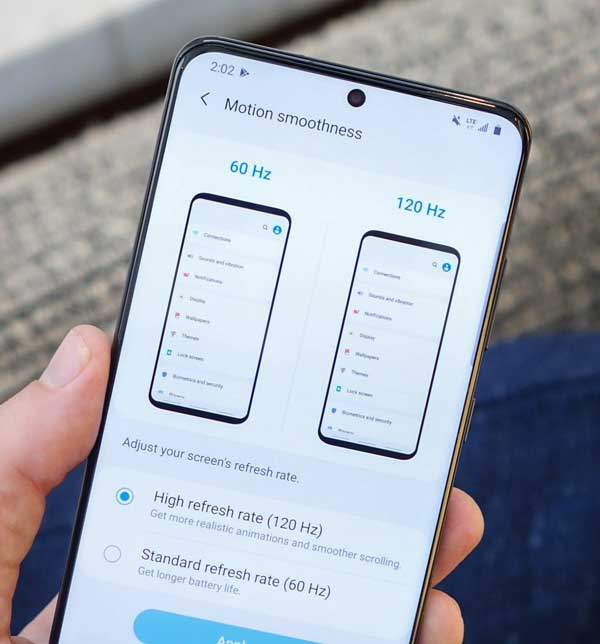
نرخ نوسازی (Refresh Rate) مشخص میکند نمایشگر در هر ثانیه چند بار تصویر را بهروزرسانی میکند. برای مثال، نمایشگر ۶۰ هرتز تا ۶۰ بار و نمایشگر ۱۲۰ هرتز تا ۱۲۰ بار در ثانیه تصویر را بهروزرسانی میکند. نرخ بالاتر حرکت در منوها و پیمایش صفحات را روانتر نشان میدهد، اما ممکن است مصرف انرژی را نیز افزایش دهد.
بااینحال، نمایشگر ۱۲۰ هرتز لزوماً دو برابر حالت ۶۰ هرتز باتری مصرف نمیکند. میزان تفاوت به نوع پنل، مدار کنترل نمایشگر، محتوای در حال نمایش، نرمافزار و نحوه تغییر نرخ نوسازی بستگی دارد.
تفاوت ۶۰ هرتز با نرخهای بالاتر چیست؟
انتخاب ۶۰ هرتز در بسیاری از گوشیها میتواند مصرف انرژی نمایشگر را کاهش دهد؛ در مقابل، نرخهای ۹۰ یا ۱۲۰ هرتز معمولاً حرکتها و پیمایش صفحات را روانتر نشان میدهند. میزان تفاوت هنگام خواندن متن ثابت ممکن است کمتر از زمانی باشد که پیوسته در صفحات حرکت میکنید یا بازی سازگار با نرخ بالاتر اجرا میکنید.
برای مثال، در گوشیهای سامسونگ گلکسی، گزینههای بخش «روانی حرکت» (Motion smoothness) معمولاً حالت استاندارد (Standard) با نرخ ۶۰ هرتز و حالت بالا (High) با نرخ بالاترِ پشتیبانیشده را ارائه میکنند. گزینههای موجود به مدل گوشی بستگی دارند.
نرخ نوسازی تطبیقی چگونه عمل میکند؟
در نمایشگرهای مجهز به نرخ نوسازی تطبیقی (Adaptive Refresh Rate)، نرخ بهروزرسانی تصویر متناسب با محتوا و شرایط استفاده تغییر میکند؛ برای مثال، هنگام پیمایش ممکن است نرخ بالاتر و در شرایط کمنیازتر نرخ پایینتری انتخاب شود. در نتیجه، نمایشگر الزاماً در تمام مدت روی بالاترین نرخ باقی نمیماند.
محدوده تغییر نرخ و تأثیر آن بر شارژدهی به مدل گوشی و نرمافزار وابسته است. بنابراین، نمیتوان مقدار مشخصی از صرفهجویی را برای تمام گوشیهای مجهز به این قابلیت در نظر گرفت.
چه زمانی کاهش نرخ نوسازی منطقی است؟
اگر در سفر هستید، شارژ باقیمانده کم است یا در طول روز به شارژر دسترسی ندارید، کاهش نرخ نوسازی به ۶۰ هرتز میتواند یکی از تنظیمات قابلآزمایش باشد. اگر گوشی از نرخ نوسازی تطبیقی پشتیبانی میکند و شارژدهی فعلی کافی است، لازم نیست برای همه شرایط آن را روی پایینترین نرخ قرار دهید.
| شرایط استفاده | تنظیم قابلبررسی |
|---|---|
| روانی تصویر اولویت دارد و شارژدهی کافی است | نرخ تطبیقی یا نرخ بالاتر پشتیبانیشده |
| میخواهید مصرف نمایشگر را کاهش دهید | ۶۰ هرتز یا پایینترین نرخ موجود |
| نیاز به شارژدهی در طول روز تغییر میکند | نرخ تطبیقی، در صورت پشتیبانی |
| شارژ کم است و به شارژر دسترسی ندارید | کاهش موقت نرخ نوسازی |
اگر میخواهید اثر این تغییر را ارزیابی کنید، ابتدا مصرف باتری را در شرایط معمول بررسی کنید و سپس نرخ نوسازی را تغییر دهید. مقایسه در شرایط استفاده مشابه، تصویر قابلاعتمادتری از تأثیر این تنظیم روی گوشی خودتان میدهد.
برنامههای پسزمینه را در اندروید چگونه مدیریت کنیم؟
مدیریت برنامههای پسزمینه به معنی بستن دستی همه برنامهها نیست. اندروید بخش زیادی از مدیریت حافظه و فعالیت برنامهها را خودکار انجام میدهد؛ بنابراین، اگر شارژ باتری سریع خالی میشود، بهتر است ابتدا مصرف برنامهها را بررسی کنید و فقط در صورت مشاهده فعالیت غیرعادی سراغ محدودسازی بروید.
چگونه برنامه پرمصرف را شناسایی و محدود کنیم؟
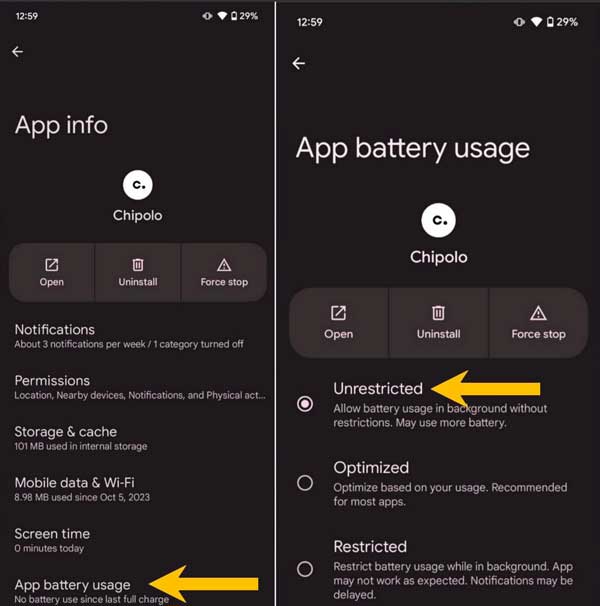
ابتدا وارد بخش مصرف باتری (Battery Usage) شوید و بررسی کنید کدام برنامهها سهم قابلتوجهی از مصرف را دارند. سپس تنظیمات همان برنامه را باز کنید و در صورت وجود، گزینههای بهینهسازی مصرف باتری (Battery Optimization)، اجازه فعالیت در پسزمینه (Allow background usage) یا تنظیمات مشابه را بررسی کنید.
باتری تطبیقی (Adaptive Battery) نیز در نسخهها و دستگاههای پشتیبانیشده، با توجه به الگوی استفاده میتواند فعالیت برنامههایی را که کمتر استفاده میشوند محدود کند. مسیر دسترسی و جزئیات عملکرد این قابلیتها در نسخههای مختلف اندروید و رابطهای کاربری سازندگان یکسان نیست.
قاعده کاربردی: ابتدا گزارش مصرف باتری را بررسی کنید و بعد سراغ تنظیمات برنامهای بروید که احتمالاً عامل مصرف بالاست. محدودسازی همه برنامهها ممکن است اعلانها یا همگامسازیهای موردنیاز را مختل کند.
محدودیت فعالیت پسزمینه و اجرای خودکار چه کاربردی دارند؟
فعالیت پسزمینه (Background Activity) شامل کارهایی است که برنامه بدون نمایش دائمی روی صفحه انجام میدهد؛ مانند همگامسازی دادهها، بهروزرسانی محتوا و دریافت اعلانها. این فعالیتها همیشه غیرضروری نیستند: پیامرسانها، برنامههای تماس و برخی ابزارهای مسیریابی ممکن است برای عملکرد موردانتظار به آنها نیاز داشته باشند.
در گوشیهای سامسونگ گلکسی، بخش «محدودیت فعالیت در پسزمینه» (Background usage limits) امکان قرار دادن برنامهها در فهرست برنامههای در خواب (Sleeping apps) یا خواب عمیق (Deep sleeping apps) را فراهم میکند. برنامههای خواب عمیق معمولاً فعالیت پسزمینه محدودتری دارند و ممکن است اعلانها یا همگامسازی آنها با تأخیر انجام شود.
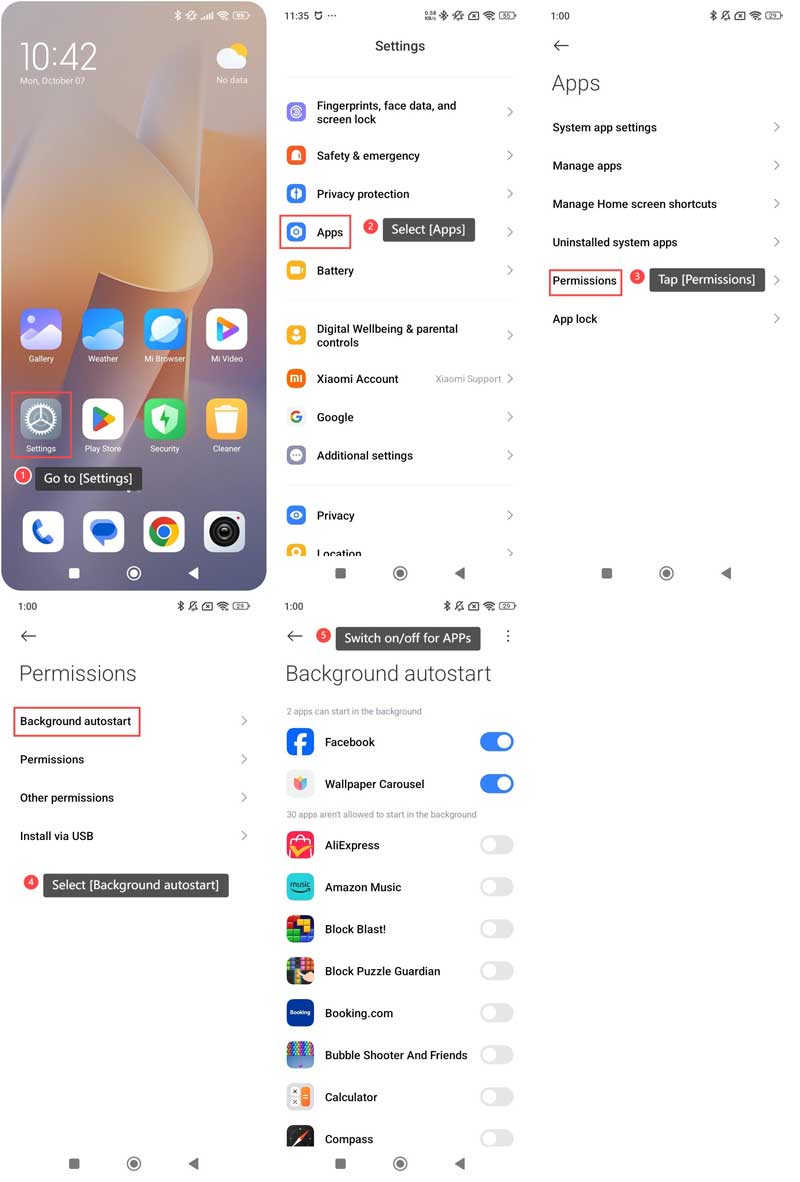
در بعضی گوشیهای دیگر نیز گزینههایی مانند اجرای خودکار (Auto-start) یا اجرای خودکار در پسزمینه (Background autostart) وجود دارد. محدود کردن این قابلیتها برای برنامههای غیرضروری میتواند قابلبررسی باشد، اما نباید بدون توجه به عملکرد برنامه اعمال شود. در مقابل، قرار دادن برنامهای در فهرست «بدون خواب» (Never sleeping apps) در مدلهای پشتیبانیشده اجازه میدهد فعالیت بیشتری در پسزمینه داشته باشد و ممکن است مصرف انرژی آن را افزایش دهد.
| نوع برنامه | روش پیشنهادی مدیریت |
|---|---|
| پیامرسان و تماس | در محدود کردن فعالیت پسزمینه احتیاط کنید؛ اعلان فوری ممکن است به آن وابسته باشد. |
| مسیریابی و موقعیت مکانی | محدودیت را با توجه به نیاز برنامه به موقعیتیابی در پسزمینه تنظیم کنید. |
| شبکه اجتماعی | در صورت مصرف زیاد، فعالیت پسزمینه و همگامسازی را بررسی کنید. |
| برنامهای که بهندرت استفاده میشود | در گوشیهای پشتیبانیشده، حالت خواب یا خواب عمیق را بررسی کنید. |
| سرویس سیستمی | بدون شناخت عملکرد سرویس، فعالیت آن را محدود یا بهاجبار متوقف نکنید. |
چرا بستن اجباری همه برنامهها راهکار مناسبی نیست؟
صرف دیده شدن یک برنامه در فهرست برنامههای اخیر (Recent Apps) به معنی مصرف غیرعادی باتری نیست. اندروید بخش زیادی از مدیریت برنامهها و حافظه را خودکار انجام میدهد و بستن مداوم همه برنامهها لزوماً مصرف را کاهش نمیدهد؛ اجرای دوباره بعضی برنامهها نیز ممکن است به بارگذاری و پردازش مجدد نیاز داشته باشد.
اگر برنامهای پاسخ نمیدهد یا گزارش مصرف باتری آن را بهعنوان عامل احتمالی مشکل نشان میدهد، بستن یا متوقف کردن همان برنامه میتواند منطقی باشد. در صورت نیاز میتوان از گزینه توقف اجباری (Force Stop) استفاده کرد، اما این کار جایگزین بررسی علت مصرف غیرعادی نیست.
نکته تعمیراتی: اگر مشتری از خالی شدن سریع باتری در حالت بیکار شکایت دارد، گزارش مصرف برنامهها را در کنار وضعیت شبکه و استفاده از موقعیت مکانی بررسی کنید. تعداد برنامههای موجود در فهرست برنامههای اخیر بهتنهایی برای تشخیص علت کافی نیست.
نمایشگر و نمایشگر همیشهروشن را برای مصرف کمتر تنظیم کنیم؟
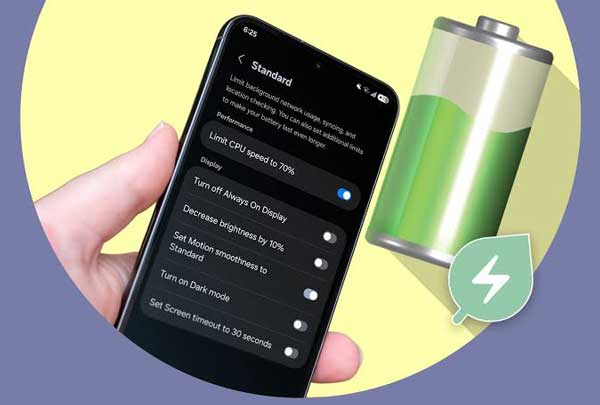
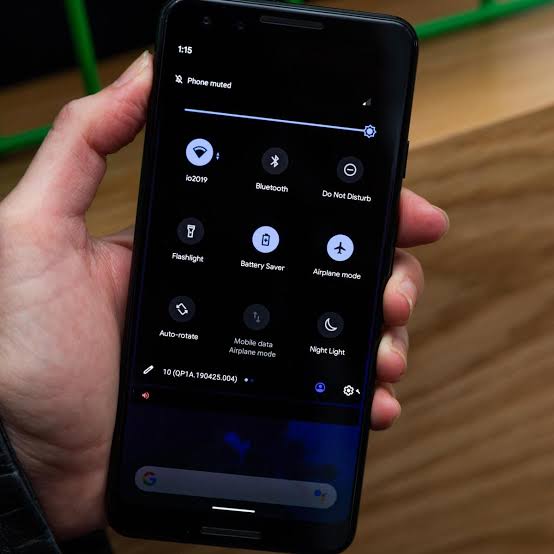
برای کاهش مصرف باتری از طریق نمایشگر، میتوان روشنایی صفحه، حالت تیره، نمایشگر همیشهروشن و مدت روشن ماندن صفحه را بررسی کرد. تأثیر نرخ نوسازی و تنظیمات مربوط به آن در بخش قبلی توضیح داده شد.
روشنایی صفحه و روشنایی تطبیقی
روشنایی بالاتر معمولاً مصرف نمایشگر را افزایش میدهد، بهویژه وقتی صفحه برای مدت طولانی روشن باشد. روشنایی را تا سطحی کاهش دهید که خواندن محتوا در محیط فعلی همچنان راحت باشد. قابلیت روشنایی تطبیقی (Adaptive Brightness) نیز در گوشیهای پشتیبانیشده، روشنایی را متناسب با نور محیط تنظیم میکند.
هدف، کاهش روشنایی بیش از نیاز است؛ نه آنقدر که خوانایی صفحه مختل شود. اگر تنظیم خودکار روشنایی در گوشی شما بهدرستی کار میکند، میتوانید از آن برای سازگاری با تغییرات نور محیط استفاده کنید.
حالت تیره در نمایشگرهای OLED و AMOLED
تأثیر حالت تیره (Dark Mode) بر مصرف انرژی به نوع نمایشگر بستگی دارد. در پنلهای OLED و AMOLED، پیکسلهای نمایشدهنده رنگ مشکی میتوانند خاموش شوند؛ بنابراین، رابط تیره بسته به محتوای صفحه و سطح روشنایی ممکن است مصرف نمایشگر را کاهش دهد. در نمایشگرهای LCD، نور پسزمینه همچنان فعال است و حالت تیره معمولاً همان مزیت مصرفی را ایجاد نمیکند.
نمایشگر همیشهروشن (Always-On Display)
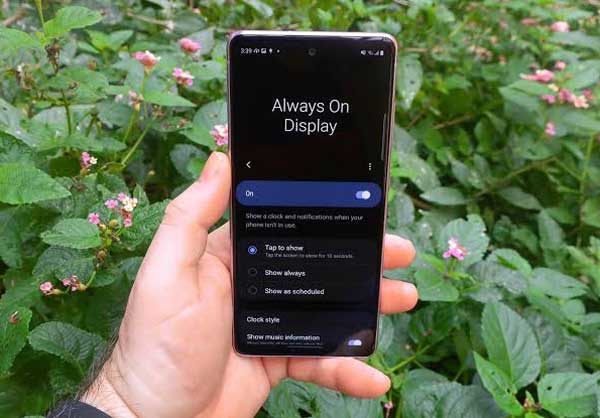
نمایشگر همیشهروشن یا AOD اطلاعاتی مانند ساعت و اعلانها را هنگام قفل بودن گوشی نمایش میدهد. خاموش کردن آن میتواند مصرف باتری را کاهش دهد، اما میزان تأثیر به نوع نمایشگر و نحوه اجرای این قابلیت در مدل موردنظر بستگی دارد.
در بعضی گوشیها، اطلاعات بهصورت پیوسته نمایش داده میشود و در برخی دیگر نمایش آن به لمس صفحه، دریافت اعلان یا شرایط مشخصی وابسته است. اگر اطلاعات روی صفحه قفل برایتان کاربردی است، لازم نیست AOD را صرفاً برای کاهش مصرف خاموش کنید؛ اما اگر از آن استفاده نمیکنید، خاموش کردنش گزینهای ساده برای آزمایش است.
مدت روشن ماندن صفحه (Screen Timeout)
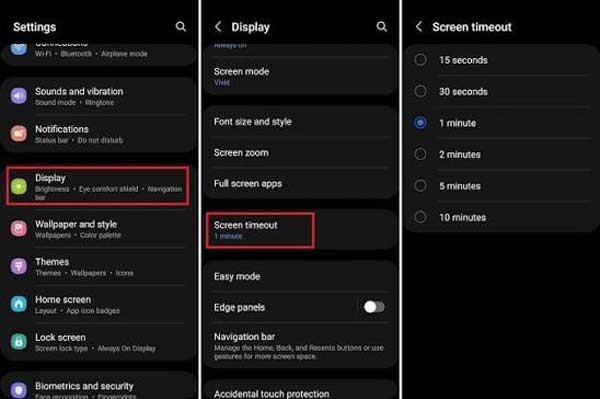
مدت روشن ماندن صفحه مشخص میکند نمایشگر پس از چه مدت بیاستفاده ماندن خاموش شود. اگر این زمان طولانی باشد، صفحه ممکن است بعد از کنار گذاشتن گوشی بیشتر از نیاز روشن بماند.
برای بسیاری از کاربران، زمان ۱۵ یا ۳۰ ثانیه قابلبررسی است. اگر هنگام مطالعه یا انجام کارهای روزمره صفحه زودتر از حد مطلوب خاموش میشود، میتوانید زمان بیشتری انتخاب کنید. هدف، کاهش زمان روشن ماندن بیاستفاده صفحه است، نه ایجاد محدودیت در استفاده عادی.
| تنظیم | چه زمانی تغییر آن منطقی است؟ |
|---|---|
| روشنایی صفحه (Brightness) | وقتی روشنایی از نیاز محیط بیشتر است. |
| حالت تیره (Dark Mode) | وقتی نمایشگر OLED یا AMOLED دارید و رابط تیره برایتان قابلاستفاده است. |
| نمایشگر همیشهروشن (AOD) | وقتی اطلاعات روی صفحه قفل برایتان ضروری نیست. |
| مدت روشن ماندن صفحه (Screen Timeout) | وقتی نمایشگر پس از کنار گذاشتن گوشی دیر خاموش میشود. |
لازم نیست همه این تنظیمات را همزمان تغییر دهید. هر بار یکی را تغییر دهید و مصرف باتری را در شرایط استفاده مشابه بررسی کنید تا مشخص شود کدام تغییر در گوشی شما مؤثرتر است.
شبکه، 5G و آنتندهی چه اثری روی باتری Android دارند؟
مصرف باتری فقط به نمایشگر و برنامهها وابسته نیست؛ وضعیت شبکه هم میتواند بر شارژدهی روزانه و تخلیه باتری هنگام بیکاری اثر بگذارد. به همین دلیل، ممکن است یک گوشی در خانه شارژدهی مناسبی داشته باشد، اما در محل کار، مسیر رفتوآمد یا منطقهای با پوشش ضعیف، سریعتر شارژ خالی کند.
مصرف شبکه به یک عامل محدود نیست. نوع مودم، قدرت و پایداری سیگنال، وضعیت شبکه اپراتور و جابهجایی بین نسلهای مختلف شبکه همگی میتوانند مؤثر باشند. هنگام عیبیابی، بهتر است بهجای فرض گرفتن اینکه «5G همیشه پرمصرفتر است»، شرایطی را که مصرف در آن افزایش پیدا میکند مشخص کنید.
شبکه 5G در برابر 4G
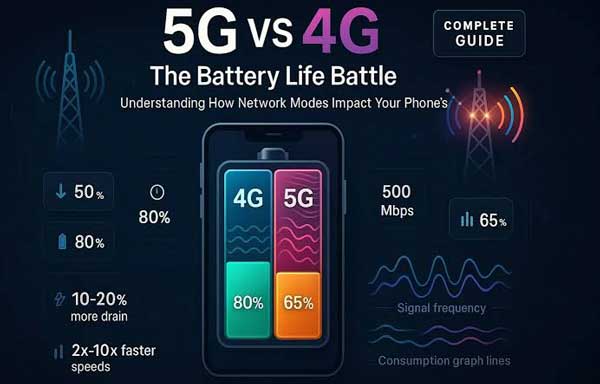
شبکه 5G در بعضی شرایط میتواند نسبت به 4G مصرف بیشتری داشته باشد، اما این تفاوت در همه گوشیها و شبکهها یکسان نیست. پوشش مناسب، نوع مودم و نحوه عملکرد شبکه در میزان مصرف نقش دارند؛ در مقابل، پوشش ناپایدار یا جابهجایی مداوم بین نسلهای شبکه ممکن است مصرف بخش ارتباطی را افزایش دهد.
گزارشهای کاربران گوشیهای Pixel نیز از تفاوت شارژدهی در شرایط مختلف شبکه حکایت دارند؛ بعضی کاربران از کاهش مصرف پس از استفاده از 4G گفتهاند. این گزارشها برای شناسایی سناریوهای احتمالی مفیدند، اما بهدلیل تفاوت مدل، اپراتور و شرایط پوشش، مبنای مناسبی برای تعیین درصد ثابتی از اختلاف مصرف 4G و 5G نیستند.
روش مقایسه: اگر مصرف باتری در مکان مشخصی افزایش پیدا میکند، در صورت امکان 4G و 5G را در بازههای جداگانه و با شرایط استفاده مشابه مقایسه کنید. اگر تفاوت بیشتر در نقاط کمپوشش دیده میشود، کیفیت سیگنال میتواند سرنخ مهمی باشد.
آنتندهی ضعیف
وقتی سیگنال شبکه ضعیف یا ناپایدار است، حفظ ارتباط میتواند انرژی بیشتری مصرف کند. این مسئله در مکانهایی که گوشی مرتب بین پوششهای مختلف جابهجا میشود یا برای حفظ اتصال پایدار با مشکل روبهرو است، اهمیت بیشتری پیدا میکند.
اگر گوشی شب تا صبح، بدون استفاده محسوس، مقدار زیادی از شارژش را از دست میدهد، وضعیت آنتن در محل استراحت هم باید بررسی شود. مصرف در حالت بیکار ممکن است در محیطی با سیگنال ضعیف بیشتر از محیطی با پوشش پایدار باشد؛ بااینحال، این نشانه بهتنهایی برای تشخیص علت کافی نیست.
وایفای (Wi-Fi)
اتصال وایفای پایدار، بهخصوص در فاصله مناسب از روتر، در بسیاری از شرایط میتواند نسبت به استفاده از اینترنت همراه کممصرفتر باشد. بااینحال، روشن بودن وایفای بهتنهایی تضمین نمیکند مصرف شبکه پایین بماند؛ کیفیت اتصال و شرایط شبکه نیز اهمیت دارند.
اگر مصرف باتری هنگام اتصال به یک شبکه وایفای مشخص بیشتر میشود، کیفیت و پایداری همان اتصال را بررسی کنید. قطعووصل شدن مکرر یا شرایط خاص شبکه ممکن است بر رفتار ارتباطی گوشی اثر بگذارد؛ بنابراین نباید هر افزایش مصرفی را مستقیماً به سلامت باتری نسبت داد.
نقطه اتصال همراه (Hotspot)
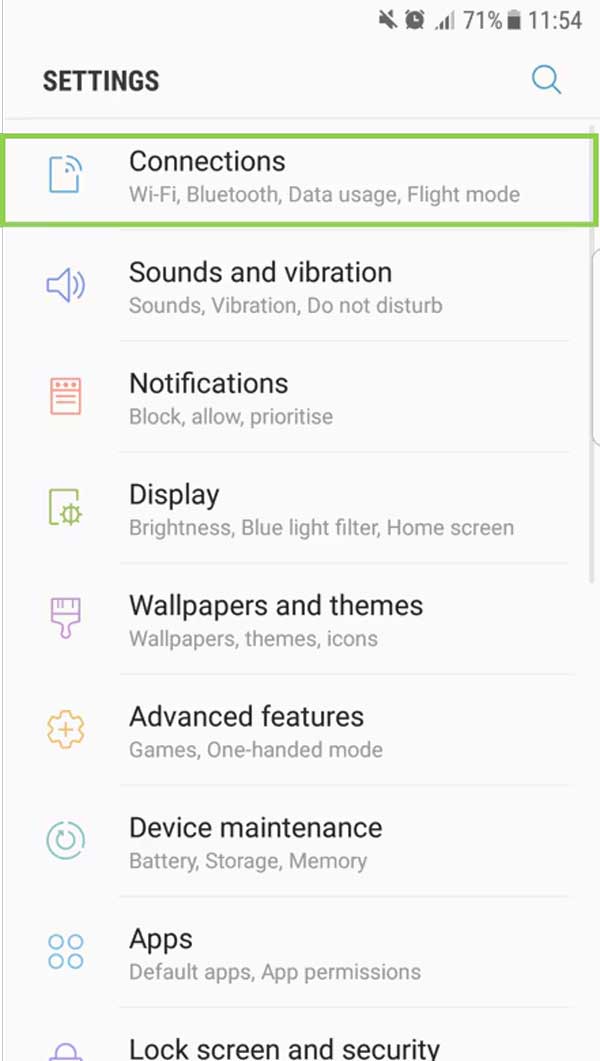
نقطه اتصال همراه یا Hotspot به گوشی اجازه میدهد اینترنت را در اختیار دستگاههای دیگر قرار دهد. در این حالت، گوشی باید اتصال اینترنت همراه را حفظ کند و همزمان ترافیک دستگاههای متصل را مدیریت کند. تعداد دستگاهها، حجم انتقال داده و کیفیت شبکه میتوانند بر مصرف انرژی و تولید گرما اثر بگذارند.
برای عیبیابی: اگر باتری عمدتاً هنگام روشن بودن نقطه اتصال همراه سریعتر خالی میشود، این رفتار بهتنهایی نشانه خرابی باتری نیست. مدت استفاده، تعداد دستگاههای متصل، حجم انتقال داده، کیفیت شبکه موبایل و دمای گوشی را هم بررسی کنید.
بلوتوث و موقعیت مکانی (GPS)
بلوتوث (Bluetooth) در استفاده معمول لزوماً یکی از بزرگترین مصرفکنندههای باتری نیست؛ میزان مصرف آن به نوع اتصال و کاربرد بستگی دارد. بنابراین بهتر است بهجای خاموش کردن همیشگی آن، بررسی کنید آیا دستگاه یا سرویس خاصی بهطور مداوم از این اتصال استفاده میکند.
موقعیتیابی ماهوارهای (GPS) و خدمات مکانیابی (Location) نیز بسته به نوع استفاده میتوانند بر شارژدهی اثر بگذارند. مسیریابی طولانی، استفاده مداوم از موقعیت مکانی یا برنامههایی که مرتباً موقعیت کاربر را درخواست میکنند، ممکن است مصرف بیشتری ایجاد کنند.
در نتیجه، لازم نیست همه قابلیتهای ارتباطی را همزمان خاموش کنید. ابتدا الگوی مصرف و برنامههای فعال را بررسی کنید و فقط زمانی یک قابلیت را محدود کنید که به آن نیاز ندارید یا شواهدی از نقش آن در مصرف غیرعادی وجود دارد.
| عامل | چه زمانی مصرف بیشتر میشود؟ | بررسی پیشنهادی |
|---|---|---|
| شبکه 5G | پوشش ناپایدار یا شرایط خاص شبکه | مقایسه 4G و 5G در مکان و شرایط مشابه |
| آنتندهی ضعیف | سیگنال پایین یا جابهجایی مداوم بین شبکهها | قدرت سیگنال و وضعیت پوشش اپراتور |
| وایفای | اتصال ناپایدار یا شرایط خاص شبکه | کیفیت اتصال و تغییر مصرف در شبکههای مختلف |
| نقطه اتصال همراه | اتصال چند دستگاه یا انتقال داده سنگین | مدت استفاده، تعداد دستگاهها و حجم ترافیک |
| GPS و مکانیابی | مسیریابی طولانی یا درخواست مکرر موقعیت | برنامههای دارای دسترسی به موقعیت مکانی |
| بلوتوث | استفاده مداوم از اتصال یا سرویسهای مرتبط | دستگاههای متصل و کاربردهای فعال |
تنظیمات اختصاصی برندهای اندروید کجا قرار دارند؟
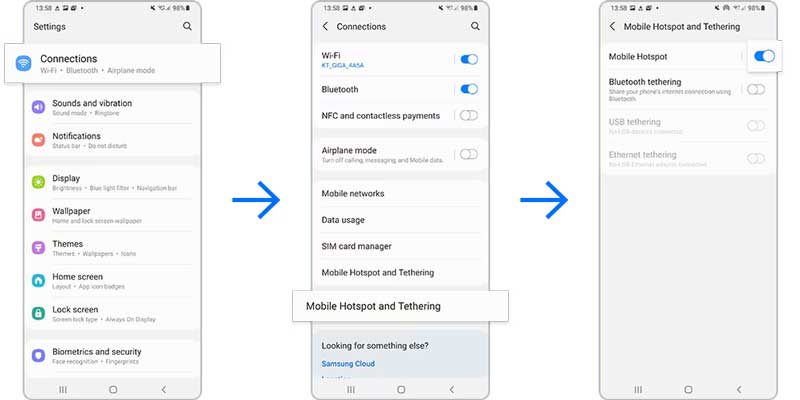
مسیر تنظیمات باتری در گوشیهای اندرویدی یکسان نیست. سامسونگ، شیائومی، گوگل پیکسل و دیگر سازندگان از رابط کاربری و ابزارهای اختصاصی خود استفاده میکنند؛ بنابراین نام گزینهها، محل قرارگیری آنها و میزان کنترل کاربر بر مصرف باتری ممکن است متفاوت باشد.
در این بخش، مسیرهای مهم و تفاوتهای برندها را بررسی میکنیم. روشهای عمومی مدیریت مصرف برنامهها و شارژ در بخشهای قبلی توضیح داده شدهاند؛ در اینجا تمرکز بر ابزارهای اختصاصی هر سازنده و نکاتی است که هنگام عیبیابی باید در نظر بگیرید. مسیرهای ذکرشده نمونهاند و ممکن است با مدل گوشی، نسخه نرمافزار یا منطقه عرضه تفاوت داشته باشند.
سامسونگ (Samsung / One UI)
در گوشیهای گلکسی، بخش «مراقبت از باتری و دستگاه» (Battery and device care) و سپس «باتری» (Battery) برای بررسی مصرف انرژی و مدیریت فعالیت برنامهها کاربرد دارند.
قابلیت «محدودیت فعالیت در پسزمینه» (Background usage limits) امکان قرار دادن برنامهها در فهرست «برنامههای در خواب» (Sleeping apps) یا «برنامههای در خواب عمیق» (Deep sleeping apps) را فراهم میکند. این محدودیت میتواند مصرف پسزمینه را کاهش دهد، اما ممکن است باعث تأخیر اعلانها یا اختلال در همگامسازی بعضی برنامهها شود.
در مدلها و نسخههای پشتیبانیشده، گزینه «محافظت از باتری» (Battery Protection) نیز برای مدیریت نحوه شارژ در دسترس است. نام، رفتار و گزینههای این قابلیت به مدل گوشی و نسخه رابط کاربری One UI بستگی دارد؛ بنابراین نباید تنظیمات یک مدل را به همه گوشیهای سامسونگ تعمیم داد.
برای بررسی وضعیت باتری، برنامه Samsung Members در دستگاههای پشتیبانیشده ابزار «عیبیابی تلفن» (Phone diagnostics) و بررسی وضعیت باتری (Battery status) را ارائه میکند. نتیجه این بررسی، یک نشانه تشخیصی است و در صورت وجود علائم دیگر، ممکن است به بررسی تخصصی نیاز باشد.
نکته تعمیراتی: اگر برنامهای در گوشی گلکسی بیش از حد انتظار در پسزمینه انرژی مصرف میکند، ابتدا همان برنامه را بررسی کنید. قرار دادن همه برنامهها در حالت خواب عمیق ممکن است اعلانها و عملکرد سرویسهای ضروری را مختل کند و برای همه کاربران راهحل مناسبی نیست.
شیائومی، ردمی و پوکو (Xiaomi / Redmi / POCO)
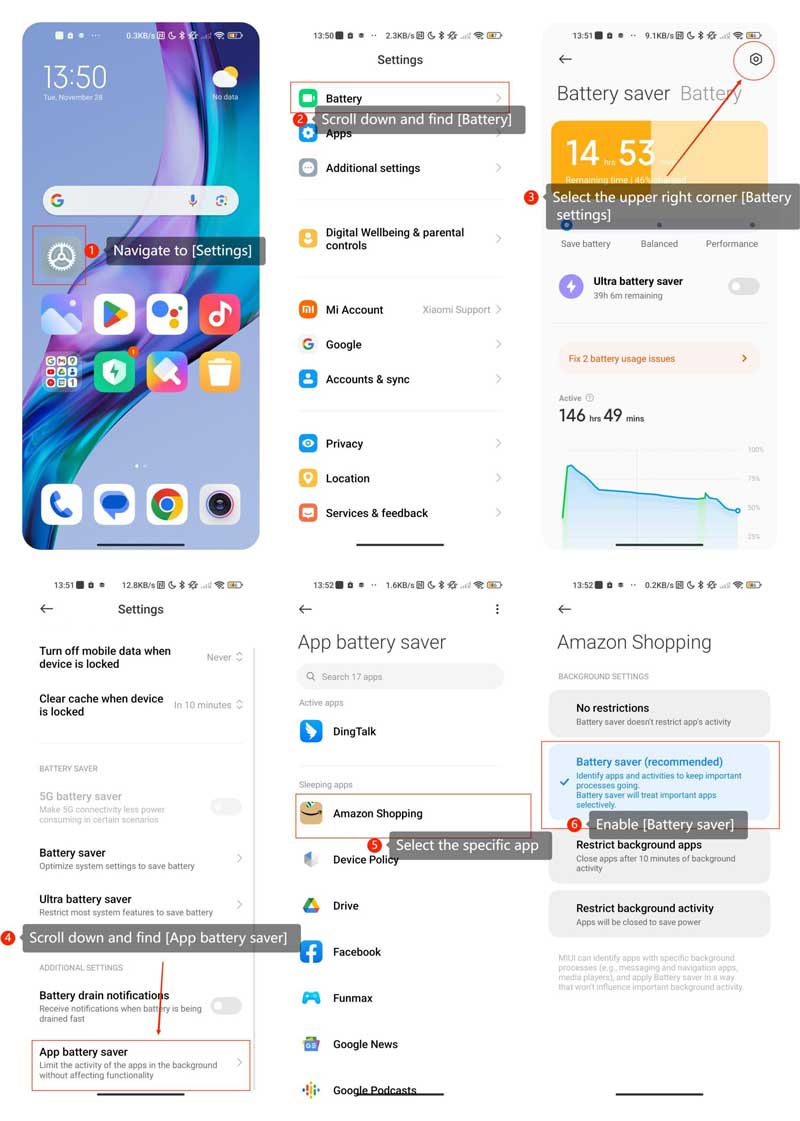
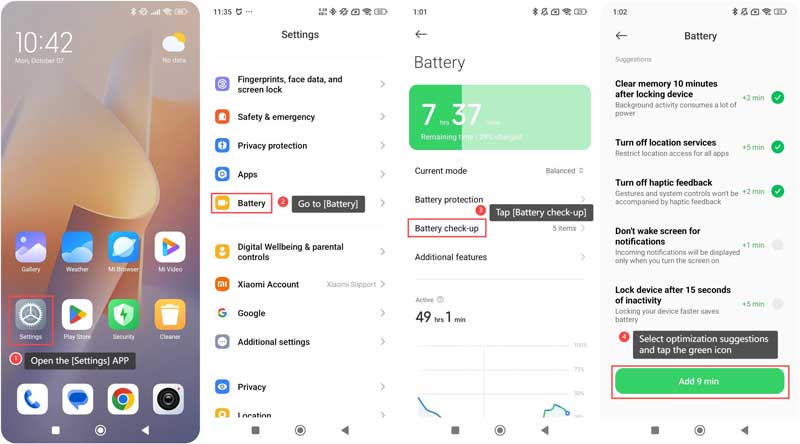
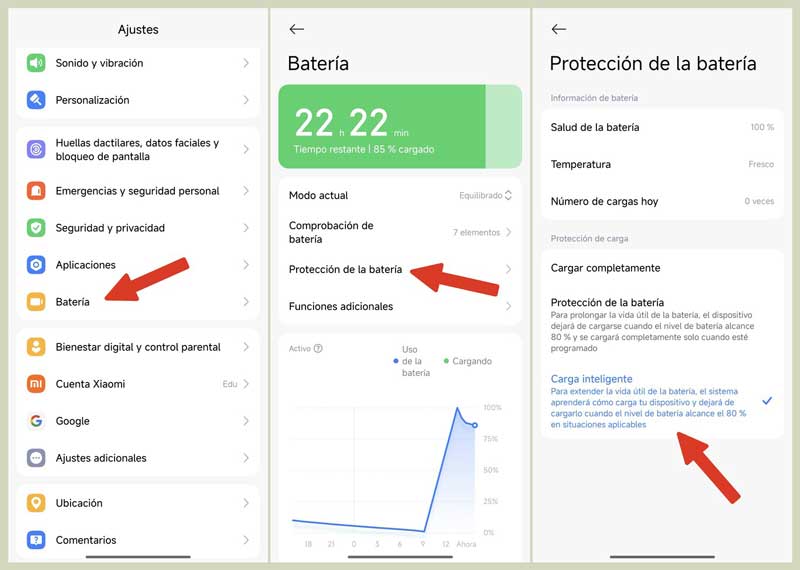
در گوشیهای شیائومی، ردمی و پوکو، ابزارهای مدیریت انرژی در رابطهای کاربری MIUI یا HyperOS قرار دارند. بخش «باتری» (Battery) معمولاً نقطه شروع مناسبی برای بررسی مصرف برنامهها، فعال کردن حالت ذخیره انرژی (Battery Saver) و پیدا کردن تنظیمات مرتبط با مدیریت مصرف است.
در برخی مدلها، مدیریت فعالیت پسزمینه و اجرای خودکار برنامهها نیز در تنظیمات باتری یا اطلاعات هر برنامه قرار دارد. اگر برنامهای برای دریافت بهموقع پیامها، اعلانها یا همگامسازی به فعالیت پسزمینه نیاز دارد، محدود کردن آن ممکن است عملکرد برنامه را تغییر دهد. بهتر است ابتدا مصرف غیرعادی را شناسایی کنید و سپس فقط محدودیتهای لازم را اعمال کنید.
قابلیتهای محافظت از باتری و شارژ هوشمند در همه مدلها و نسخهها یکسان نیستند. اگر گزینهای را در گوشی خود پیدا نمیکنید، از جستوجوی داخل تنظیمات یا راهنمای رسمی همان مدل استفاده کنید؛ نبود یک گزینه بهتنهایی نشانه خرابی باتری نیست.
گوگل پیکسل (Google Pixel)
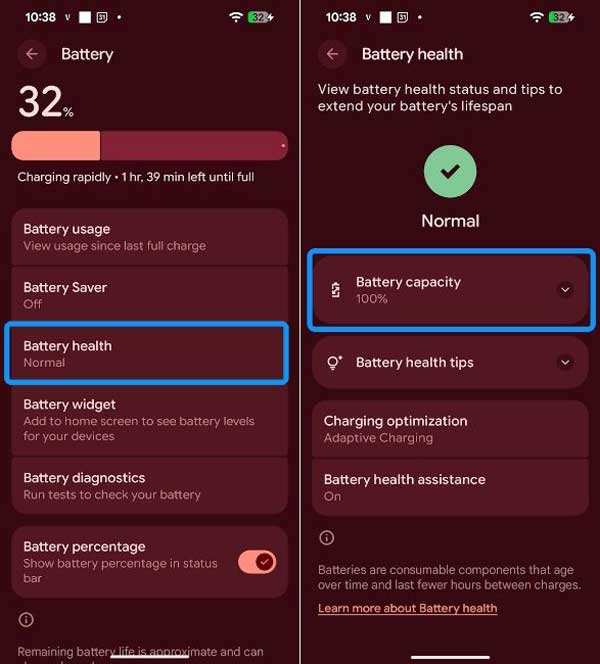
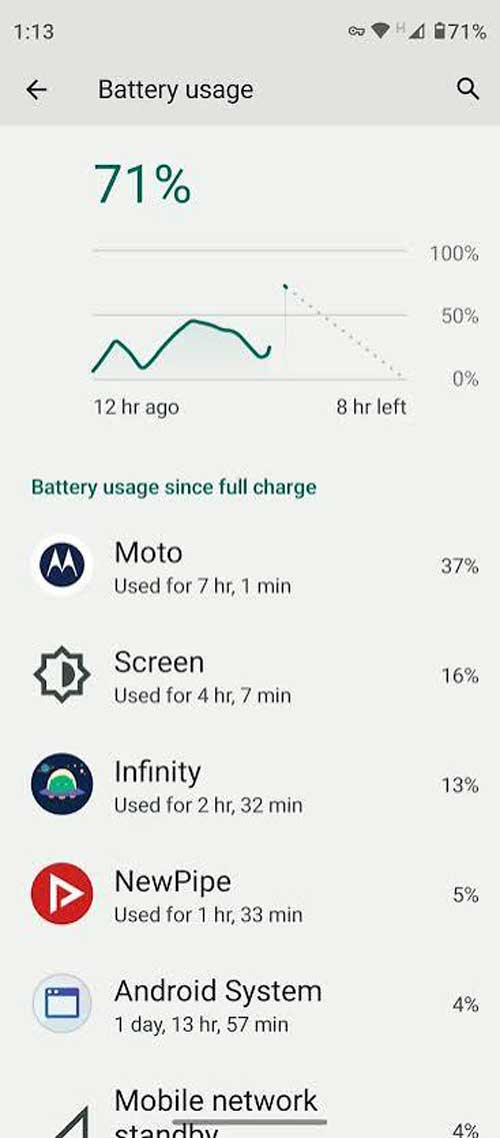
در گوشیهای پیکسل، بخش «مصرف باتری» (Battery usage) برای مشاهده میزان مصرف برنامهها و بررسی فعالیتهای پرمصرف کاربرد دارد. قابلیت «باتری تطبیقی» (Adaptive Battery) و «بهینهسازی مصرف باتری» (Battery optimization) نیز به مدیریت مصرف کمک میکنند؛ در دسترس بودن و رفتار دقیق آنها به نسخه اندروید و مدل دستگاه بستگی دارد.
در گوشیهای پیکسل ۶ و مدلهای جدیدتر، از جمله پیکسل فولد، ابزار «عیبیابی باتری» (Battery Diagnostics) در مدلهای پشتیبانیشده در دسترس است. این ابزار برای بررسی مشکلات مصرف و عملکرد باتری طراحی شده است؛ اما نتیجه آن را باید در کنار مدت شارژدهی، شرایط استفاده و نشانههای احتمالی خرابی ارزیابی کرد.
نکته پس از بهروزرسانی: افزایش مصرف باتری بلافاصله پس از بهروزرسانی نرمافزار، بهتنهایی نشانه خرابی باتری نیست. نصب و بهینهسازی نرمافزار ممکن است برای مدتی مصرف انرژی را افزایش دهد. اگر مشکل پس از چند روز ادامه داشت، مصرف برنامهها و وضعیت اتصال شبکه را بررسی کنید.
هواوی (Huawei / EMUI و HarmonyOS)
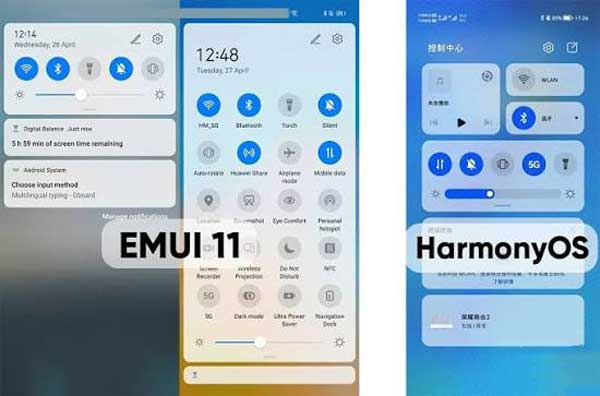
در گوشیهای هواوی، بخش «باتری» (Battery) و ابزار «بهینهسازی» (Optimizer) یا «مدیر تلفن» (Phone Manager)، بسته به مدل و نسخه سیستمعامل، برای بررسی مصرف انرژی و فعال کردن حالت ذخیره انرژی کاربرد دارند. در برخی نسخههای EMUI، گزینههایی برای تحلیل مصرف و پیشنهاد تغییر تنظیمات نیز ارائه شدهاند.
هنگام بررسی مصرف غیرعادی، فهرست برنامههای پرمصرف و محدودیت فعالیت آنها در پسزمینه را بررسی کنید. محدودیت شدید ممکن است باعث شود بعضی برنامهها هنگام بسته بودن اعلانها را بهموقع ارسال نکنند یا همگامسازی آنها متوقف شود.
نکته مهم: همه گوشیهای جدید هواوی را نباید اندرویدی فرض کرد. وضعیت سیستمعامل به مدل و بازار عرضه بستگی دارد و بعضی مدلها از HarmonyOS استفاده میکنند. بنابراین، پیش از ارائه راهنمای دقیق، مدل دستگاه و نسخه سیستمعامل را مشخص کنید.
آنر (HONOR / MagicOS)
در گوشیهای آنر، بخش «باتری» (Battery) و ابزار «بهینهساز» (Optimizer) یا «مدیر تلفن» (Phone Manager)، بسته به نسخه نرمافزار، برای بررسی مصرف انرژی کاربرد دارند. در برخی مدلها، قسمت «جزئیات مصرف انرژی» (Power consumption details) برنامههایی را نشان میدهد که بیشترین انرژی را مصرف کردهاند.
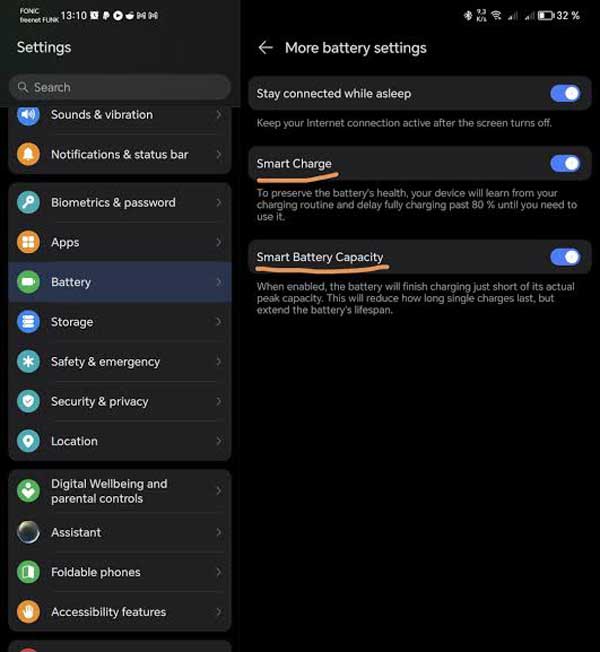
در مدلهای پشتیبانیشده، تنظیمات اجرای خودکار و فعالیت پسزمینه برنامهها نیز میتوانند به عیبیابی کمک کنند. قابلیتهایی مانند «شارژ هوشمند» (Smart Charge) یا «ظرفیت هوشمند باتری» (Smart Battery Capacity) فقط در دستگاههایی که از آنها پشتیبانی میکنند در دسترساند؛ وجود یا رفتار این گزینهها را نباید به تمام گوشیهای آنر تعمیم داد.
اگر یک برنامه پس از مدتی اجرا در پسزمینه بسته میشود یا اعلانهای آن تأخیر دارند، ابتدا تنظیمات باتری و اجازه فعالیت پسزمینه همان برنامه را بررسی کنید. غیرفعال کردن همه محدودیتها برای تمام برنامهها لزوماً ضروری نیست.
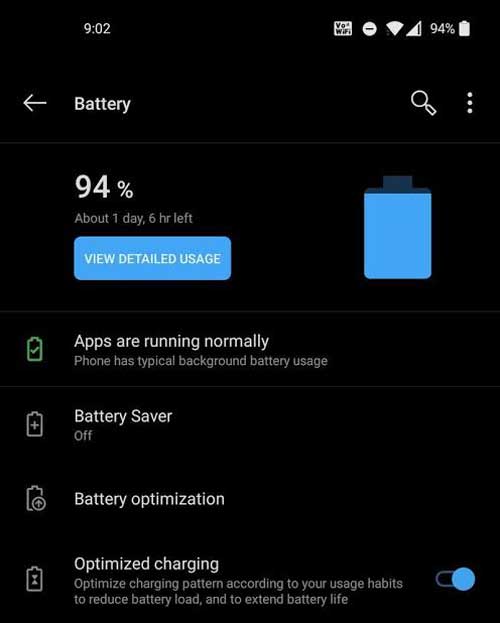
وانپلاس (OnePlus / OxygenOS)
در گوشیهای وانپلاس، بخش باتری معمولاً اطلاعات مصرف برنامهها و تنظیمات ذخیره انرژی را در اختیار کاربر قرار میدهد. در برخی نسخهها، قابلیتهایی برای بهینهسازی مصرف برنامهها در پسزمینه یا مدیریت شارژ شبانه نیز وجود دارد؛ نام و محل آنها به مدل و نسخه OxygenOS وابسته است.
اگر مصرف باتری در حالت آمادهبهکار زیاد است، نمودار مصرف و برنامههای فعال در پسزمینه را بررسی کنید. حالتهای عملکرد بالا نیز ممکن است مصرف انرژی بیشتری داشته باشند؛ بنابراین، هنگام عیبیابی باید مشخص باشد گوشی در چه حالت عملکردی و با چه نوع استفادهای قرار داشته است.
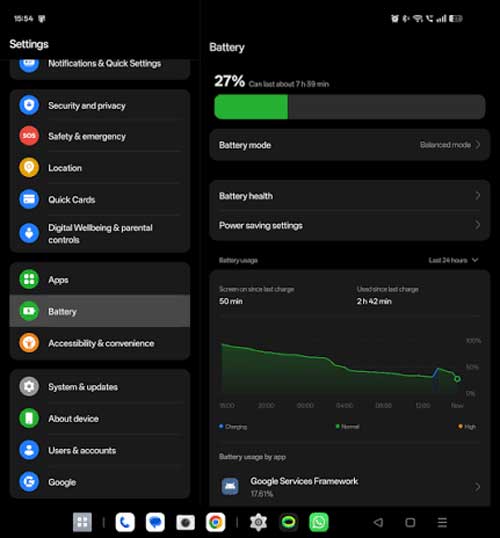
اوپو (OPPO / ColorOS)
در گوشیهای اوپو، مسیر بررسی مصرف برنامهها بسته به نسخه ColorOS متفاوت است. در ColorOS 14 و نسخههای جدیدتر، میتوانید از بخش «تنظیمات» (Settings) وارد «باتری» (Battery) شوید و قسمت مصرف باتری را بررسی کنید. در برخی نسخههای قدیمیتر نیز گزینه «مصرف باتری برنامهها» (Battery usage by app) وجود دارد.
این اطلاعات میتواند میزان مصرف برنامه در زمان استفاده مستقیم و فعالیت پسزمینه را نشان دهد. اگر برنامهای سهم غیرعادی از مصرف دارد، جزئیات همان برنامه را بررسی کنید؛ زیرا محدود کردن فعالیت پسزمینه ممکن است بر دریافت اعلانها و همگامسازی آن اثر بگذارد.
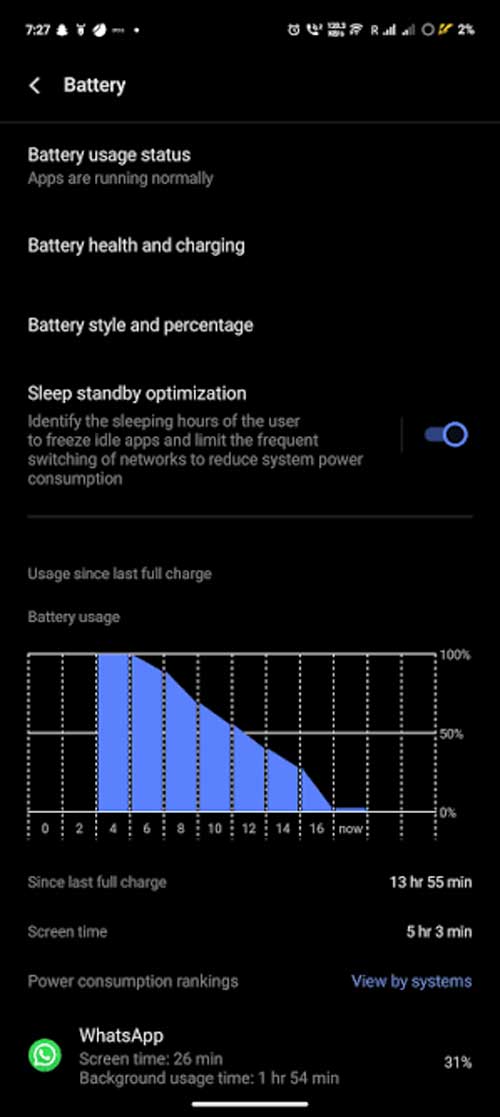
ویوو (vivo / Funtouch OS)
در گوشیهای ویوو، بخش باتری نقطه شروع بررسی مصرف انرژی و حالت ذخیره انرژی است. نام و محل گزینههای مربوط به مصرف پسزمینه در نسخههای مختلف Funtouch OS ممکن است تفاوت داشته باشد. در برخی مدلها، تنظیمات مرتبط با فعالیت پسزمینه یا مصرف بالای انرژی برنامهها نیز در دسترساند.
اگر یک برنامه هنگام بسته بودن انرژی زیادی مصرف میکند، ابتدا اطلاعات مصرف باتری را بررسی کنید و سپس تنظیمات همان برنامه را تغییر دهید. محدودیت فعالیت پسزمینه میتواند بر اعلانها یا اجرای سرویسهای وابسته به آن برنامه اثر بگذارد؛ بنابراین، قبل و بعد از تغییر تنظیمات، عملکرد برنامه را بررسی کنید.
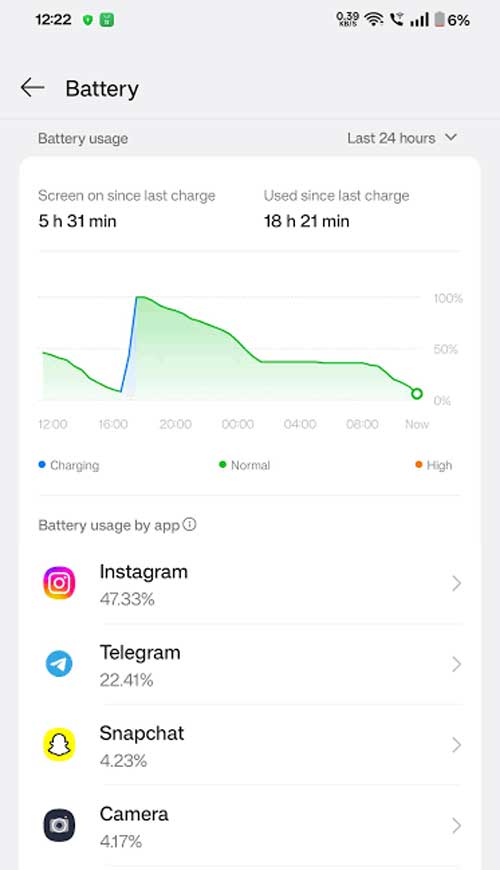
ریلمی (realme / realme UI)
در گوشیهای ریلمی، بخش باتری و تنظیمات مدیریت برنامهها برای بررسی مصرف انرژی و کنترل فعالیت پسزمینه کاربرد دارند. در بعضی نسخهها، گزینه «مدیریت مصرف باتری برنامهها» (App battery management) یا «بهینهسازی مصرف باتری» (Optimized battery use) برای اجازه دادن یا محدود کردن فعالیت برنامهها ارائه میشود.
در نسخههای مختلف realme UI، مسیر تنظیمات یکسان نیست؛ برای مثال، محل گزینههای بهینهسازی در نسخههای جدیدتر میتواند با نسخههای قدیمیتر فرق داشته باشد. اگر یک برنامه اعلانها را با تأخیر ارسال میکند، تنظیمات فعالیت پسزمینه و اجرای خودکار آن را بررسی کنید؛ محدودیت بیش از حد ممکن است باعث اختلال در عملکرد برنامه شود.
موتورولا (Motorola)
در گوشیهای موتورولا، بخش باتری و گزینه «مصرف باتری» (Battery usage) برای بررسی برنامهها و قابلیتهای پرمصرف استفاده میشوند. در برخی مدلها، برنامه «راهنمای دستگاه» (Device Help) نیز بخشی برای آزمون سختافزار و بررسی وضعیت باتری دارد.
اگر ابزار آزمون باتری در مدل شما موجود است، میتوانید اطلاعاتی مانند وضعیت باتری، دما و شرایط شارژ را بررسی کنید. با این حال، نتیجه آزمون نرمافزاری جایگزین بررسی تخصصی در صورت وجود نشانههایی مانند خاموش شدن ناگهانی، داغ شدن غیرعادی یا افت شدید شارژدهی نیست.
نوکیا و دیگر گوشیهای اندرویدی
در گوشیهای نوکیا و سایر دستگاههایی که از نسخههای نزدیک به اندروید خام استفاده میکنند، تنظیمات «باتری» (Battery) و «مصرف باتری» (Battery usage) معمولاً نقطه شروع مناسبی هستند. بسته به مدل و نسخه اندروید، ممکن است گزینههایی مانند «باتری تطبیقی» (Adaptive Battery)، «بهینهسازی مصرف باتری» (Battery optimization) و «ذخیره انرژی» (Battery Saver) نیز وجود داشته باشند.
در بعضی گوشیها، امکانات اختصاصی سازنده محدودتر است و در برخی دیگر ابزارهای تکمیلی برای مدیریت فعالیت پسزمینه ارائه میشود. به همین دلیل، بهتر است بهجای فرض کردن وجود یک قابلیت مشخص، نام مدل و نسخه نرمافزار را بررسی کنید و از اطلاعات نمایشدادهشده در همان دستگاه کمک بگیرید.
| برند و رابط کاربری | ابزارها و قابلیتهای قابلبررسی | نکته عیبیابی |
|---|---|---|
| سامسونگ (One UI) | محدودیت فعالیت پسزمینه، محافظت از باتری و عیبیابی در Samsung Members | محدودیت بیش از حد برنامهها ممکن است اعلانها را مختل کند. |
| شیائومی، ردمی و پوکو (MIUI / HyperOS) | مصرف باتری برنامهها، ذخیره انرژی و تنظیمات فعالیت پسزمینه | مسیر و امکانات به مدل و نسخه رابط کاربری وابستهاند. |
| گوگل پیکسل | مصرف باتری، باتری تطبیقی و عیبیابی باتری در مدلهای پشتیبانیشده | ابزار عیبیابی باتری در پیکسل ۶ و مدلهای جدیدتر، از جمله پیکسل فولد، در دسترس است. |
| هواوی (EMUI / HarmonyOS) | باتری، ابزار بهینهسازی و حالت ذخیره انرژی | ابتدا سیستمعامل و مدل دستگاه را مشخص کنید؛ همه مدلها اندرویدی نیستند. |
| آنر (MagicOS) | جزئیات مصرف انرژی، بهینهساز و تنظیمات فعالیت برنامهها | قابلیتهای مدیریت شارژ و اجرای پسزمینه در همه مدلها یکسان نیستند. |
| وانپلاس (OxygenOS) | مصرف باتری، ذخیره انرژی و گزینههای بهینهسازی در مدلهای پشتیبانیشده | حالت عملکرد بالا و فعالیت پسزمینه را هنگام بررسی مصرف در نظر بگیرید. |
| اوپو (ColorOS) | مصرف باتری برنامهها و جزئیات فعالیت در پیشزمینه و پسزمینه | مسیر تنظیمات در نسخههای مختلف ColorOS ممکن است فرق کند. |
| ویوو (Funtouch OS) | تنظیمات باتری، ذخیره انرژی و مدیریت فعالیت پسزمینه در مدلهای پشتیبانیشده | پس از اعمال محدودیت، دریافت اعلانها و همگامسازی را بررسی کنید. |
| ریلمی (realme UI) | مدیریت مصرف باتری برنامهها، بهینهسازی مصرف و کنترل فعالیت پسزمینه | نام و مسیر گزینهها به نسخه realme UI وابسته است. |
| موتورولا | مصرف باتری و ابزار آزمون سختافزار در Device Help، در مدلهای پشتیبانیشده | نتیجه آزمون نرمافزاری را در کنار علائم واقعی گوشی ارزیابی کنید. |
| نوکیا و سایر مدلها | مصرف باتری، ذخیره انرژی و قابلیتهای استاندارد اندروید در صورت پشتیبانی | از تنظیمات همان مدل شروع کنید و وجود قابلیتها را فرض نگیرید. |
روش پیشنهادی برای همه برندها: ابتدا بخش باتری و فهرست برنامههای پرمصرف را بررسی کنید؛ سپس تنظیمات همان برنامه را تغییر دهید و نتیجه را بسنجید. اگر افت شارژدهی ادامه دارد، وضعیت شبکه، دمای گوشی و علائم احتمالی خرابی باتری را نیز در نظر بگیرید. نبود یک گزینه خاص یا تفاوت مسیر منوها بهتنهایی به معنی خرابی باتری نیست.
اگر باتری گوشی اندرویدی سریع خالی میشود، چه چیزهایی را بررسی کنیم؟
تخلیه سریع باتری بهتنهایی به معنی فرسودگی یا خرابی آن نیست. ممکن است یک برنامه در پسزمینه فعال مانده باشد، سیگنال شبکه ضعیف باشد، گوشی به دلیل پردازش سنگین داغ شود یا ظرفیت باتری در طول زمان کاهش پیدا کرده باشد. بنابراین، پیش از تعویض باتری یا غیرفعال کردن چندین قابلیت، ابتدا علت مصرف را بررسی کنید.
بهتر است عیبیابی را مرحلهبهمرحله انجام دهید: ابتدا گزارش مصرف باتری را بررسی کنید، سپس سراغ برنامهها، نمایشگر، شبکه و دما بروید و در نهایت، اگر علت مشخصی پیدا نشد، سلامت باتری و سختافزار را ارزیابی کنید.
۱. بررسی مصرف باتری (Battery Usage)
از بخش مصرف باتری (Battery Usage) شروع کنید. این بخش در بسیاری از گوشیهای اندرویدی میزان مصرف برنامهها را نشان میدهد و در بعضی مدلها اطلاعات بیشتری درباره اجزای سیستم ارائه میکند. جزئیات قابلمشاهده به برند، مدل و نسخه نرمافزار بستگی دارد.
فقط به بالاترین درصد مصرف نگاه نکنید؛ مدت استفاده و نوع فعالیت را هم در نظر بگیرید. مصرف بالای یک بازی پس از چند ساعت بازی میتواند طبیعی باشد، اما مصرف قابلتوجه برنامهای که تقریباً از آن استفاده نکردهاید، ارزش بررسی بیشتری دارد. مصرف بالای بخشهایی مانند شبکه نیز باید با شرایط واقعی اتصال گوشی مقایسه شود.
قاعده عیبیابی: به دنبال مصرفی باشید که با الگوی استفاده شما تناسب ندارد. اگر گزارش مصرف علت روشنی نشان نمیدهد، بررسی را به برنامهها، شبکه، دما و وضعیت فیزیکی باتری گسترش دهید.
۲. بررسی برنامههای پرمصرف
مصرف زیاد یک برنامه ممکن است ناشی از استفاده طولانی، پردازش سنگین، دسترسی به موقعیت مکانی، همگامسازی، فعالیت پسزمینه یا مشکل نرمافزاری باشد. اگر برنامهای بیش از حد انتظار انرژی مصرف میکند، ابتدا بررسی کنید که این میزان مصرف با کاری که انجام دادهاید تناسب دارد یا نه.
در صورت مشاهده رفتار غیرعادی، برنامه را بهروزرسانی کنید و تنظیمات مصرف باتری و فعالیت پسزمینه آن را بررسی کنید. اگر مشکل ادامه داشت، توقف اجباری، حذف و نصب مجدد یا حذف برنامه، متناسب با شرایط، میتواند مرحله بعدی باشد.
برای برنامههای پیامرسان، ایمیل و سرویسهایی که باید در پسزمینه فعال بمانند، پیش از اعمال محدودیت توجه کنید که این کار ممکن است باعث تأخیر در دریافت اعلانها یا همگامسازی شود.
۳. بررسی نمایشگر و نرخ نوسازی
اگر نمایشگر سهم زیادی از مصرف باتری دارد، روشنایی، مدت روشن ماندن صفحه، نرخ نوسازی (Refresh Rate)، نمایشگر همیشهروشن (Always-On Display) و در مدلهایی که این گزینه را دارند، وضوح تصویر را بررسی کنید. جزئیات اثر این تنظیمات در بخشهای قبلی آمده است؛ در این مرحله کافی است مشخص کنید کدام مورد با الگوی استفاده شما ارتباط بیشتری دارد.
برای مثال، مصرف بالای نمایشگر در گوشیای که ساعتهای زیادی با صفحه روشن استفاده میشود، لزوماً نشانه خرابی باتری نیست. اما اگر سهم نمایشگر کم است و یک برنامه یا بخش دیگری مانند شبکه موبایل مصرف بالایی دارد، کاهش روشنایی احتمالاً علت اصلی را برطرف نمیکند.
۴. بررسی شبکه و دسترسی به موقعیت مکانی
اگر شارژدهی گوشی در مکانهای مختلف تفاوت محسوسی دارد، کیفیت شبکه را بررسی کنید. سیگنال ضعیف، اتصال ناپایدار، استفاده طولانی از اینترنت سیمکارت یا اشتراکگذاری اینترنت (Hotspot) میتواند مصرف انرژی را افزایش دهد.
در چنین شرایطی، مقایسه رفتار گوشی در مکانهایی با پوشش شبکه متفاوت یا آزمایش اتصال 4G و 5G در شرایط مشابه میتواند به محدود کردن علتهای احتمالی کمک کند.
برای موقعیت مکانی (Location) نیز بررسی مجوز برنامهها و میزان استفاده آنها از این قابلیت، معمولاً هدفمندتر از خاموش کردن سراسری موقعیت مکانی است. دسترسی برنامههایی را محدود کنید که واقعاً به آن نیاز ندارند.
اگر گوشی برای مدتی در منطقهای با پوشش بسیار ضعیف قرار دارد و نیازی به اتصال شبکه ندارید، حالت هواپیما (Airplane Mode) میتواند برای مقایسه مصرف به کار رود. کاهش محسوس مصرف در این حالت، نقش احتمالی ارتباطات شبکه را مطرح میکند؛ اما بهتنهایی خرابی مودم یا سلامت باتری را تأیید یا رد نمیکند.
۵. بررسی دمای گوشی
اگر تخلیه سریع شارژ با داغ شدن گوشی همراه است، علت افزایش دما را بررسی کنید. بازی، فیلمبرداری، اشتراکگذاری اینترنت، شارژ، پردازش سنگین یا تلاش مداوم برای حفظ اتصال در شبکه ضعیف میتوانند در گرم شدن دستگاه نقش داشته باشند.
بررسی کنید گرما در چه شرایطی ایجاد میشود و آیا با یک برنامه یا فعالیت مشخص ارتباط دارد. اگر گوشی پس از پایان آن فعالیت نیز به شکل غیرعادی داغ میماند یا بدون استفاده سنگین گرم میشود، بررسی دقیقتری لازم است.
برای خنک کردن گوشی، آن را داخل یخچال یا فریزر قرار ندهید؛ تغییر ناگهانی دما و ایجاد رطوبت ناشی از میعان میتواند به دستگاه آسیب بزند.
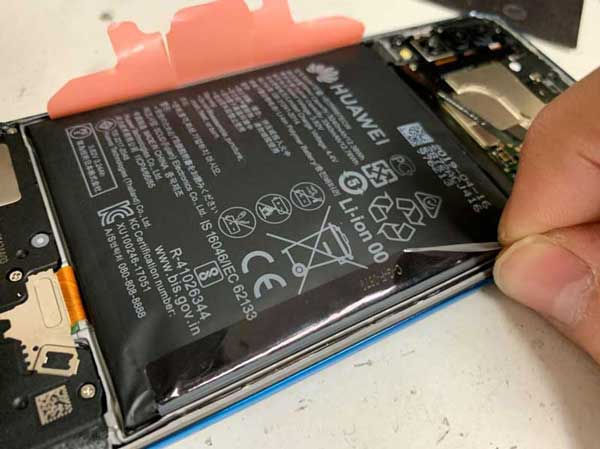
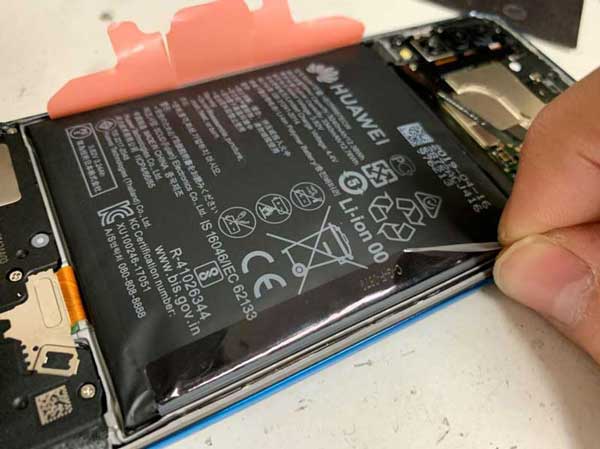
هشدار ایمنی: اگر بدنه یا نمایشگر از جای خود بلند شده، فاصلهای غیرعادی بین قطعات دیده میشود یا نشانهای از تورم باتری وجود دارد، موضوع را صرفاً یک مشکل نرمافزاری در نظر نگیرید. اگر به تورم یا آسیب باتری مشکوک هستید، استفاده و شارژ دستگاه را متوقف کنید و برای بررسی و تعویض ایمن به متخصص مراجعه کنید. باتری متورم را فشار ندهید، سوراخ نکنید و برای خارج کردن آن از نیروی نامناسب استفاده نکنید.
۶. بررسی سلامت باتری و سختافزار
اگر بررسی برنامهها، نمایشگر، شبکه و دما علت مناسبی برای افت شارژ نشان نمیدهد، نوبت به بررسی سلامت باتری میرسد. باتری لیتیومیون با گذشت زمان و استفاده، بخشی از ظرفیت و توان خود را از دست میدهد؛ در نتیجه ممکن است گوشی با همان الگوی مصرف گذشته، مدت کمتری بین دو شارژ کار کند.
همه گوشیهای اندرویدی شاخص یکسانی برای سلامت باتری (Battery Health) ارائه نمیکنند. بنابراین، برای تشخیص فرسودگی تنها به یک عدد یا نتیجه یک ابزار تکیه نکنید. وضعیت اعلامشده توسط دستگاه، تغییر واقعی شارژدهی، خاموش شدن ناگهانی، رفتار دمایی، وضعیت ظاهری باتری و نتیجه ابزار تشخیصی موجود باید در کنار هم بررسی شوند.
اگر شواهد به فرسودگی باتری اشاره دارند، بررسی تخصصی میتواند مشخص کند تعویض باتری لازم است یا باید علت دیگری در مدار شارژ و سختافزار دستگاه جستوجو شود. اگر باتری متورم یا از نظر فیزیکی آسیبدیده است، ایمنی باید بر ادامه آزمایشهای معمول مقدم باشد.
| مرحله بررسی | نشانه یا سرنخ | اقدام بعدی |
|---|---|---|
| مصرف باتری | مصرف نامتناسب با الگوی استفاده | شناسایی برنامه یا بخش سیستمی مرتبط |
| برنامهها | فعالیت پسزمینه یا مصرف غیرعادی یک برنامه | بررسی تنظیمات، بهروزرسانی یا حذف برنامه در صورت نیاز |
| نمایشگر | سهم بالای نمایشگر در مصرف باتری | آزمایش روشنایی، زمان خاموش شدن صفحه، نرخ نوسازی یا نمایشگر همیشهروشن |
| شبکه و موقعیت مکانی | تغییر مصرف بر اساس مکان یا فعالیت ارتباطی | بررسی سیگنال، اتصال و مجوزهای موقعیت مکانی |
| دما | تخلیه سریع همراه با گرمای غیرعادی | شناسایی فعالیت ایجادکننده گرما و بررسی وضعیت دستگاه |
| سلامت باتری و سختافزار | کاهش شارژدهی بدون علت مشخص یا نشانههای آسیب | استفاده از ابزار عیبیابی در صورت وجود و بررسی تخصصی باتری و دستگاه |
قبل از تعویض باتری، یک سؤال مهم را پاسخ دهید: شارژ دقیقاً در چه شرایطی خالی میشود؟
اگر افت شارژ با یک برنامه، روشن بودن نمایشگر، شبکه ضعیف یا داغ شدن گوشی ارتباط دارد، ابتدا همان عامل را بررسی کنید. اگر مصرف غیرعادی با هیچکدام از این موارد توضیح داده نمیشود، وضعیت باتری و سختافزار باید دقیقتر ارزیابی شود.
تعویض باتری زمانی تصمیم منطقیتری است که شواهد به فرسودگی یا آسیب آن اشاره کنند؛ نه صرفاً به این دلیل که گوشی زودتر از انتظار شارژ خالی میکند.
خرید باتری گوشیهای اندرویدی با قیمت همکاری برای تعمیرکاران دارای شناسه صنفی
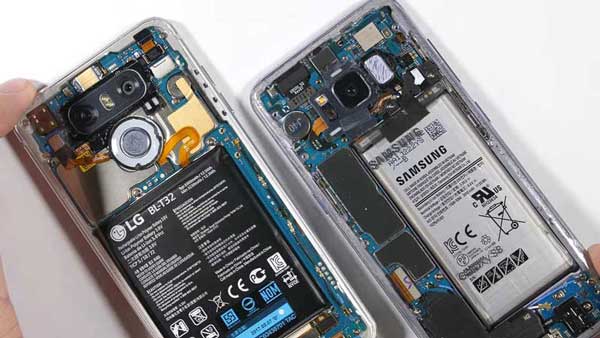
اگر بررسیها به نیاز به تعویض باتری رسید، تعمیرکاران میتوانند باتری موردنیاز خود را از دستهبندی برندهای زیر پیدا کنند. انتخاب قطعه باید بر اساس مدل دقیق گوشی و کد فنی باتری انجام شود.
برای مشاهده سایر برندها و بررسی همه گزینههای موجود، به دستهبندی همه باتریهای موبایل مراجعه کنید.
شرایط تأمین باتری: فروش این دستهبندیها صرفاً برای تعمیرکاران موبایل است. باتریها با قیمت همکاری و ۶ ماه گارانتی عرضه میشوند. پیش از سفارش، مدل دقیق گوشی و کد فنی باتری را بررسی کنید.
سؤالات متداول درباره باتری گوشیهای اندرویدی
در گوشیهای اندرویدی، نشانههای مربوط به باتری در همه برندها یکسان نیستند؛ ممکن است یک مدل درصد سلامت باتری را نشان دهد و مدل دیگر فقط ابزار عیبیابی داشته باشد. برای بررسی افت شارژ، داغ شدن یا احتمال فرسودگی باتری، باید رفتار واقعی گوشی را در کنار تنظیمات و ابزارهای تشخیصی همان سازنده ارزیابی کرد.
https://puzzlemobiles.com/s/2p66
کپی آدرس