



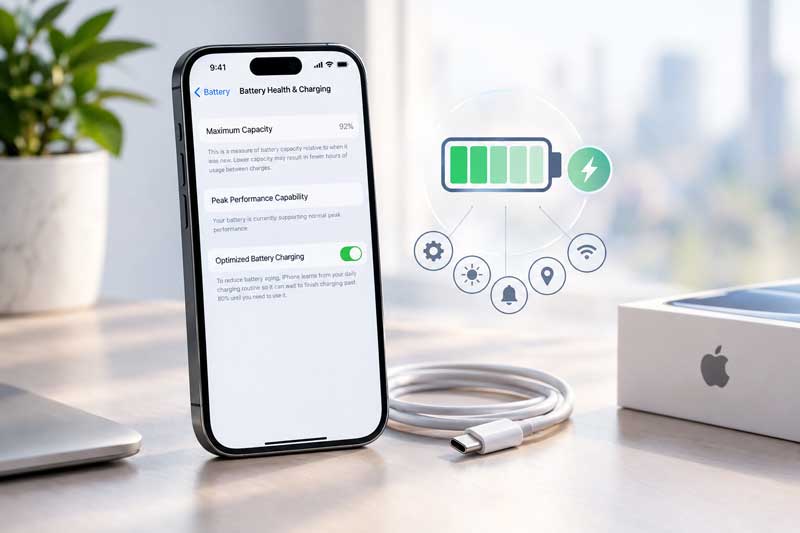
اگر باتری آیفون شما تا پایان روز دوام نمیآورد، مدام دنبال پریز شارژ هستید یا نمیدانید افت Battery Health به معنی زمان تعویض باتری است یا نه، احتمالاً به بیشتر از چند توصیه کلی درباره شارژ کردن نیاز دارید. گاهی باتری واقعاً فرسوده شده است؛ اما گاهی تنظیمات نمایشگر، فعالیت برنامهها در پسزمینه، وضعیت شبکه یا شیوه استفاده باعث میشود شارژ زودتر تمام شود. چالش اصلی، تشخیص علت درست پیش از تغییر تنظیمات یا هزینه کردن برای تعویض باتری است.
این مقالهی راهنما برای کسانی نوشته شده که میخواهند شارژدهی آیفون فعلیشان را بهتر مدیریت کنند، قصد خرید آیفون دستدوم دارند و میخواهند وضعیت باتری را واقعبینانه ارزیابی کنند، یا میخواهند بدانند چه زمانی بررسی و تعویض باتری منطقی است. قرار نیست صرفاً چند تنظیم را بدون شناخت اثرشان خاموش کنید؛ هدف این است که بفهمید هر گزینه چه کاری انجام میدهد، چه زمانی به کارتان میآید و چه محدودیتهایی دارد.
در ادامه یاد میگیرید اطلاعات Battery Health، از جمله Maximum Capacity و Peak Performance Capability، را درست تفسیر کنید؛ تفاوت Optimized Battery Charging و Charge Limit را بشناسید؛ و تنظیمات مربوط به اعلانها، فعالیت پسزمینه، موقعیت مکانی، شبکه موبایل، نمایشگر، حرکت و بازخورد لمسی و دریافت ایمیل را متناسب با نیازتان بررسی کنید. همچنین تفاوت قابلیتهای شارژ در نسلهای مختلف آیفون، روش شروع عیبیابی هنگام تخلیه سریع شارژ و راهی برای اولویتبندی تنظیمات را مرور میکنیم تا لازم نباشد همهچیز را همزمان تغییر دهید.
از کجا شروع کنید؟ اگر شارژ آیفون زود تمام میشود، ابتدا وضعیت باتری و الگوی مصرف را بررسی کنید؛ بعد سراغ تنظیماتی بروید که احتمالاً با شیوه استفاده شما ارتباط دارند. اگر هم قصد تعویض دارید، پیش از تصمیمگیری باید شواهد مربوط به فرسودگی باتری را از مصرف بالای انرژی تفکیک کنید. در مقاله راهنمای کامل استفاده از باتری آیفون، مسیر بررسی را از تشخیص شروع میکنیم و به انتخاب اقدام مناسب میرسیم.
اگر میخواهید مبانی مشترک میان باتری آیفون و گوشیهای اندرویدی، از چرخه شارژ و فستشارژ تا گرما و فرسودگی شیمیایی را هم بشناسید، راهنمای کامل استفاده درست از باتری گوشی را بخوانید. این مقاله فقط روی تنظیمات، قابلیتها و عیبیابی اختصاصی اپل آیفون تمرکز دارد و به دیگر گوشیها نمیپردازد.
اگر از گوشی اندرویدی استفاده میکنید، در راهنمای باتری گوشیهای اندروید (سامسونگ، شیائومی و…) میتوانید روشهای بررسی مصرف باتری، تنظیمات مؤثر بر شارژدهی و راهکارهای نگهداری از باتری در گوشیهای اندرویدی را دنبال کنید.
فهرست مطالب
- Battery Health آیفون چه چیزی را نشان میدهد؟
- آیفون را تا چند درصد شارژ کنیم؟
- Optimized Battery Charging چگونه کار میکند؟
- آیا روش مراقبت از باتری در نسلهای مختلف آیفون فرق میکند؟
- نوتیفیکیشنهای آیفون چقدر روی شارژدهی اثر دارند؟
- Background App Refresh را برای کدام برنامهها خاموش کنیم؟
- Location Services را چگونه مدیریت کنیم؟
- VPN، Hotspot و شبکه موبایل چه اثری روی شارژدهی آیفون دارند؟
- Dark Mode در آیفون چه زمانی به کاهش مصرف باتری کمک میکند؟
- روشنایی، Reduce White Point و نمایشگر آیفون
- Motion و Haptics را برای کاهش مصرف باتری تنظیم کنیم؟
- Mail و دریافت خودکار ایمیل چه اثری روی باتری دارد؟
- اگر باتری آیفون سریع خالی میشود، از کجا شروع کنیم؟
- چند تنظیم آیفون را همزمان تغییر دهیم یا نه؟
- خلاصه تنظیمات باتری آیفون
- سؤالات متداول درباره باتری آیفون
Battery Health آیفون چه چیزی را نشان میدهد؟
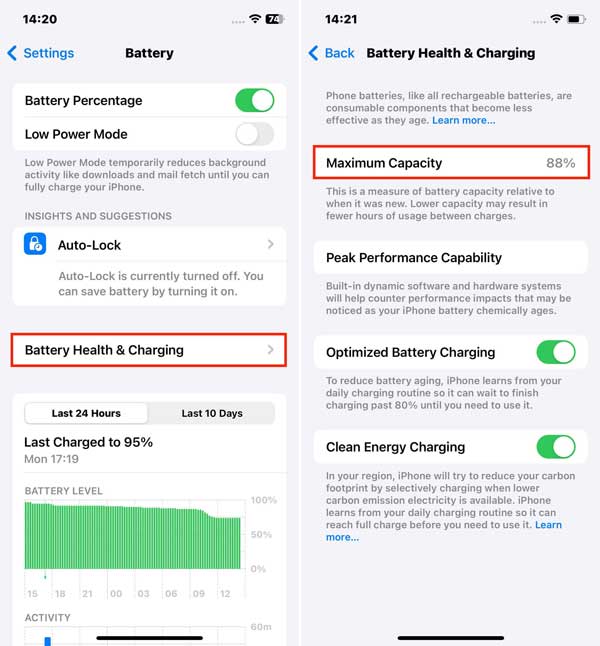
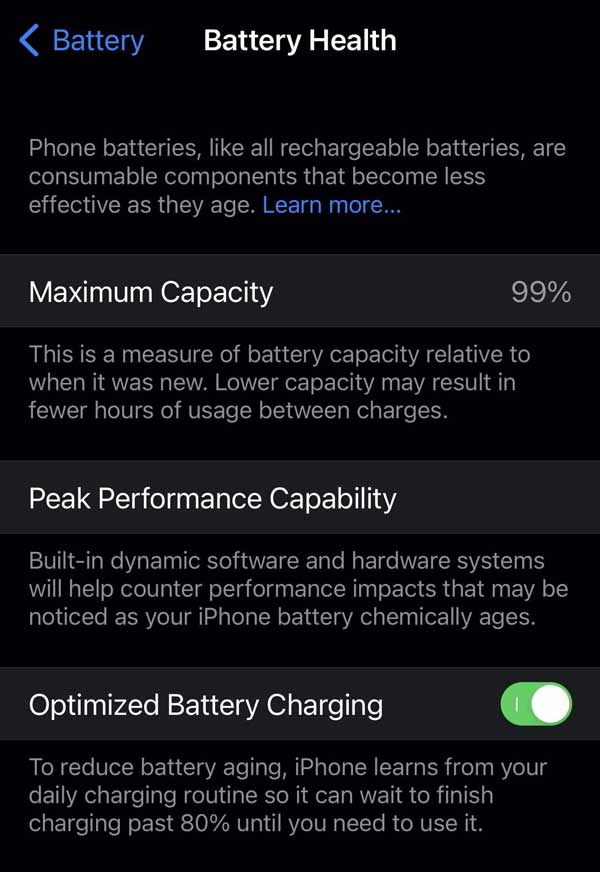
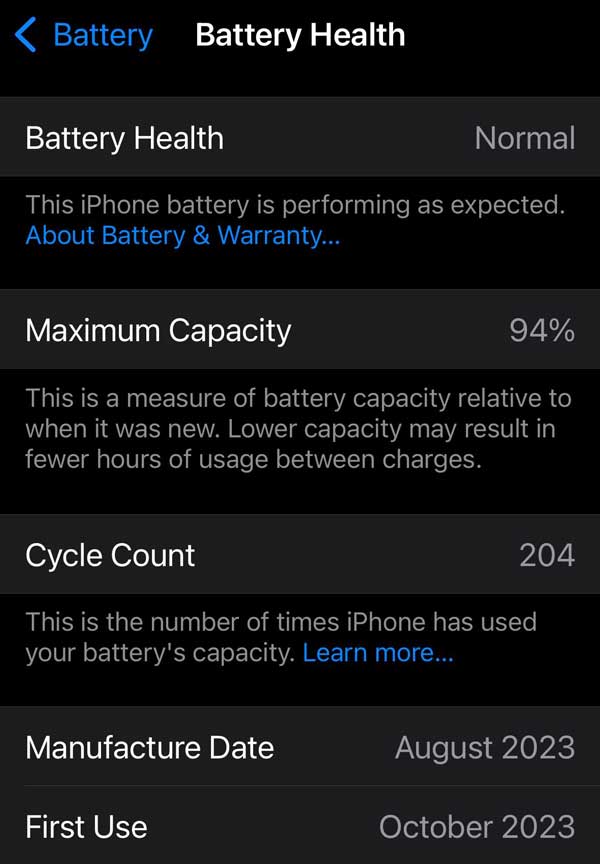
برای ارزیابی وضعیت باتری آیفون، سه موضوع را از هم جدا کنید: ظرفیت باقیمانده باتری، توانایی آن برای تأمین انرژی موردنیاز دستگاه و شارژدهی واقعی در استفاده روزمره. در بخش Battery Health، دو شاخص Maximum Capacity و Peak Performance Capability به دو مورد اول مربوطاند؛ اما هیچکدام بهتنهایی زمان دقیق تعویض باتری را مشخص نمیکنند.
| شاخص | چه چیزی را نشان میدهد؟ | محدودیت تفسیر |
|---|---|---|
| Maximum Capacity | ظرفیت فعلی باتری در مقایسه با زمان نو بودن آن | بهتنهایی مدت شارژدهی یا زمان تعویض باتری را مشخص نمیکند. |
| Peak Performance Capability | توانایی باتری برای تأمین توان موردنیاز دستگاه | درصد ظرفیت باقیمانده باتری را نشان نمیدهد. |
| شارژدهی واقعی | مدت استفاده از آیفون تا نیاز به شارژ مجدد | به مصرف برنامهها، نمایشگر، شبکه و نوع استفاده نیز بستگی دارد. |
Maximum Capacity چیست؟
Maximum Capacity تخمینی از ظرفیت فعلی باتری نسبت به ظرفیت آن در زمان نو بودن است. برای مثال، عدد ۹۰٪ به این معنی نیست که آیفون فقط تا ۹۰٪ شارژ میشود؛ بلکه نشان میدهد ظرفیت قابلاستفاده باتری نسبت به زمان نو بودن کاهش یافته است. گوشی همچنان میتواند تا ۱۰۰٪ از ظرفیت فعلی خود شارژ شود.
این عدد اندازهگیری آزمایشگاهی کاملاً دقیق و ثابتی نیست. iOS وضعیت باتری را بر اساس اطلاعات در دسترس تخمین میزند و در برخی شرایط، برآورد ظرفیت ممکن است به بازتنظیم نیاز داشته باشد. برای نمونه، اپل در iOS 14.5 فرایند بازتنظیم گزارش سلامت باتری را برای برخی مدلهای iPhone 11 معرفی کرد. بنابراین، تغییر عدد Maximum Capacity بهتنهایی ثابت نمیکند که ظرفیت فیزیکی باتری ناگهان تغییر کرده است.
Peak Performance Capability چیست؟
Peak Performance Capability به توانایی باتری برای تأمین توان موردنیاز آیفون مربوط میشود و با Maximum Capacity یکسان نیست. ممکن است ظرفیت باتری کاهش یافته باشد، اما دستگاه همچنان عملکرد عادی داشته باشد. در مقابل، اگر باتری فرسوده نتواند در شرایط خاص توان لحظهای موردنیاز را تأمین کند، احتمال خاموشی غیرمنتظره وجود دارد.
در چنین شرایطی، iOS ممکن است برای کاهش احتمال تکرار خاموشی، مدیریت عملکرد را فعال کند. وضعیت نمایشدادهشده در این بخش به تشخیص کمک میکند؛ اما نباید آن را با درصد ظرفیت باتری اشتباه گرفت یا از روی یک شاخص، علت هر مشکل عملکردی را قطعی دانست.
کاهش Battery Health از چه زمانی اهمیت عملی پیدا میکند؟
عدد ۸۰٪ یکی از نقاط مرجع رایج برای ارزیابی فرسودگی باتری آیفون است، اما بهتنهایی قانون قطعی تعویض باتری نیست. طبق مشخصات طراحی اعلامشده از سوی اپل، باتری iPhone 14 و مدلهای قبلتر برای حفظ ۸۰٪ ظرفیت اولیه پس از ۵۰۰ چرخه کامل شارژ و باتری iPhone 15 و مدلهای بعدی برای حفظ این میزان پس از ۱۰۰۰ چرخه کامل، تحت شرایط ایدهآل طراحی شدهاند. این اعداد معیار طراحیاند و تضمین نمیکنند که همه باتریها دقیقاً همین روند را طی کنند.
برای تصمیمگیری، درصد سلامت را کنار رفتار واقعی گوشی بررسی کنید: آیا شارژدهی بهطور محسوسی کمتر شده است؟ آیا دستگاه بدون دلیل مشخص خاموش میشود؟ آیا در بخش Battery Health پیام سرویس یا محدودیت عملکرد دیده میشود؟ بررسی این نشانهها در کنار هم، مبنای مناسبتری برای تصمیمگیری درباره بررسی یا تعویض باتری فراهم میکند.
قاعده عملی: اگر شارژدهی و عملکرد آیفون هنوز نیاز روزانه شما را تأمین میکند، پایینتر بودن Maximum Capacity بهتنهایی به معنی ضرورت تعویض فوری نیست. اگر افت شارژدهی با خاموشی غیرمنتظره یا پیام مربوط به وضعیت باتری همراه شده، بررسی تخصصی منطقیتر است.
Battery Health را با شارژدهی روزانه اشتباه نگیریم
دو آیفون با Maximum Capacity یکسان ممکن است شارژدهی متفاوتی داشته باشند. روشنایی نمایشگر، بازی و فیلمبرداری، وضعیت آنتندهی، اتصال به شبکه، فعالیت برنامهها و تنظیمات iOS بر مصرف انرژی اثر میگذارند. به همین دلیل، خالی شدن سریع شارژ در یک روز خاص لزوماً به معنی فرسودگی ناگهانی باتری نیست.
اگر شارژ آیفون زودتر از انتظار تمام میشود، ابتدا به بخش Battery بروید و الگوی مصرف برنامهها را بررسی کنید. اگر مصرف بالا با برنامه، فعالیت پسزمینه یا شرایط شبکه ارتباطی نداشت، یا همزمان خاموشی غیرمنتظره و پیامهای مربوط به باتری مشاهده شد، بررسی بیشتری لازم است. جزئیات عیبیابی مصرف در بخش مربوط به تخلیه سریع باتری آمده است.
آیفون را تا چند درصد شارژ کنیم؟
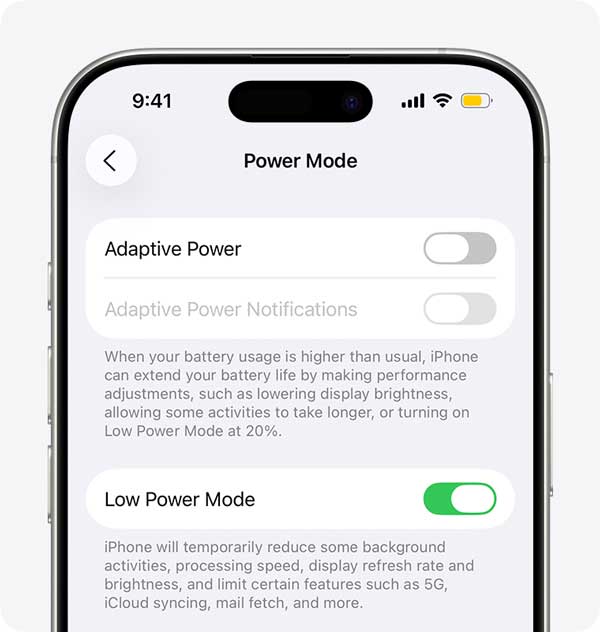
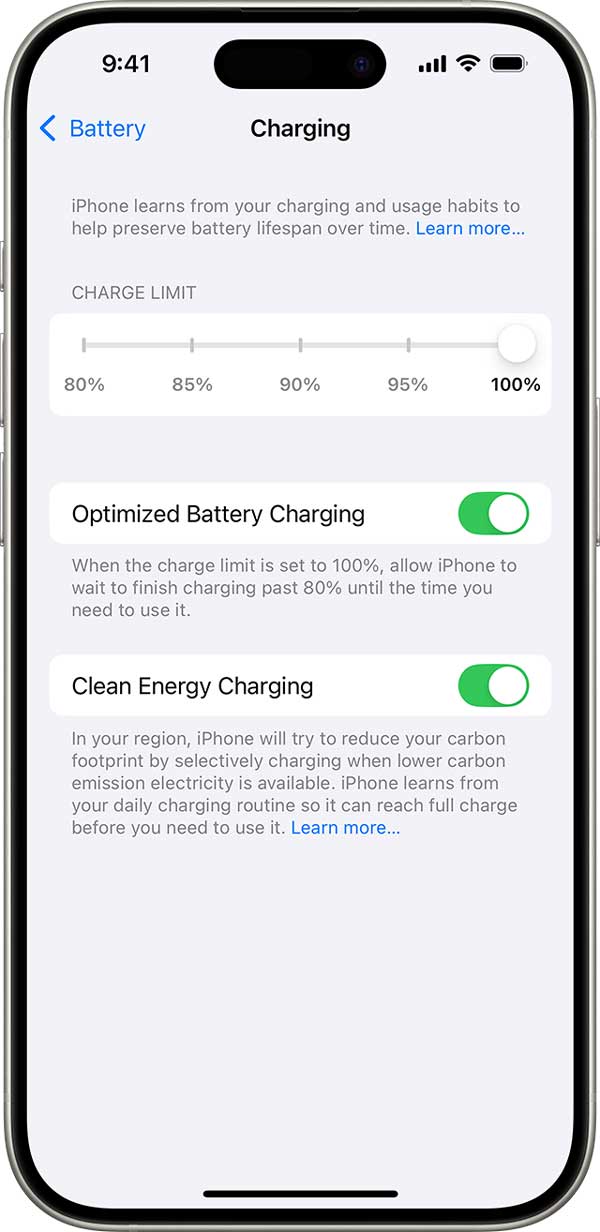
درصد مناسب شارژ به میزان انرژی موردنیاز شما در طول روز و دفعات دسترسی به شارژر بستگی دارد. در iPhone 15 و مدلهای بعدی، قابلیت Charge Limit امکان انتخاب حد شارژ بین ۸۰ تا ۱۰۰ درصد را با گامهای ۵ درصدی فراهم میکند. اگر معمولاً به بیشترین ظرفیت روزانه نیاز دارید، میتوانید شارژ را روی ۱۰۰٪ تنظیم کنید و در مدلهای پشتیبانیشده از Optimized Battery Charging برای مدیریت زمان ماندن باتری در شارژ کامل کمک بگیرید.
اگر در طول روز بهراحتی به شارژر دسترسی دارید و ۸۰٪ برای استفادهتان کافی است، میتوانید حد پایینتری انتخاب کنید. اگر روزهای طولانی یا پرمصرفی دارید، ۹۰، ۹۵ یا ۱۰۰٪ ممکن است کاربردیتر باشد. هیچ درصدی برای همه کاربران بهترین انتخاب نیست و محدود کردن شارژ نباید باعث شود در استفاده روزانه با کمبود انرژی روبهرو شوید.
Charge Limit در آیفونهای جدید چیست؟
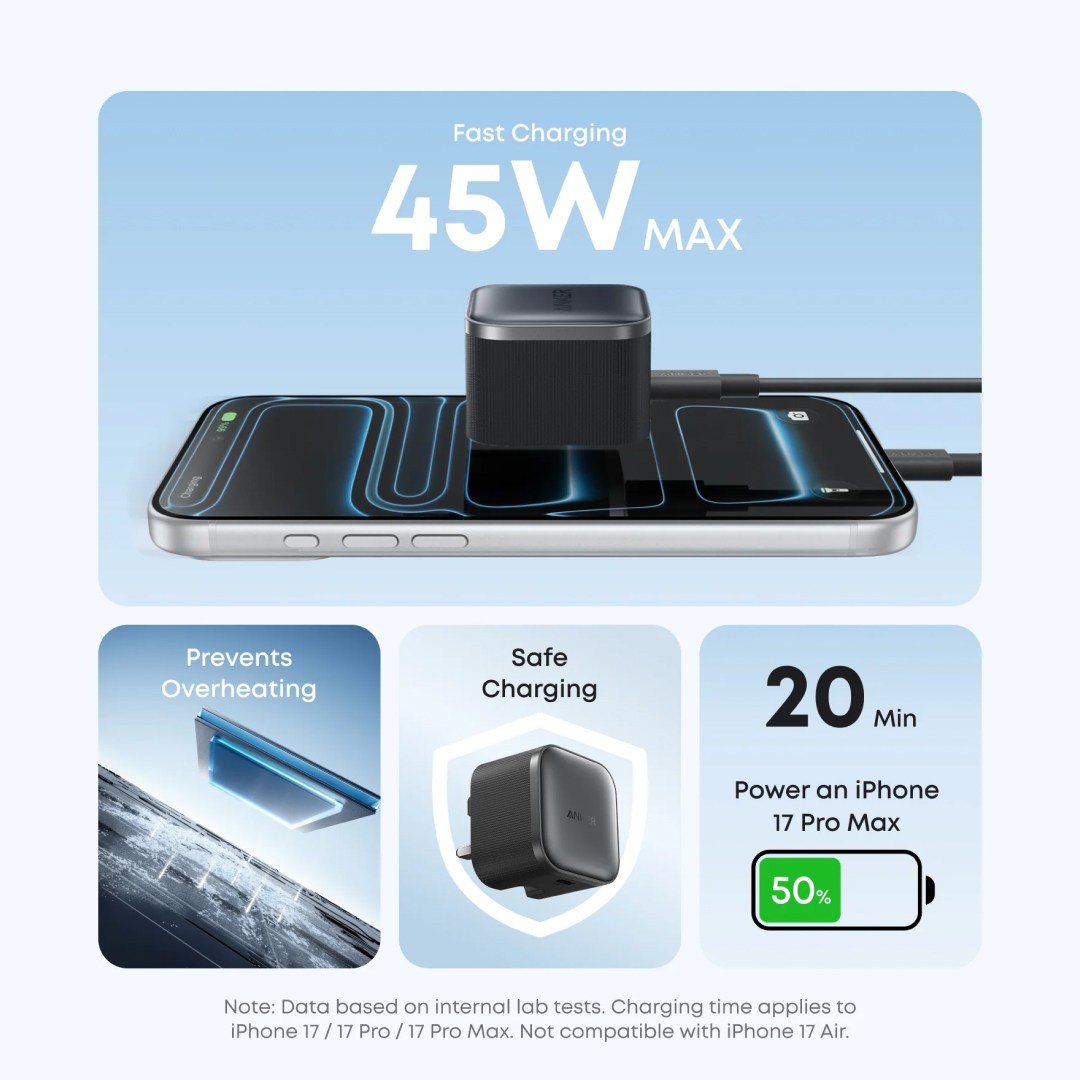
در iPhone 15 و مدلهای بعدی، میتوانید حد شارژ را روی ۸۰، ۸۵، ۹۰، ۹۵ یا ۱۰۰ درصد تنظیم کنید. وقتی حدی کمتر از ۱۰۰٪ انتخاب شده باشد، آیفون معمولاً نزدیک همان سطح شارژ متوقف میشود. اگر باتری در حالی که دستگاه همچنان به منبع برق متصل است بیش از ۵ درصد پایینتر از حد انتخابشده برود، شارژ میتواند دوباره تا نزدیکی همان حد ادامه پیدا کند.
نکته: Charge Limit به این معنی نیست که گوشی تحت هیچ شرایطی از حد انتخابشده عبور نمیکند. طبق توضیحات اپل، آیفون ممکن است گاهی برای حفظ دقت تخمین وضعیت شارژ، باتری را تا ۱۰۰٪ شارژ کند. رسیدن گاهبهگاه به شارژ کامل لزوماً نشانه خرابی قابلیت یا بیاثر شدن تنظیم نیست و نیازی نیست برای حفظ سلامت باتری عمداً این اتفاق را ایجاد کنید.
| حد شارژ | چه زمانی مناسب است؟ | نکته مهم |
|---|---|---|
| ۸۰٪ | وقتی به شارژر دسترسی منظم دارید و این میزان برای استفاده روزانه کافی است. | در هر نوبت شارژ، ظرفیت کمتری در اختیار دارید؛ کافی بودن آن به مصرف شما بستگی دارد. |
| ۸۵ تا ۹۰٪ | وقتی به شارژدهی بیشتر از ۸۰٪ نیاز دارید، اما نمیخواهید همیشه تا ۱۰۰٪ شارژ کنید. | میتوانید حد شارژ را با نیاز روزانه هماهنگ کنید؛ این انتخاب تضمینی برای حفظ درصد مشخصی از سلامت باتری نیست. |
| ۹۵٪ | وقتی به ظرفیت نزدیک به کامل نیاز دارید. | در مدلهای پشتیبانیشده، یکی از گزینههای رسمی Charge Limit است. |
| ۱۰۰٪ | وقتی معمولاً به تمام ظرفیت باتری نیاز دارید. | میتوانید در مدلهای پشتیبانیشده از Optimized Battery Charging نیز استفاده کنید. |
چه زمانی ۸۰٪، ۹۰٪ یا ۱۰۰٪ منطقیتر است؟
اگر بیشتر روز نزدیک شارژر هستید و ۸۰٪ پاسخگوی نیازتان است، انتخاب این حد میتواند منطقی باشد. اگر با این میزان پیش از پایان روز به شارژ مجدد نیاز پیدا میکنید، ۹۰ یا ۹۵٪ را امتحان کنید. اگر معمولاً به تمام ظرفیت باتری نیاز دارید، شارژ تا ۱۰۰٪ هم انتخاب قابلقبولی است. در این حالت، Optimized Battery Charging میتواند در صورت فراهم بودن شرایط، زمان ماندن باتری در شارژ کامل را کاهش دهد.
تجربه یک کاربر یا درصد Battery Health یک دستگاه، بهتنهایی اثر Charge Limit را مشخص نمیکند. تعداد چرخهها، دما، الگوی استفاده و شرایط شارژ افراد متفاوت است؛ بنابراین، از گزارشهای پراکنده نمیتوان نتیجه گرفت که یک حد شارژ مشخص برای همه عمر باتری بیشتری ایجاد میکند.
تصمیم ساده: از ۸۰٪ شروع کنید، اگر برای نیاز روزانهتان کافی است. اگر کافی نیست، حد را به ۹۰ یا ۹۵٪ افزایش دهید؛ اگر به بیشترین ظرفیت نیاز دارید، ۱۰۰٪ را انتخاب کنید. هدف این است که تنظیم شارژ با سبک استفاده شما سازگار باشد، نه اینکه هر روز خودتان را به یک عدد ثابت محدود کنید.
Optimized Battery Charging چگونه کار میکند؟
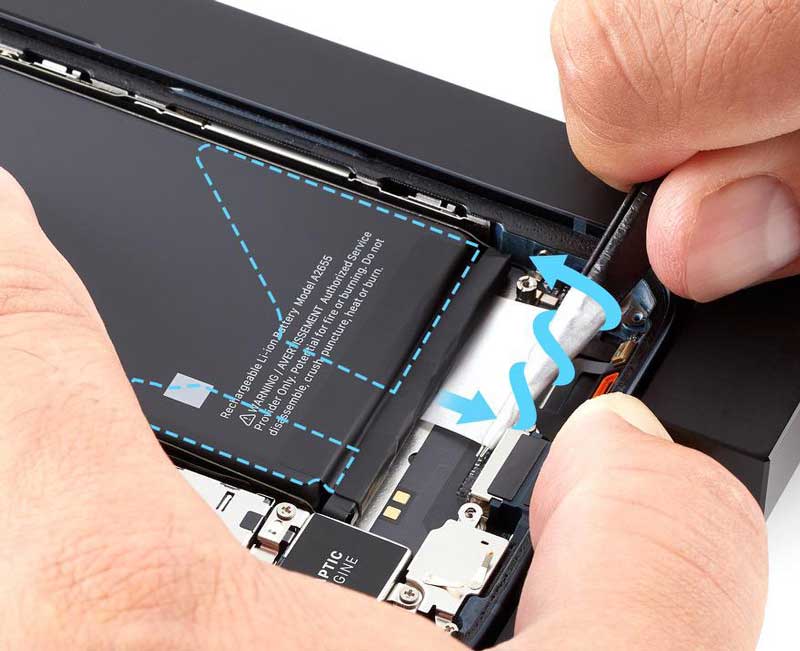
Optimized Battery Charging برای کاهش مدت زمانی طراحی شده است که آیفون در حالت کاملاً شارژ باقی میماند. وقتی حد شارژ روی ۱۰۰٪ است و آیفون الگوی شارژ قابل پیشبینی شما را تشخیص میدهد، ممکن است شارژ را حوالی ۸۰٪ موقتاً نگه دارد و تکمیل آن را به زمانی نزدیکتر به وقت معمول جدا کردن گوشی موکول کند.
تفاوت این قابلیت با Charge Limit در نحوه مدیریت شارژ است: Charge Limit سقف مشخصی برای شارژ تعیین میکند؛ اما Optimized Battery Charging در تنظیم ۱۰۰٪ تلاش میکند زمان ماندن باتری در شارژ کامل را کاهش دهد، بدون اینکه در استفادههای معمول شما را دائماً به ۸۰٪ محدود کند.
آیفون چگونه الگوی شارژ شما را یاد میگیرد؟
Optimized Battery Charging از یادگیری روی خود دستگاه برای شناخت الگوی شارژ استفاده میکند. این قابلیت زمانی بهتر عمل میکند که زمان و مکان شارژ کردن گوشی نسبتاً قابل پیشبینی باشد. اگر برنامه روزانه یا محل شارژ شما مرتب تغییر کند، ممکن است رفتار شارژ به شکل مورد انتظار ظاهر نشود.
طبق راهنمای اپل، فعال شدن این قابلیت به زمان نیاز دارد: دستگاه باید دستکم ۱۴ روز برای یادگیری الگوی شارژ فرصت داشته باشد و در یک موقعیت مشخص، حداقل ۹ نوبت شارژ پنجساعته یا طولانیتر را تجربه کند. این شرایط به معنی تضمین توقف شارژ در هر نوبت نیست؛ بنابراین، فعال نبودن موقت آن پس از راهاندازی یا تغییر الگوی استفاده لزوماً به معنی خرابی قابلیت نیست.
نکته حریم خصوصی: فعال شدن Optimized Battery Charging به برخی تنظیمات مکانی وابسته است. اپل اعلام کرده اطلاعات مکانی مورد استفاده برای این قابلیت به این شرکت ارسال نمیشود.
چرا شارژ بالاتر از ۸۰٪ گاهی به تأخیر میافتد؟
وقتی آیفون پیشبینی کند که برای مدتی طولانی به شارژر متصل میماند، ممکن است شارژ را حوالی ۸۰٪ نگه دارد و تکمیل آن را به زمان نزدیکتری به جدا کردن گوشی موکول کند. در صورت فعال شدن این قابلیت، ممکن است روی صفحه قفل یا در اطلاعات شارژ، زمان پیشبینیشده برای تکمیل شارژ نمایش داده شود.
این رفتار به معنی توقف دائمی شارژ روی ۸۰٪ یا نشانه خرابی باتری نیست. اگر برنامه روزانه تغییر کند یا آیفون نتواند زمان جدا شدن از شارژر را پیشبینی کند، ممکن است شارژ را بدون این توقف تا ۱۰۰٪ ادامه دهد.
اگر برای سفر یا روزی پرمصرف به ظرفیت کامل نیاز دارید، میتوانید تنظیمات شارژ را متناسب با نیازتان انتخاب کنید. رسیدن باتری به ۱۰۰٪ بهخودیخود به معنی آسیب فوری نیست؛ در مدیریت بلندمدت باتری، عواملی مانند گرما و مدت ماندن طولانی در شارژ بالا نیز اهمیت دارند.
چرا Optimized Battery Charging گاهی فعال نمیشود؟
فعال نشدن این قابلیت در یک نوبت شارژ، بهتنهایی نشانه خرابی باتری یا خود قابلیت نیست. ابتدا شرایط استفاده و تنظیمات موردنیاز را بررسی کنید.
| دلیل احتمالی | چه چیزی را بررسی کنیم؟ |
|---|---|
| دستگاه تازه راهاندازی شده است | برای یادگیری الگوی شارژ، زمان کافی در نظر بگیرید. |
| زمان یا مکان شارژ مرتب تغییر میکند | سفر، جابهجایی بین مکانهای مختلف و برنامه نامنظم میتواند پیشبینی زمان جدا کردن شارژر را دشوار کند. |
| شارژها کوتاهاند | بررسی کنید آیا دستگاه فرصت تجربه الگوی شارژ موردنیاز را داشته است. |
| تنظیمات مکانی غیرفعالاند | فعال بودن Location Services، System Customization و Significant Locations را بررسی کنید. |
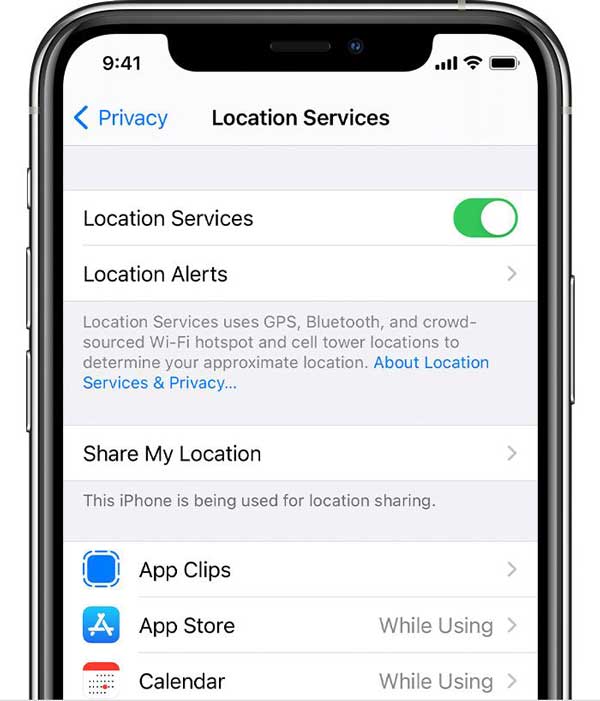
برای بررسی تنظیمات مکانی، به مسیر Settings > Privacy & Security > Location Services بروید و فعال بودن Location Services را بررسی کنید. سپس در بخش System Services، گزینههای System Customization و Significant Locations را بررسی کنید. نام یا محل نمایش این گزینهها ممکن است با نسخه iOS متفاوت باشد.
اگر شرایط لازم برقرار است اما قابلیت همچنان فعال نمیشود، راهنمای رسمی اپل درباره Charge Limit و Optimized Battery Charging را برای بررسی شرایط فعالسازی و تنظیمات مدل آیفون خود ببینید. برای انتخاب میان این قابلیت و Charge Limit نیز به بخش «آیفون را تا چند درصد شارژ کنیم؟» در همین مقاله مراجعه کنید.
آیا روش مراقبت از باتری در نسلهای مختلف آیفون فرق میکند؟
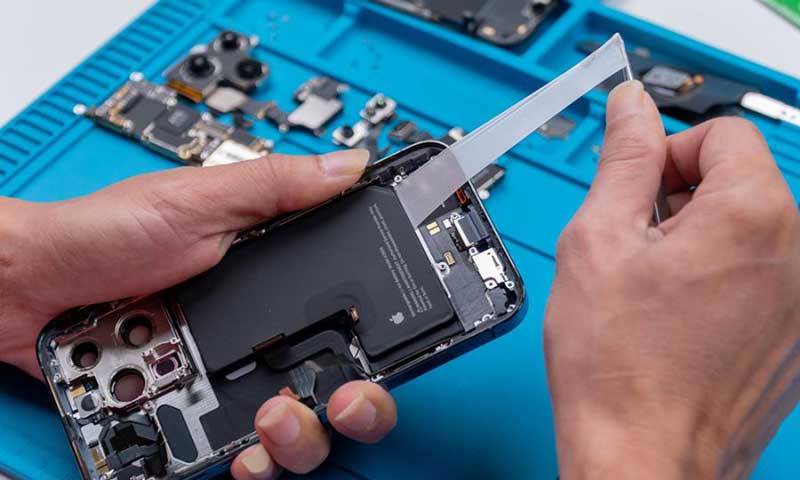
اصول اصلی مراقبت از باتری در آیفون ۱۳ و آیفون ۱۸ پرو تفاوت بنیادی ندارد؛ در هر دو، گرمای زیاد، الگوی شارژ و میزان استفاده بر فرسودگی باتری اثر میگذارند. تفاوت مهمتر این است که نسلهای جدیدتر امکانات نرمافزاری و اطلاعات بیشتری برای مدیریت شارژ و بررسی وضعیت باتری در اختیار شما میگذارند. بنابراین، لازم نیست صرفاً بهدلیل جدیدتر بودن آیفون، روش شارژ کاملاً متفاوتی در پیش بگیرید؛ بهتر است تنظیمات موجود در مدل خود را بشناسید و از آنها متناسب با نیاز روزانه استفاده کنید.
| نسل آیفون | امکانات مرتبط با باتری | روش پیشنهادی استفاده |
|---|---|---|
| iPhone 13 و مدلهای قدیمیترِ سازگار | Optimized Battery Charging و اطلاعات سلامت باتری؛ بدون قابلیت انتخاب Charge Limit بین ۸۰ تا ۱۰۰ درصد مانند مدلهای جدیدتر | Optimized Battery Charging را فعال نگه دارید، از گرمای زیاد جلوگیری کنید و در صورت افت شارژدهی، سلامت باتری و مصرف برنامهها را بررسی کنید. لازم نیست برای رعایت یک درصد ثابت، استفاده روزانه را محدود کنید. |
| iPhone 14 | Optimized Battery Charging و بخش Battery Health & Charging | روش کلی مشابه آیفون ۱۳ است. انتخاب سقف شارژ دلخواه مانند ۸۰ یا ۹۰ درصد از تنظیمات Charge Limit در این نسل پشتیبانی نمیشود. |
| iPhone 15 و مدلهای بعدی | Charge Limit از ۸۰ تا ۱۰۰ درصد با گامهای ۵ درصدی، Optimized Battery Charging در حد شارژ ۱۰۰ درصد و اطلاعات بیشتر درباره باتری، از جمله تعداد چرخه شارژ در نسخههای سازگار iOS | اگر معمولاً به شارژ کامل نیاز ندارید، میتوانید حد شارژ پایینتری انتخاب کنید. اگر به تمام ظرفیت نیاز دارید، ۱۰۰ درصد را انتخاب کنید و Optimized Battery Charging را در دسترس نگه دارید. |
| iPhone 15 Pro و مدلهای جدیدترِ سازگار با Adaptive Power | علاوه بر امکانات شارژ نسلهای جدید، قابلیت Adaptive Power در مدلهای پشتیبانیشده و با نسخه مناسب iOS | اگر در روزهای پرمصرف به شارژدهی بیشتری نیاز دارید، پشتیبانی مدل از Adaptive Power را بررسی کنید. این قابلیت مصرف روزانه را مدیریت میکند و جایگزین Charge Limit یا مراقبت از دمای باتری نیست. |
تفاوت مهم نسلها در چرخه شارژ چیست؟
اپل اعلام کرده باتری آیفون ۱۴ و مدلهای قدیمیتر برای حفظ ۸۰ درصد ظرفیت اولیه پس از ۵۰۰ چرخه کامل شارژ، و باتری آیفون ۱۵ و مدلهای بعدی برای حفظ همین میزان پس از ۱۰۰۰ چرخه کامل، تحت شرایط ایدهآل طراحی شدهاند. این تفاوت در مشخصات طراحی باتری اهمیت دارد، اما به این معنی نیست که باتری هر آیفون ۱۵ یا جدیدتر حتماً دو برابر یک آیفون ۱۴ عمر میکند. دما، الگوی استفاده و شارژ و شرایط هر دستگاه بر نتیجه واقعی اثر میگذارند.
در آیفون ۱۵ و مدلهای بعدیِ سازگار با iOS 17.4 یا نسخههای جدیدتر، میتوانید تعداد چرخه شارژ، تاریخ ساخت باتری و تاریخ اولین استفاده را نیز در بخش Battery Health ببینید. در آیفون ۱۳ و ۱۴، اطلاعات قابلنمایش متفاوت است؛ بنابراین، برای ارزیابی دو دستگاه از نسلهای مختلف، فقط به درصد Maximum Capacity تکیه نکنید و امکانات و اطلاعات موجود در هر مدل را هم در نظر بگیرید.
آیا باید آیفون ۱۳ را تا ۸۰ درصد و آیفون ۱۸ پرو را تا ۹۰ درصد شارژ کنیم؟
خیر؛ چنین قانون ثابتی برای تفاوت این دو نسل وجود ندارد. عدد ۸۰ یا ۹۰ درصد را نباید بهعنوان نسخه مخصوص یک مدل در نظر گرفت. اگر در آیفون ۱۳ به تمام ظرفیت باتری نیاز دارید، شارژ کامل انتخاب قابلقبولی است و میتوانید از Optimized Battery Charging استفاده کنید. اگر آیفون ۱۸ پرو دارید و معمولاً با شارژ کمتر هم روزتان را میگذرانید، Charge Limit به شما اجازه میدهد سقف شارژ را متناسب با نیازتان تنظیم کنید؛ اما اگر در روزهای طولانی به ظرفیت کامل نیاز دارید، میتوانید حد را روی ۱۰۰ درصد بگذارید.
تفاوت تجربه روزانه دو نسل نیز فقط به نحوه شارژ مربوط نیست. ظرفیت و وضعیت باتری، بازدهی قطعات، روشنایی نمایشگر، کیفیت آنتندهی، قابلیتهای فعال و نوع استفاده میتوانند شارژدهی واقعی را تغییر دهند. به همین دلیل، بهتر است بهجای مقایسه صرف درصد سلامت دو گوشی، مدت شارژدهی، چرخهها و شرایط استفاده را نیز بررسی کنید.
نوتیفیکیشنهای آیفون چقدر روی شارژدهی اثر دارند؟
اعلانها میتوانند از طریق روشن کردن نمایشگر، پخش صدا و ایجاد لرزش به مصرف باتری اضافه کنند؛ اما میزان اثر آنها به تعداد اعلانها، نوع نمایش و نحوه استفاده از گوشی بستگی دارد. بهجای خاموش کردن همه نوتیفیکیشنها، ابتدا اعلانهای کماهمیت و پرتکرار را محدود کنید.
کدام اعلانها ارزش فعال ماندن دارند؟
اعلانها را بر اساس نیاز روزانه خود مدیریت کنید. پیامها و تماسهای مهم، هشدارهای امنیتی، تراکنشهای بانکی و یادآوریهای ضروری معمولاً بهتر است فعال بمانند. در مقابل، اعلانهای تبلیغاتی، پیشنهادهای خرید و اطلاعرسانیهای کماهمیت شبکههای اجتماعی را میتوانید خاموش کنید یا نمایش آنها را به زمان دیگری موکول کنید.
اثر این تغییر برای همه آیفونها یکسان نیست. اگر تعداد اعلانهای یک برنامه کم است یا نمایشگر را چندان روشن نمیکند، محدود کردن آن ممکن است تفاوت محسوسی در شارژدهی ایجاد نکند. بنابراین، از برنامههایی شروع کنید که اعلانهای پرتعداد و کماهمیت دارند.
Lock Screen، Banner و Notification Center
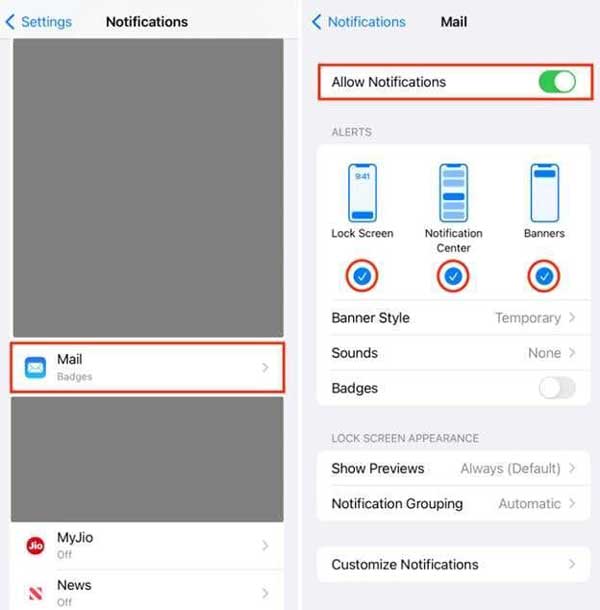
در تنظیمات هر برنامه میتوانید مشخص کنید اعلانها روی Lock Screen نمایش داده شوند، هنگام استفاده از گوشی بهصورت Banner ظاهر شوند یا فقط در Notification Center در دسترس باشند. این انتخابها عمدتاً نحوه نمایش اعلان را تغییر میدهند؛ پس لازم نیست برای همه برنامهها یک الگوی یکسان انتخاب کنید.
اگر اعلانهای یک برنامه را میخواهید، اما لازم نیست فوراً روی صفحه ظاهر شوند، نمایش آنها روی Lock Screen یا بهصورت Banner را محدود کنید. برای اعلانهای کماهمیت نیز میتوانید از Scheduled Summary استفاده کنید تا در زمانهای تعیینشده تحویل داده شوند. این قابلیت تعداد دفعات تحویل فوری را کاهش میدهد، اما بهتنهایی تضمین نمیکند مصرف باتری به مقدار مشخصی کمتر شود.
نکته کاربردی: پنهان کردن اعلان از Lock Screen با خاموش کردن کامل آن تفاوت دارد. اگر هدف کاهش مصرف باتری است، برنامههای پرتکرار را جداگانه بررسی کنید و در صورت نیاز صدا، لرزش یا نمایش فوری آنها را نیز محدود کنید.
صدا، ویبره و Badge
صدای اعلان و لرزش هر دو میتوانند انرژی مصرف کنند، اما در استفاده معمول نباید بدون بررسی، آنها را علت اصلی خالی شدن سریع باتری دانست. تعداد اعلانها، روشن شدن نمایشگر و فعالیتهای دیگر گوشی نیز در نتیجه نهایی نقش دارند.
Badge همان نشان یا عدد روی آیکون برنامه است که معمولاً تعداد پیامها یا موارد خواندهنشده را نشان میدهد. خاموش کردن آن بیشتر برای خلوتتر شدن رابط کاربری مفید است و نباید انتظار داشت بهتنهایی کاهش محسوسی در مصرف باتری ایجاد کند.
چطور اعلانهای غیرضروری را محدود کنیم؟
به مسیر Settings > Notifications بروید و برنامهها را یکییکی بررسی کنید. اگر اعلانهای برنامهای برایتان ضروری نیست، گزینه Allow Notifications را خاموش کنید. اگر اعلان لازم است اما فوریت ندارد، ابتدا نحوه نمایش و زمان تحویل آن را تغییر دهید.
- اعلانهای ضروری مانند هشدارهای امنیتی و پیامهای مهم را بر اساس نیاز خود فعال نگه دارید.
- اعلانهای تبلیغاتی و پیشنهادهای غیرضروری را غیرفعال کنید.
- برای برنامههایی که فقط گاهی به آنها نیاز دارید، نمایش روی Lock Screen یا بهصورت Banner را محدود کنید.
- برای اعلانهای کماهمیت، Scheduled Summary را بررسی کنید.
- اگر یک برنامه اعلانهای بسیار زیادی میفرستد، ابتدا تنظیمات همان برنامه را تغییر دهید؛ نیازی نیست همه اعلانهای آیفون را یکجا خاموش کنید.
Background App Refresh را برای کدام برنامهها خاموش کنیم؟
قابلیت Background App Refresh به بعضی برنامهها اجازه میدهد در شرایطی که از آنها استفاده نمیکنید، محتوای خود را بهروزرسانی کنند. این قابلیت به معنی اجرای دائمی همه برنامهها در پسزمینه نیست؛ iOS زمان و شرایط فعالیت پسزمینه را مدیریت میکند. بنابراین، برای کاهش مصرف باتری لازم نیست آن را برای همه برنامهها خاموش کنید. بهتر است ابتدا اطلاعات Battery Usage را بررسی کنید و بعد درباره برنامههای مشخص تصمیم بگیرید.
Background App Refresh چیست؟
این قابلیت به برنامههای سازگار اجازه میدهد اطلاعاتی را پیش از باز کردن دوباره برنامه بهروزرسانی کنند؛ برای مثال، ممکن است محتوای یک برنامه خبری یا اطلاعات یک سرویس در پسزمینه تازه شود. میزان و زمان این فعالیت به رفتار برنامه، شرایط دستگاه و تصمیمهای مدیریتی iOS بستگی دارد. روشن بودن گزینه نیز به معنی فعالیت مداوم یا مصرف یکسان در همه برنامهها نیست.
آیا لازم است همه برنامهها خاموش شوند؟
خیر. انتخاب مناسب به نوع برنامه و میزان نیاز شما به آماده بودن اطلاعات آن بستگی دارد. اگر برنامهای بهندرت استفاده میشود یا در Battery Usage فعالیت پسزمینه قابلتوجهی دارد، میتوانید خاموش کردن این قابلیت را برای همان برنامه امتحان کنید. برای برنامههایی که به بهروزرسانی محتوا پیش از باز شدن نیاز دارید، ابتدا مزیت این قابلیت را در برابر احتمال کاهش مصرف باتری بسنجید.
| نوع برنامه | پیشنهاد بررسی |
|---|---|
| برنامههای کماستفاده | اگر به بهروزرسانی محتوا در پسزمینه نیاز ندارند، خاموش کردن قابلیت را امتحان کنید. |
| برنامههای خبری و محتوایی | اگر میخواهید محتوا پیش از باز کردن برنامه تازه شود، روشن ماندن قابلیت میتواند مفید باشد. |
| برنامههای پرمصرف در Battery Usage | ابتدا مشخص کنید مصرف مربوط به فعالیت روی صفحه است یا پسزمینه؛ سپس در صورت لزوم تنظیم را تغییر دهید. |
| برنامههایی که اطلاعاتشان هنگام باز شدن بهروزرسانی میشود | خاموش کردن قابلیت ممکن است کافی باشد، اگر به تازه شدن اطلاعات پیش از باز کردن برنامه نیازی ندارید. |
Wi-Fi و Background App Refresh چه ارتباطی دارند؟
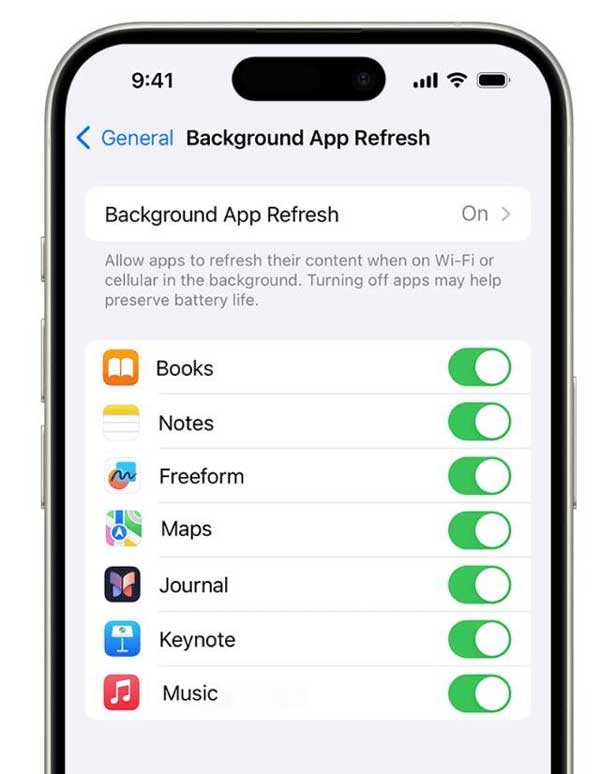
در تنظیمات Background App Refresh، بسته به نسخه iOS، ممکن است گزینههایی مانند خاموش بودن، فعال بودن از طریق Wi-Fi یا فعال بودن از طریق Wi-Fi و Cellular Data را ببینید. انتخاب Wi-Fi و Cellular Data امکان استفاده از هر دو نوع اتصال را فراهم میکند؛ محدود کردن قابلیت به Wi-Fi میتواند مانع استفاده از داده سلولار برای این فعالیت شود، اما لزوماً به معنی حذف تمام مصرف باتری نیست. گزینههای موجود را در نسخه iOS خود بررسی کنید.
خاموش کردن Background App Refresh چه چیزی را تغییر میدهد؟
با خاموش کردن این قابلیت برای یک برنامه، ممکن است اطلاعات آن تا زمانی که برنامه را باز کنید بهروزرسانی نشود. این تغییر به معنی قطع کامل اینترنت برنامه یا توقف همه اعلانهای آن نیست؛ اعلانهای Push سازوکار جداگانهای دارند و عملکرد نهایی به نحوه طراحی برنامه و سرویس مربوطه بستگی دارد.
برای تغییر تنظیمات، به Settings > General > Background App Refresh بروید. اگر نسخه iOS شما امکان انتخاب جداگانه برای برنامهها را فراهم میکند، قابلیت را فقط برای برنامههای موردنظر خاموش کنید. پس از تغییر، در استفاده معمول و با شرایط مشابه، شارژدهی و رفتار برنامه را دوباره بررسی کنید تا مشخص شود این تغییر واقعاً تفاوتی ایجاد کرده است یا نه.
Location Services را چگونه مدیریت کنیم؟
خاموش کردن کامل Location Services ممکن است قابلیتهایی مانند مسیریابی، دریافت موقعیت فعلی در برنامههای حملونقل یا برخی امکانات امنیتی را مختل کند. برای مدیریت مصرف، بهتر است دسترسی هر برنامه را متناسب با کاربرد آن تنظیم کنید، نه اینکه همه دسترسیهای مکانی را یکجا ببندید.
دسترسی Always، While Using و Never
به مسیر Settings > Privacy & Security > Location Services بروید و برنامه موردنظر را انتخاب کنید. بسته به برنامه، گزینههایی مانند Never، Ask Next Time Or When I Share، While Using the App و Always نمایش داده میشوند.
- While Using the App: برنامه هنگام استفاده از آن یا زمانی که یکی از قابلیتهایش در حال استفاده فعال است، میتواند به موقعیت مکانی دسترسی داشته باشد. این گزینه برای بسیاری از برنامهها انتخاب مناسبی است.
- Always: اجازه دسترسی به موقعیت مکانی را حتی در پسزمینه میدهد. آن را فقط برای برنامههایی نگه دارید که واقعاً به چنین دسترسیای نیاز دارند.
- Never: دسترسی برنامه به موقعیت مکانی را قطع میکند. اگر موقعیت برای عملکرد موردنیاز شما لازم نیست، این گزینه میتواند مناسب باشد.
- Ask Next Time Or When I Share: به شما اجازه میدهد در درخواست بعدی، نوع دسترسی را انتخاب کنید؛ گزینههای دقیق ممکن است با نسخه iOS متفاوت باشند.
در برنامههای پشتیبانیشده، تنظیم Precise Location نیز جداگانه در دسترس است. با خاموش کردن آن، برنامه بهجای موقعیت دقیق، موقعیت تقریبی را دریافت میکند؛ البته اگر برای عملکرد درست برنامه به مکان دقیق نیاز دارید، این گزینه را تغییر ندهید.
کدام اپها واقعاً به موقعیت مکانی نیاز دارند؟
نیاز به دسترسی مکانی به قابلیت مورد استفاده بستگی دارد، نه فقط دستهبندی برنامه. نقشه و مسیریابی معمولاً به موقعیت نیاز دارند؛ برنامه آبوهوا ممکن است برای نمایش وضعیت محل فعلی از آن استفاده کند؛ اما بسیاری از ابزارهای ساده، مانند ماشینحساب، برای عملکرد اصلی خود به موقعیت مکانی نیاز ندارند.
| نوع برنامه | دسترسی پیشنهادی برای بررسی | نکته |
|---|---|---|
| نقشه و مسیریابی | While Using؛ در صورت نیاز Always | برای مسیریابی فعال در پسزمینه ممکن است دسترسی بیشتر لازم باشد. |
| آبوهوا | While Using یا گزینه متناسب با قابلیت موردنیاز | دریافت خودکار وضعیت محل فعلی ممکن است به دسترسی مکانی نیاز داشته باشد. |
| تاکسی و حملونقل | While Using | برای تعیین مبدأ یا موقعیت فعلی کاربرد دارد. |
| ابزارهای ساده و عمومی | Never، اگر به موقعیت نیاز ندارند | ابتدا بررسی کنید آیا قابلیت مشخصی به مکان وابسته است. |
| سرویسهای وابسته به موقعیت در پسزمینه | Always، فقط در صورت نیاز واقعی | محدود کردن دسترسی ممکن است عملکرد همان قابلیت را تغییر دهد. |
فعال بودن Location Services برای یک برنامه لزوماً به معنی مصرف زیاد باتری نیست. میزان استفاده از GPS، Wi-Fi، شبکه سلولار و Bluetooth و همچنین تعداد دفعات درخواست موقعیت، به رفتار برنامه و شرایط استفاده بستگی دارد. اگر Battery Usage مصرف غیرعادی مشخصی نشان نمیدهد، لازم نیست تعداد زیادی دسترسی مکانی را صرفاً برای کاهش مصرف احتمالی خاموش کنید.
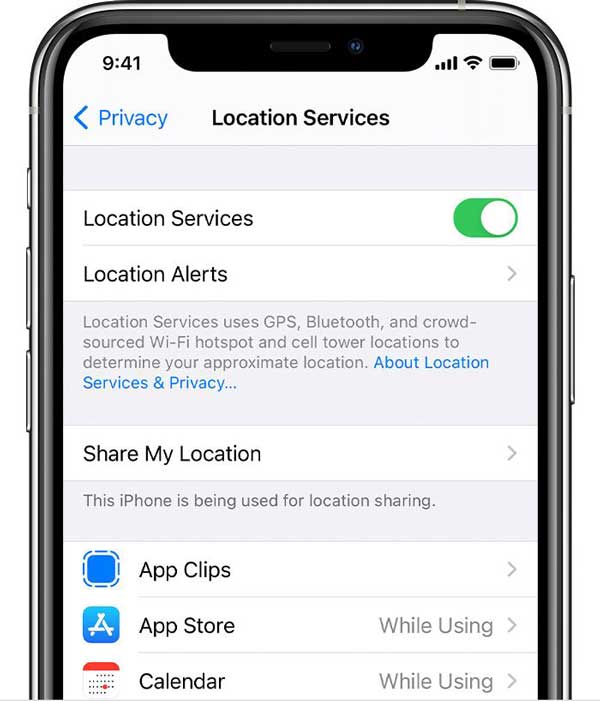
System Services را دستکاری کنیم یا نه؟
بخش System Services در تنظیمات Location Services مربوط به سرویسهای سیستمی iOS است، نه دسترسی یک برنامه معمولی. تغییر گزینههای این بخش ممکن است روی قابلیتهای وابسته به موقعیت، شبکه یا امکانات سیستمی اثر بگذارد؛ بنابراین خاموش کردن همه گزینهها بدون شناخت کاربردشان روش مناسبی برای عیبیابی باتری نیست.
اگر به مصرف غیرعادی مشکوک هستید، ابتدا دسترسی برنامهها را بررسی کنید و فقط گزینهای را تغییر دهید که کاربردش را میشناسید و به آن نیاز ندارید. خاموش کردن کلی Location Services نیز میتواند عملکرد بعضی قابلیتهای مهم آیفون را مختل کند.
برای عیبیابی باتری: اگر مصرف غیرعادی را به موقعیت مکانی نسبت میدهید، ابتدا دسترسی برنامههای مشکوک را محدود کنید و تغییر مصرف را بررسی کنید. خاموش کردن همه System Services بهصورت یکجا، علت مصرف را مشخص نمیکند.
چرا نباید Find My را بیدلیل خاموش کرد؟
Find My برای پیدا کردن دستگاه و استفاده از برخی قابلیتهای امنیتی اکوسیستم Apple کاربرد دارد. خاموش کردن آن صرفاً با هدف صرفهجویی در باتری، بدون شواهدی از مصرف غیرعادی، ممکن است مزایای امنیتی مهمی را از شما بگیرد؛ ضمن اینکه تضمینی برای حل مشکل شارژدهی وجود ندارد.
اگر باتری آیفون سریع خالی میشود، فعال بودن Find My را بهتنهایی علت قطعی مشکل در نظر نگیرید. ابتدا Battery Usage، وضعیت شبکه، فعالیت برنامهها و سلامت باتری را بررسی کنید. Find My را فقط زمانی تغییر دهید که دلیل مشخصی دارید و از قابلیتهایی که ممکن است از دسترس خارج شوند آگاه هستید.
VPN، Hotspot و شبکه موبایل چه اثری روی شارژدهی آیفون دارند؟
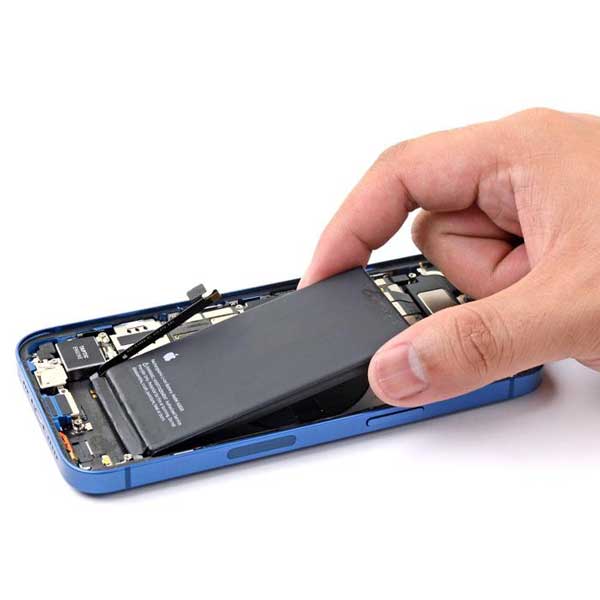
مصرف باتری هنگام اتصال به اینترنت فقط به روشن یا خاموش بودن Wi-Fi و Cellular Data بستگی ندارد. کیفیت سیگنال، جابهجایی بین شبکهها، حجم انتقال داده و قابلیتهایی مانند Personal Hotspot و VPN نیز میتوانند بر مصرف اثر بگذارند. بنابراین گزارههایی مانند «Wi-Fi همیشه کممصرفتر است» یا «5G همیشه باتری را خالی میکند» برای همه شرایط درست نیستند.
VPN چه زمانی میتواند مصرف بیشتری ایجاد کند؟
VPN ترافیک شبکه را از یک اتصال تونلشده عبور میدهد. بسته به پروتکل، کیفیت اتصال، سرور و میزان استفاده، این فرایند ممکن است پردازش یا فعالیت شبکه بیشتری ایجاد کند؛ بهویژه اگر اتصال ناپایدار باشد و مرتب دوباره برقرار شود.
با این حال، نمیتوان گفت هر VPN روی هر آیفون مصرف باتری محسوسی دارد. اگر پس از فعال کردن یک VPN مشخص، مصرف یا گرمای گوشی افزایش پیدا میکند، مصرف را در شرایط مشابه با VPN روشن و خاموش مقایسه کنید. در این مقایسه، مدت استفاده، کیفیت سیگنال و برنامههای فعال را تا حد امکان ثابت نگه دارید.
Hotspot چه زمانی مصرف باتری را بالا میبرد؟
Personal Hotspot اتصال اینترنت سلولار آیفون را با دستگاههای دیگر به اشتراک میگذارد. در این حالت، آیفون باید اتصال شبکه را حفظ کند و همزمان داده را برای دستگاه متصل بفرستد؛ بنابراین استفاده طولانی، انتقال داده زیاد یا سیگنال ضعیف میتواند مصرف را افزایش دهد.
اگر اینترنت گوشی را برای مدت طولانی به لپتاپ یا دستگاه دیگری میدهید، مصرف بیشتر نسبت به حالت آمادهبهکار دور از انتظار نیست. پس از پایان کار، Hotspot را خاموش کنید و اگر استفاده طولانی از آن دارید، وضعیت شارژ و دمای گوشی را نیز زیر نظر بگیرید.
Wi-Fi و Cellular Data
اتصال به یک شبکه Wi-Fi پایدار میتواند نیاز به استفاده از شبکه سلولار را کاهش دهد، اما نتیجه به کیفیت اتصال و فعالیتهای در حال اجرا بستگی دارد. Wi-Fi ضعیف یا ناپایدار، جابهجایی مداوم بین شبکهها و انتقال داده سنگین میتوانند الگوی مصرف را تغییر دهند.
اگر مصرف غیرعادی فقط هنگام اتصال به یک شبکه Wi-Fi رخ میدهد، بهجای خاموش کردن دائمی Wi-Fi، شبکه دیگری را امتحان کنید و Battery Usage را بررسی کنید. اگر مشکل تکرار شد، اتصال به آن شبکه و فعالیت برنامهها را جداگانه بررسی کنید. مشاهده مصرف بالا در یک شبکه مشخص، بهتنهایی ثابت نمیکند که خود Wi-Fi علت مشکل است.
5G در برابر 4G
تأثیر 5G بر شارژدهی به پوشش شبکه، کیفیت سیگنال، نوع استفاده و تنظیمات آیفون بستگی دارد. طبق راهنمای اپل، گزینه 5G Auto زمانی که سرعت 5G تجربه بهتری ایجاد نمیکند، میتواند آیفون را به LTE برگرداند تا مصرف باتری کاهش یابد. در مقابل، انتخاب 5G On ممکن است در بعضی شرایط شارژدهی را کمتر کند.
اگر 5G در منطقه شما ضعیف یا ناپایدار است و تفاوت سرعت محسوسی برایتان ندارد، 5G Auto یا در صورت نیاز LTE را امتحان کنید. اگر پوشش 5G خوب است و به سرعت بالاتر نیاز دارید، لازم نیست صرفاً به دلیل تصور مصرف بیشتر، آن را غیرفعال کنید.
| شرایط استفاده | انتخاب قابلبررسی | دلیل |
|---|---|---|
| 5G پایدار و نیاز به سرعت بالا | 5G Auto یا 5G On | انتخاب به تعادل میان سرعت و شارژدهی موردنیاز شما بستگی دارد. |
| پوشش 5G ضعیف یا ناپایدار | 5G Auto یا LTE | ممکن است از استفاده نامناسب از شبکه 5G جلوگیری کند. |
| استفاده روزمره و اهمیت تعادل | 5G Auto | آیفون در شرایطی که 5G مزیت محسوسی ندارد، میتواند به LTE برگردد. |
برای بررسی اثر تنظیم شبکه، یک تغییر را در هر نوبت انجام دهید و مصرف را در شرایط مشابه مقایسه کنید. نتیجه یک کاربر یا یک منطقه را نمیتوان به همه مدلهای آیفون و همه اپراتورها تعمیم داد.
Dark Mode در آیفون چه زمانی به کاهش مصرف باتری کمک میکند؟
اثر Dark Mode بر مصرف باتری به نوع نمایشگر و محتوای روی صفحه بستگی دارد. در نمایشگرهای OLED، پیکسلها نور خودشان را تولید میکنند و برای نمایش مشکی خالص میتوانند خاموش شوند؛ بنابراین رابط تیره، بهویژه با بخشهای مشکی گسترده، ممکن است مصرف نمایشگر را کاهش دهد. در LCD، نور پسزمینه جداگانه تأمین میشود و مشکی شدن تصویر پیکسلها را به همان شکل خاموش نمیکند.
OLED و LCD چه تفاوتی دارند؟
در نمایشگر OLED هر پیکسل نور خودش را تولید میکند؛ در نتیجه، نمایش مشکی خالص میتواند با خاموش ماندن پیکسل همراه باشد. در LCD، نور پسزمینه برای نمایش تصویر استفاده میشود و تغییر رابط از روشن به تیره همان سازوکار خاموش شدن پیکسلها را ندارد.
به همین دلیل، روی آیفونهای OLED ممکن است Dark Mode در شرایط مشخص مصرف نمایشگر را کاهش دهد؛ اما نمیتوان یک درصد ثابت برای صرفهجویی همه مدلها اعلام کرد. روشنایی صفحه، مدت استفاده و محتوای برنامهها نیز در نتیجه نقش دارند.
چرا Dark Mode روی OLED مهمتر است؟
هرچه بخش بیشتری از صفحه OLED مشکی خالص باشد، پیکسلهای بیشتری میتوانند خاموش بمانند. در رابطهایی که بیشتر از خاکستری تیره استفاده میکنند، اثر ممکن است کمتر از صفحههایی باشد که بخشهای گستردهای از آنها مشکی خالص است.
اگر آیفون OLED دارید و مدت زیادی با صفحه روشن کار میکنید، امتحان کردن Dark Mode منطقی است. اگر آیفون شما LCD دارد، این حالت را بیشتر بر اساس سلیقه و راحتی دید انتخاب کنید و انتظار همان اثر مصرفی OLED را نداشته باشید.
Dark Mode را چطور زمانبندی کنیم؟
برای فعال کردن این قابلیت به Settings > Display & Brightness بروید و Dark را انتخاب کنید. اگر میخواهید حالت تیره بهصورت خودکار تغییر کند، Automatic را روشن کنید و زمانبندی Sunset to Sunrise یا برنامه دلخواه خود را انتخاب کنید.
اگر هدف اصلی شما افزایش شارژدهی است، Dark Mode را در کنار مدیریت روشنایی در نظر بگیرید، نه بهعنوان جایگزین آن. کاهش روشنایی در حدی که صفحه همچنان بهراحتی قابلخواندن باشد، یکی از راهکارهای مستقیمتر برای کاهش مصرف نمایشگر است.
جمعبندی: Dark Mode میتواند روی نمایشگر OLED مصرف را کاهش دهد، اما میزان اثر آن به محتوای صفحه و شرایط استفاده وابسته است. روی LCD انتظار همان نتیجه را نداشته باشید و برای کاهش مصرف، روشنایی و مدت روشن بودن نمایشگر را نیز مدیریت کنید.
روشنایی، Reduce White Point و نمایشگر آیفون
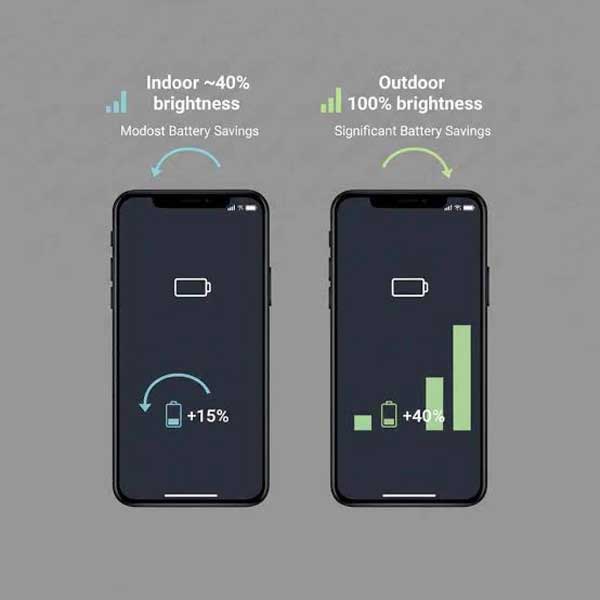
روشنایی و مدت روشن بودن صفحه از عوامل مهم مصرف روزانه باتری هستند. برای شروع، روشنایی را متناسب با محیط تنظیم کنید و در صورت نیاز از Auto-Brightness کمک بگیرید. گزینه Reduce White Point نیز میتواند شدت رنگهای روشن را کاهش دهد، اما کارکرد آن با کنترل مستقیم روشنایی متفاوت است.
روشنایی صفحه چه اثری روی مصرف دارد؟
نمایشگر برای کار در سطح روشنایی بالاتر به انرژی بیشتری نیاز دارد؛ بنابراین اگر مدت زیادی صفحه روشن است، کاهش روشنایی تا سطحی که خواندن محتوا همچنان راحت باشد میتواند به کاهش مصرف کمک کند.
Auto-Brightness از حسگر نور محیط برای تنظیم خودکار روشنایی استفاده میکند. برای بررسی این گزینه به Settings > Accessibility > Display & Text Size > Auto-Brightness بروید. اگر روشنایی صفحه با محیط هماهنگ نیست، تنظیم آن را بررسی کنید؛ بالا نگه داشتن دستی روشنایی در همه شرایط ممکن است مصرف بیشتری ایجاد کند.
هدف، پایینترین روشنایی ممکن نیست؛ هدف روشنایی مناسب برای شرایط استفاده است. در فضای باز ممکن است به روشنایی بیشتری نیاز داشته باشید و این موضوع بهتنهایی نشانه مشکل باتری نیست.
Reduce White Point چیست؟
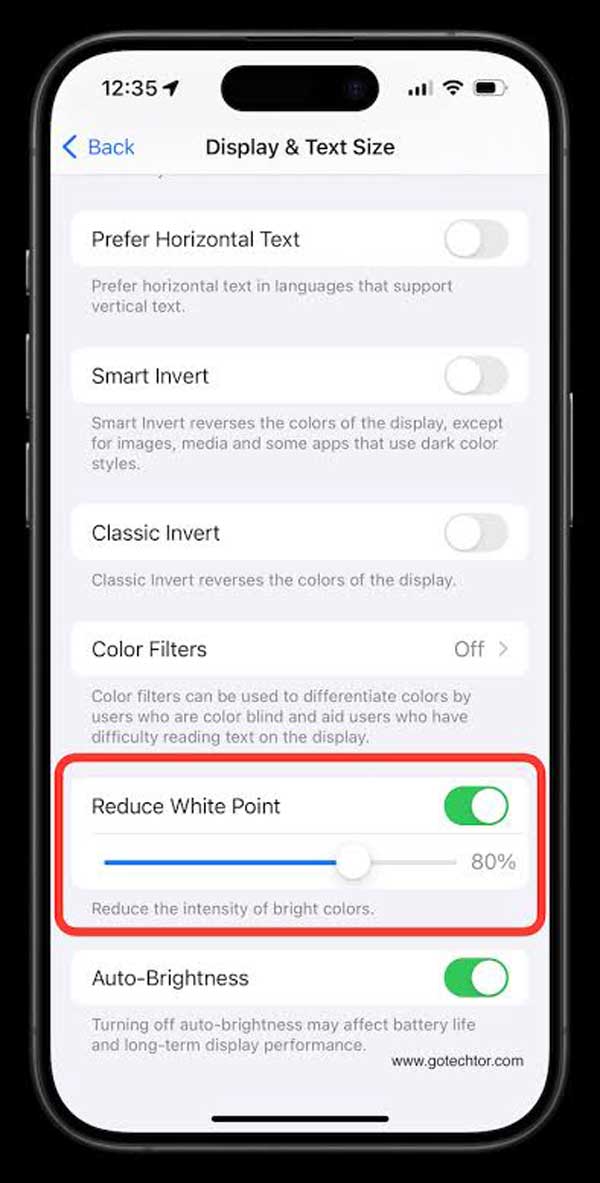
گزینه Reduce White Point در مسیر Settings > Accessibility > Display & Text Size قرار دارد و شدت رنگهای روشن را کاهش میدهد. این قابلیت ممکن است در محیط تاریک یا هنگام استفاده طولانی، دیدن بخشهای روشن صفحه را برای بعضی افراد راحتتر کند.
Reduce White Point با Brightness یکسان نیست. Brightness سطح روشنایی نمایشگر را کنترل میکند، اما Reduce White Point شدت رنگهای روشن را تغییر میدهد. بنابراین درصد تنظیم Reduce White Point را نباید معادل درصد روشنایی یا میزان کاهش مصرف باتری در نظر گرفت.
چه زمانی استفاده از آن منطقی است؟
اگر بخشهای سفید و روشن صفحه حتی با روشنایی پایین هم برایتان شدید هستند، Reduce White Point را امتحان کنید. روی نمایشگر OLED، کاهش شدت محتوای روشن ممکن است در شرایط خاص مصرف را هم کاهش دهد؛ اما مقدار اثر به مدل آیفون، روشنایی، محتوای نمایشدادهشده و مدت استفاده بستگی دارد و برای آن نمیتوان یک درصد عمومی اعلام کرد.
اگر هدف اصلی شما شارژدهی است، ابتدا روشنایی و Auto-Brightness را تنظیم کنید و سپس در صورت نیاز Reduce White Point را امتحان کنید. انتخاب مقدار مناسب باید علاوه بر مصرف، خوانایی صفحه را هم حفظ کند.
نکته عیبیابی: اگر باتری با روشنایی معمولی هم سریع خالی میشود، فقط نمایشگر را بررسی نکنید. Battery Usage، فعالیت پسزمینه، کیفیت آنتندهی، دمای دستگاه و سلامت باتری نیز میتوانند در تشخیص علت کمک کنند.
Motion و Haptics را برای کاهش مصرف باتری تنظیم کنیم؟
تنظیمات Motion و Haptics بیشتر برای تغییر تجربه کار با آیفون طراحی شدهاند، نه بهعنوان راهکار اصلی افزایش شارژدهی. Reduce Motion بعضی جلوههای حرکتی رابط کاربری را کاهش میدهد؛ در مقابل، Haptic Feedback هنگام برخی تعاملات، بازخورد لمسی ایجاد میکند. اگر به این جلوهها نیاز ندارید، میتوانید آنها را محدود کنید، اما نباید انتظار کاهش مصرف یکسانی در همه مدلها داشته باشید.
Reduce Motion چیست؟
گزینه Reduce Motion در مسیر Settings > Accessibility > Motion قرار دارد. با فعال کردن آن، برخی جلوههای حرکتی و انتقالهای تصویری سادهتر میشوند؛ برای مثال، بعضی افکتهای Zoom و Slide با انتقالهای سادهتر جایگزین میشوند و افکت Parallax نیز کاهش مییابد.
این قابلیت در درجه اول برای کاهش حرکتهای رابط کاربری و راحتتر شدن استفاده از دستگاه است. ممکن است تغییر انیمیشنها بر مصرف انرژی اثر بگذارد، اما شواهد کافی برای وعده صرفهجویی محسوس و ثابت در همه آیفونها وجود ندارد. اگر هدف اصلی شما افزایش شارژدهی است، روشنایی نمایشگر و فعالیتهای ثبتشده در Battery Usage را در اولویت بررسی قرار دهید.
Haptic Feedback و Vibration
Haptic Feedback بازخورد لمسیای است که هنگام برخی تعاملات با آیفون احساس میکنید. برای مثال، بازخورد لمسی صفحهکلید را میتوانید از مسیر Settings > Sounds & Haptics > Keyboard Feedback کنترل کنید. اپل هشدار میدهد که فعال بودن Keyboard Haptics ممکن است بر شارژدهی اثر بگذارد؛ بنابراین اگر زیاد تایپ میکنید و به این بازخورد نیاز ندارید، خاموش کردن آن گزینهای قابلبررسی است.
Vibration و Haptics کاملاً یکسان نیستند. لرزش تماسها و اعلانها را میتوان از تنظیمات صدا و بازخورد لمسی مدیریت کرد؛ در مقابل، گزینههای System Haptics به بازخورد لمسی برخی تعاملات رابط کاربری مربوطاند. اگر اعلانهای پرتعداد دارید، تنظیم لرزش همان اعلانها را بررسی کنید؛ لازم نیست همه بازخوردهای لمسی را غیرفعال کنید.
آیا خاموش کردن این موارد تأثیر محسوسی دارد؟
اثر این تنظیمات به میزان استفاده بستگی دارد. اگر مرتب تایپ میکنید و Keyboard Haptics فعال است، خاموش کردن آن میتواند ارزش امتحان کردن داشته باشد. اما اگر استفاده شما از بازخورد لمسی محدود است، بعید است بتوان بدون اندازهگیری در شرایط مشابه، کاهش مشخصی در مصرف را به این تغییر نسبت داد.
| تنظیم | کاربرد اصلی | چه زمانی تغییرش دهیم؟ |
|---|---|---|
| Reduce Motion | کاهش بعضی انیمیشنها و جلوههای حرکتی | اگر حرکتهای رابط کاربری را کمتر میپسندید؛ نه با انتظار صرفهجویی بزرگ در باتری. |
| Keyboard Haptics | بازخورد لمسی هنگام تایپ | اگر زیاد تایپ میکنید و این بازخورد برایتان ضروری نیست. |
| System Haptics | بازخورد لمسی برخی تعاملات رابط کاربری | بر اساس ترجیح شخصی و میزان استفاده. |
| Vibration اعلانها | لرزش تماسها و اعلانها | اگر اعلانهای پرتعداد دارید، لرزش موارد کماهمیت را محدود کنید. |
جمعبندی: Reduce Motion و Haptics را بر اساس نیاز خود تنظیم کنید. برای عیبیابی تخلیه سریع باتری، ابتدا سراغ مصرف ثبتشده در Battery Usage بروید و این گزینهها را فقط در صورت ارتباط با الگوی استفادهتان تغییر دهید.
Mail و دریافت خودکار ایمیل چه اثری روی باتری دارد؟
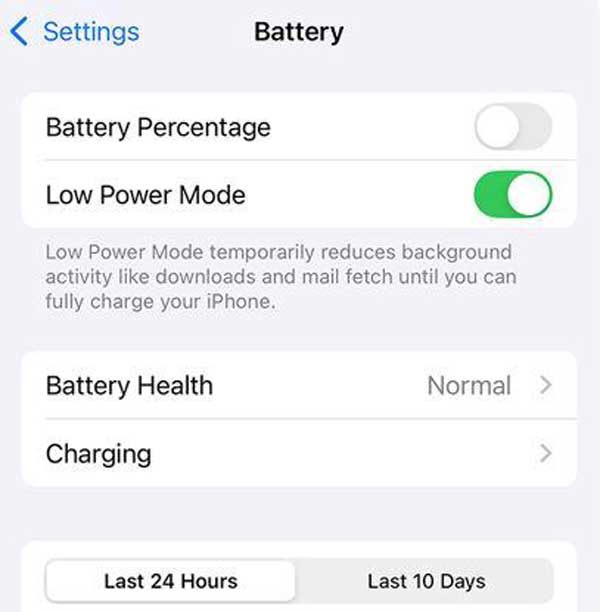
اگر چند حساب ایمیل روی آیفون دارید یا دریافت خودکار پیامها فعال است، فعالیت Mail ممکن است در مصرف باتری سهم داشته باشد. روش دریافت ایمیل، از جمله Push و Fetch، بر نحوه دریافت اطلاعات اثر میگذارد. انتخاب مناسب به این بستگی دارد که ایمیلها را چقدر فوری باید دریافت کنید و آیا Mail واقعاً در Battery Usage مصرف قابلتوجهی نشان میدهد یا نه.
Push چیست؟
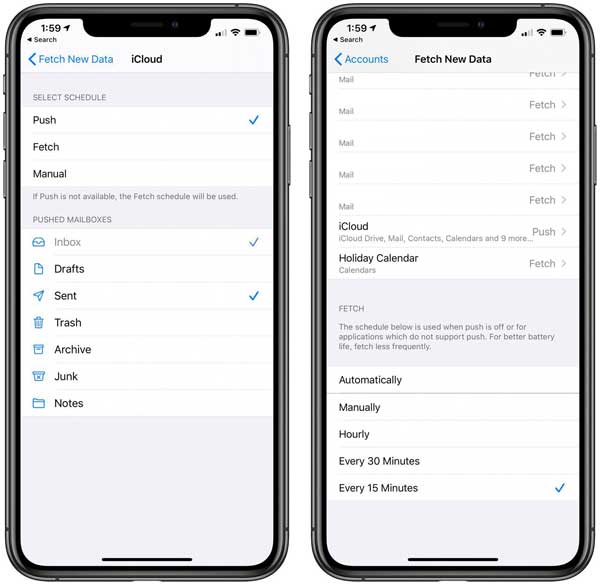
در حالت Push، اگر سرویس ایمیل از این قابلیت پشتیبانی کند، سرور میتواند رسیدن پیام جدید را به آیفون اطلاع دهد. در نتیجه، برای آگاه شدن از هر پیام جدید لازم نیست دستگاه در فاصلههای زمانی ثابت، حساب را مرتب بررسی کند.
Push به معنی دریافت ایمیل بدون مصرف انرژی نیست؛ ارتباط شبکه و پردازش اطلاعات همچنان انجام میشود. با این حال، نمیتوان گفت Push همیشه پرمصرفتر یا کممصرفتر از Fetch است، زیرا نتیجه به سرویس ایمیل، تعداد پیامها، وضعیت شبکه و الگوی استفاده بستگی دارد.
Fetch چیست؟
در حالت Fetch، آیفون طبق زمانبندی تعیینشده برای دریافت اطلاعات جدید، حساب ایمیل را بررسی میکند. بسته به حساب و نسخه iOS، میتوانید دریافت دورهای یا دریافت دستی را انتخاب کنید. گزینه Automatically نیز با Fetch دورهای یکسان نیست؛ طبق راهنمای اپل، در این حالت دریافت اطلاعات در پسزمینه معمولاً زمانی انجام میشود که آیفون در حال شارژ و متصل به Wi-Fi باشد.
نام گزینهها و تنظیمات موجود ممکن است بسته به نسخه iOS و نوع حساب ایمیل متفاوت باشد. همچنین همه سرویسهای ایمیل از Push پشتیبانی نمیکنند؛ بنابراین روش دریافت قابلانتخاب برای هر حساب الزاماً یکسان نیست.
انتخاب زمانبندی Fetch
اگر دریافت فوری ایمیل برایتان ضروری نیست، افزایش فاصله Fetch یا انتخاب دریافت دستی میتواند دفعات بررسی خودکار را محدود کند. پیش از تغییر، مشخص کنید کدام حسابها به دریافت سریع نیاز دارند و کدام حسابها را فقط گاهی بررسی میکنید.
| نوع استفاده | انتخاب قابلبررسی | ملاحظه |
|---|---|---|
| ایمیلهای کاری یا پیامهای فوری | Push، در صورت پشتیبانی | دریافت سریع پیامها اهمیت دارد. |
| ایمیل شخصی با فوریت متوسط | Fetch دورهای | فاصله دریافت را با نیاز واقعی خود هماهنگ کنید. |
| حسابی که فقط گاهی بررسی میشود | Fetch با فاصله بیشتر یا Manual | ممکن است پیامهای جدید را دیرتر ببینید. |
| حسابی که دریافت خودکار آن لازم نیست | Manual | اطلاعات هنگام بررسی دستی دریافت میشوند. |
تغییر زمانبندی Fetch را میتوان زمانی امتحان کرد که Mail در Battery Usage فعالیت قابلتوجهی دارد یا دریافت فوری ایمیل برایتان ضروری نیست. اگر Mail مصرف کمی دارد، تغییر این تنظیم احتمالاً اولویت بالایی در عیبیابی نخواهد داشت.
چه زمانی دریافت دستی منطقی است؟
Manual برای حسابی مناسب است که لازم نیست بهمحض رسیدن ایمیل از آن مطلع شوید. در این حالت، دریافت اطلاعات به بررسی دستی وابسته میشود و ممکن است پیام جدید را دیرتر ببینید.
برای حسابهای کاری، امنیتی یا سرویسهایی که پیام فوری دارند، دریافت دستی ممکن است باعث تأخیر در مشاهده ایمیلهای مهم شود. بنابراین این گزینه را فقط زمانی انتخاب کنید که تأخیر با نیاز شما سازگار است.
نکته عیبیابی: اگر Mail در Battery Usage سهم قابلتوجهی دارد، ابتدا حسابهای فعال و روش دریافت ایمیل را بررسی کنید. Push را برای همه حسابها صرفاً با هدف صرفهجویی خاموش نکنید؛ ابتدا مشخص کنید کدام حساب واقعاً به دریافت فوری نیاز دارد.
اگر باتری آیفون سریع خالی میشود، از کجا شروع کنیم؟
وقتی شارژ آیفون ناگهان سریعتر از قبل تمام میشود، بهجای تغییر همزمان چندین تنظیم، علت را مرحلهبهمرحله بررسی کنید. مصرف زیاد میتواند به استفاده سنگین، روشنایی صفحه، فعالیت پسزمینه، آنتندهی ضعیف، دمای نامناسب، یک برنامه خاص یا فرسودگی باتری مربوط باشد. با بررسی اطلاعات مصرف، ابتدا مشخص کنید انرژی باتری کجا و در چه شرایطی مصرف میشود؛ سپس تنظیمات مرتبط را تغییر دهید.
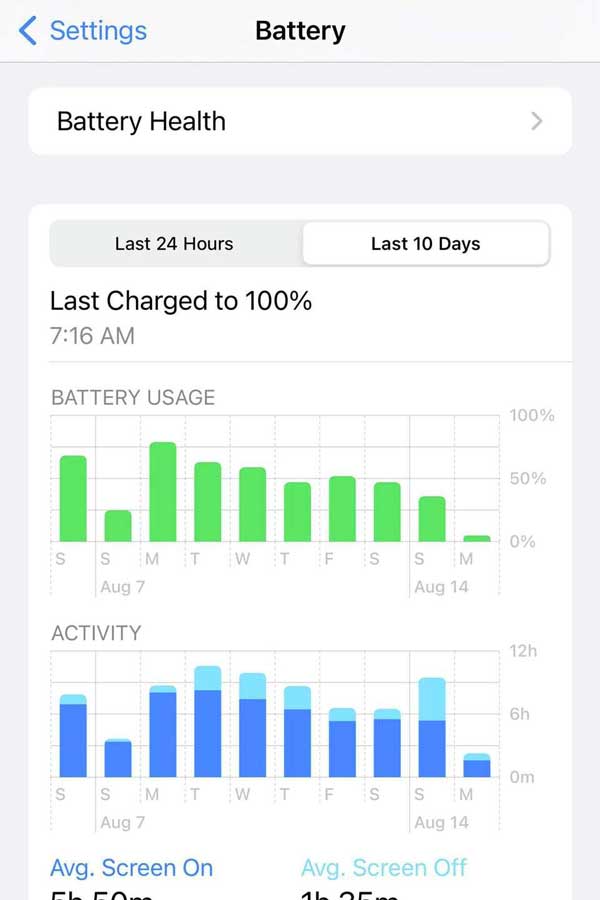
Battery Usage را بررسی کنید
به Settings > Battery بروید و نمودار مصرف و فهرست فعالیت برنامهها و سیستم را بررسی کنید. در نسخههای مختلف iOS، ظاهر این صفحه و جزئیات قابلمشاهده متفاوت است. اگر گزینه View All Battery Usage در نسخه iOS شما نمایش داده میشود، آن را باز کنید تا جزئیات بیشتری از مصرف برنامهها را ببینید. بسته به نسخه سیستمعامل، ممکن است اطلاعاتی درباره فعالیت روی صفحه، فعالیت پسزمینه، اعلانها یا شرایط پوشش شبکه نیز نمایش داده شود.
بهجای تمرکز صرف بر بالاترین درصد مصرف، زمان استفاده و نوع فعالیت هر برنامه را هم در نظر بگیرید. بازی، پخش ویدئو و استفاده از دوربین هنگام فعال بودن برنامه میتوانند مصرف زیادی داشته باشند؛ همگامسازی عکسها، دریافت ایمیل و مسیریابی نیز ممکن است در پسزمینه یا هنگام استفاده از قابلیت مربوطه انرژی مصرف کنند. بنابراین، درصد بالا بهتنهایی نشانه خرابی برنامه یا باتری نیست.
اگر مصرف یک برنامه نسبت به روزهای معمول ناگهان افزایش یافته، اطلاعات آن را با روزهای قبل مقایسه کنید. به زمان شروع مشکل هم توجه داشته باشید: اگر تخلیه سریع شارژ پس از بهروزرسانی iOS یا همان برنامه آغاز شده است، احتمال وجود فعالیت نرمافزاری غیرعادی را نیز در بررسی خود لحاظ کنید. این همزمانی بهتنهایی علت را ثابت نمیکند، اما سرنخ مفیدی برای عیبیابی است.
دما را بررسی کنید
گرم شدن موقت آیفون هنگام بازی، فیلمبرداری، شارژ یا انتقال حجم زیادی از داده لزوماً نشانه خرابی نیست. اما اگر دستگاه در استفاده سبک یا حالت بیکار مرتباً داغ میشود، بهتر است علت را بررسی کنید. دمای بالا میتواند بر مصرف و عملکرد دستگاه اثر بگذارد و در بعضی شرایط باعث توقف موقت شارژ تا بازگشت دما به محدوده مناسب شود.
اگر هنگام شارژ پیام Charging On Hold مشاهده میکنید، اجازه دهید دستگاه خنک شود. از قرار دادن آیفون زیر نور مستقیم خورشید یا استفاده سنگین از آن در محیط بسیار گرم، بهخصوص هنگام شارژ، خودداری کنید.
اپلیکیشنهای پرمصرف را بررسی کنید
اگر یک برنامه در Battery Usage سهم زیادی دارد، ابتدا نوع فعالیت آن را بررسی کنید. برنامههای پرمصرف را با توجه به مدت استفاده، فعالیت روی صفحه و فعالیت پسزمینه بسنجید. احتمال وجود مشکل زمانی بیشتر میشود که برنامه با استفاده محدود، فعالیت پسزمینه غیرعادی ثبت کند یا مصرف آن نسبت به روزهای قبل ناگهان افزایش یافته باشد.
- فعالیت روی صفحه را از فعالیت پسزمینه تفکیک کنید؛ مصرف بالا هنگام استفاده فعال، لزوماً نشانه مشکل نیست.
- اگر افزایش مصرف پس از بهروزرسانی iOS یا یک برنامه شروع شده، این تغییر را بهعنوان سرنخی برای بررسی نرمافزاری در نظر بگیرید.
- برنامه را بهروزرسانی کنید و اگر مشکل ادامه داشت، راهکارهای عیبیابی همان برنامه را بررسی کنید.
- برنامهها را بهطور مداوم از App Switcher بهصورت Force Quit نبندید؛ این کار راهکار عمومی افزایش شارژدهی نیست.
وضعیت شبکه و آنتندهی را بررسی کنید
پوشش ضعیف شبکه میتواند مصرف را افزایش دهد؛ بهخصوص اگر مشکل بیشتر در مکانهایی مانند زیرزمین، پارکینگ یا ساختمانهایی با دریافت ضعیف سیگنال رخ میدهد. اگر Battery Usage به پوشش سلولار ضعیف اشاره میکند یا مصرف فقط در یک مکان افزایش مییابد، شرایط شبکه را هم بررسی کنید.
VPN دائمی، استفاده طولانی از Personal Hotspot یا اتصال ناپایدار 5G نیز در بعضی شرایط میتوانند بار شبکه را افزایش دهند. برای تشخیص، وضعیت مصرف را در شرایط اتصال متفاوت مقایسه کنید؛ همه قابلیتهای ارتباطی را همزمان خاموش نکنید.
تنظیمات پسزمینه و Location را بررسی کنید
اگر Battery Usage فعالیت پسزمینه قابلتوجهی نشان میدهد، ابتدا مشخص کنید کدام برنامه درگیر است و آیا این فعالیت با نحوه استفاده شما تناسب دارد. سپس تنظیمات مرتبط با همان برنامه را بررسی کنید. برای ارزیابی Background App Refresh و انتخاب برنامههایی که به بهروزرسانی در پسزمینه نیاز دارند، به بخش اختصاصی این قابلیت در ادامه مقاله مراجعه کنید.
دسترسی Location Services را نیز متناسب با نیاز برنامه بررسی کنید. برای برنامهای که واقعاً به موقعیت مکانی دائمی نیاز ندارد، میتوانید دسترسی Always را به While Using the App تغییر دهید یا در صورت عدم نیاز، دسترسی را ببندید. تغییر را ابتدا برای برنامه مشکوک انجام دهید؛ اگر شواهدی از مصرف غیرعادی وجود ندارد، محدود کردن سراسری دسترسیها ضرورت ندارد.
چه زمانی مشکل احتمالاً سختافزاری است؟
اگر پس از بررسی مصرف برنامهها، شبکه، دما و تنظیمات مرتبط همچنان تخلیه غیرعادی ادامه دارد، وضعیت باتری را بررسی کنید. در مدلهای جدیدتر، مسیر معمول Settings > Battery > Battery Health و در مدلهای قدیمیتر Settings > Battery > Battery Health & Charging است. مسیر دقیق ممکن است با مدل دستگاه و نسخه iOS تفاوت داشته باشد. اگر iOS عبارت Service را نمایش میدهد، بررسی تعویض باتری را در نظر بگیرید.
خاموش شدن غیرمنتظره، افت شدید شارژ در مدت کوتاه، داغ شدن مداوم در استفاده سبک یا نشانههای آسیب فیزیکی نیز نیازمند توجهاند. اگر باتری باد کرده، نمایشگر از بدنه جدا شده یا دستگاه بهطور غیرعادی داغ میشود، استفاده از آن را متوقف کنید و برای بررسی تخصصی اقدام کنید.
در عین حال، پایین بودن Battery Health بهتنهایی ثابت نمیکند که علت تمام مشکلات شارژدهی، باتری است. مصرف یک برنامه، ضعف آنتندهی یا فعالیت پسزمینه نیز ممکن است همزمان نقش داشته باشد؛ بنابراین نتیجهگیری دقیقتر با بررسی چند نشانه در کنار هم انجام میشود.
ترتیب پیشنهادی عیبیابی:
- Battery Usage و جزئیات مصرف برنامهها را بررسی کنید.
- روشنایی و مدت روشن بودن صفحه را بسنجید.
- برنامههای دارای فعالیت پسزمینه را شناسایی و در صورت لزوم تغییرات اخیر iOS یا برنامهها را بررسی کنید.
- وضعیت شبکه و آنتندهی را بررسی کنید.
- تنظیمات مرتبط با برنامههای مشکوک، از جمله Location و Background App Refresh، را در بخشهای مربوط به هر قابلیت بررسی کنید.
- دما و رفتار دستگاه را زیر نظر بگیرید.
- اگر مشکل ادامه داشت، Battery Health و وضعیت سختافزاری را بررسی کنید.
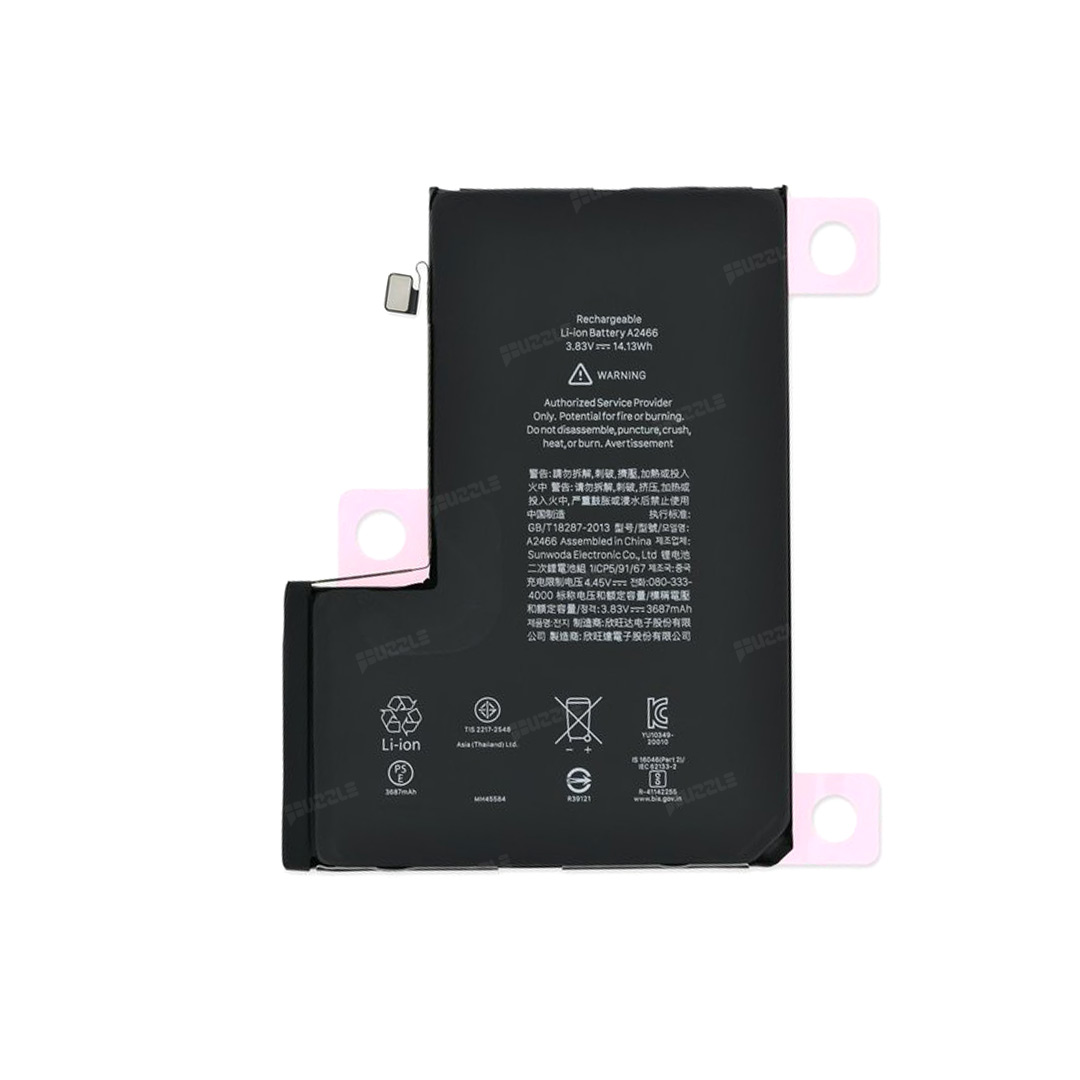
تهیه باتری آیفون برای تعمیرکاران
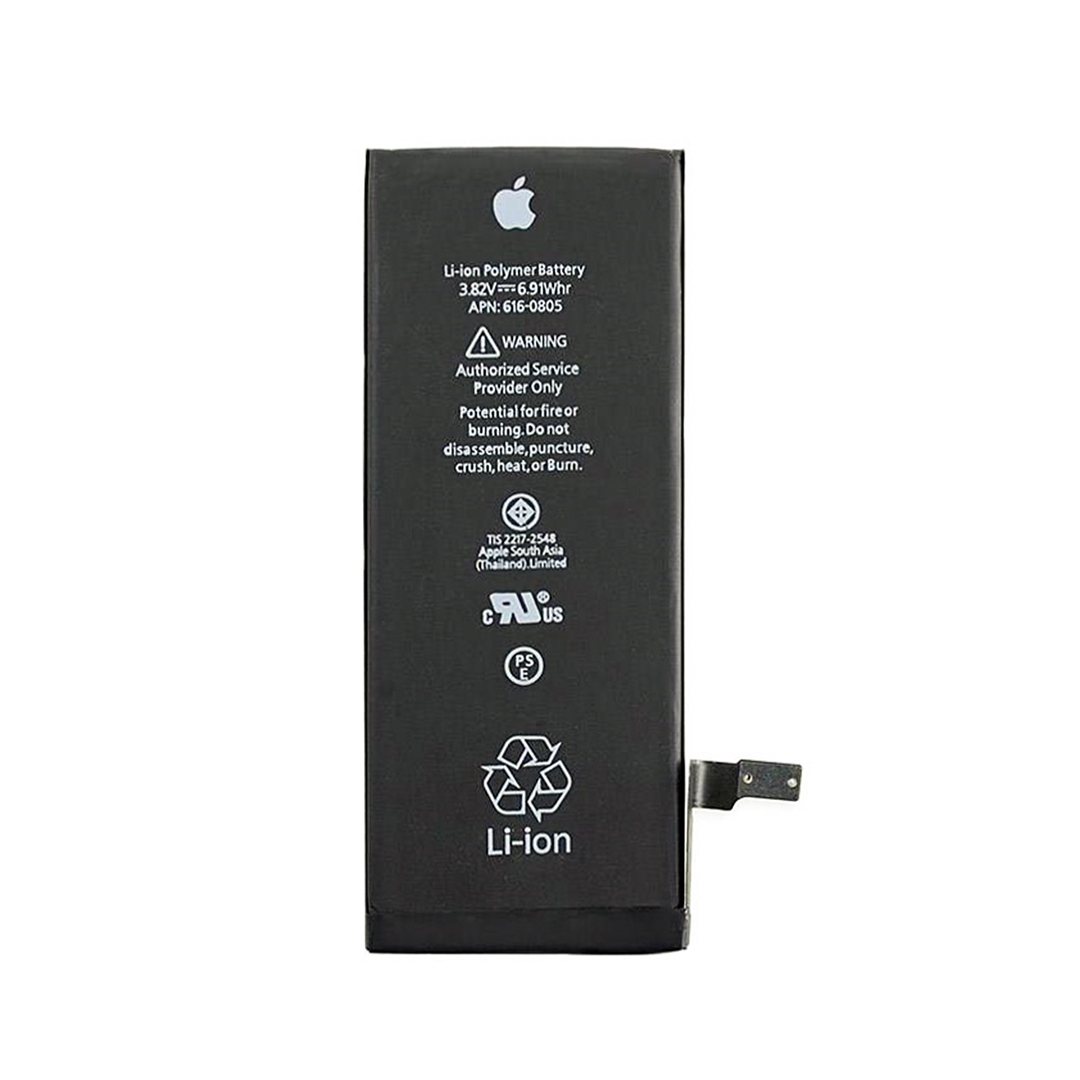
اگر پس از بررسی تنظیمات و مصرف برنامهها مشخص شد که باتری آیفون به تعویض نیاز دارد، انتخاب قطعه مناسب برای تعمیر اهمیت پیدا میکند. در دستهبندی باتری آیفون میتوانید مدلهای موجود را بررسی کنید. باتریهای عرضهشده به تعمیرکاران با ۶ ماه گارانتی ارائه میشوند.
چند تنظیم آیفون را همزمان تغییر دهیم یا نه؟
تغییر همزمان چندین تنظیم، عیبیابی را دشوار میکند. اگر Background App Refresh، Location Services، اعلانها، 5G و Haptics را با هم خاموش کنید، حتی اگر مصرف کمتر شود، مشخص نخواهد بود کدام تغییر مؤثر بوده است؛ در عین حال ممکن است قابلیتهایی را محدود کرده باشید که به آنها نیاز دارید.
روش دقیقتر این است که ابتدا Battery Usage را بررسی کنید، یک تغییر مرتبط با علت احتمالی انجام دهید و سپس مصرف را در شرایط مشابه مقایسه کنید. نتیجه را بر اساس یک روز غیرعادی یا یک تغییر کوتاهمدت قضاوت نکنید؛ میزان استفاده و شرایط شبکه نیز باید تا حد امکان قابلمقایسه باشند.
تنظیمات ضروری
فهرست ثابتی از گزینههایی وجود ندارد که همه کاربران برای افزایش شارژدهی باید خاموش کنند. مهمتر از هر تنظیم خاص، تشخیص تفاوت میان ابزارهای بررسی، تنظیمات مصرف روزانه و قابلیتهای مربوط به مدیریت شارژ و فرسودگی باتری است.
- Battery Usage: ابزار بررسی الگوی مصرف و شناسایی برنامهها یا فعالیتهای مشکوک است؛ خودش تنظیم کاهش مصرف نیست.
- Charge Limit: در مدلهای پشتیبانیشده، برای تعیین سقف شارژ و مدیریت مدت ماندن باتری در سطح شارژ بالا کاربرد دارد.
- Optimized Battery Charging: با یادگیری الگوی شارژ، تلاش میکند مدت ماندن آیفون در شارژ کامل را کاهش دهد.
- Auto-Brightness: روشنایی نمایشگر را با توجه به نور محیط تنظیم میکند و میتواند از روشن ماندن صفحه در سطحی بالاتر از نیاز جلوگیری کند.
- Battery Health: برای بررسی وضعیت باتری هنگام افت شارژدهی یا عملکرد غیرعادی اهمیت دارد.
این گزینهها کارکرد یکسانی ندارند: Battery Usage ابزار تشخیص است؛ تنظیمات نمایشگر و فعالیت پسزمینه میتوانند مصرف روزانه را تغییر دهند؛ و Charge Limit و Optimized Battery Charging برای مدیریت نحوه شارژ و کاهش فرسودگی در طول زمان طراحی شدهاند.
تنظیمات اختیاری
Background App Refresh، Notifications، Dark Mode، Reduce Motion، Haptics، Location Services و Mail Fetch را بر اساس نوع استفاده و شواهد موجود تنظیم کنید. اگر برنامهای فعالیت پسزمینه غیرعادی دارد، بهجای خاموش کردن یک قابلیت برای همه برنامهها، ابتدا همان برنامه و تنظیم مرتبط را بررسی کنید. جزئیات انتخاب برنامهها و اثر خاموش کردن Background App Refresh در بخش اختصاصی این قابلیت آمده است.
همین رویکرد درباره Dark Mode، Reduce Motion و Haptics نیز صدق میکند. Dark Mode ممکن است روی نمایشگر OLED مصرف نمایشگر را کاهش دهد؛ Keyboard Haptics نیز طبق راهنمای اپل ممکن است بر شارژدهی اثر بگذارد. با این حال، میزان اثر به مدل دستگاه و نحوه استفاده بستگی دارد و نباید برای همه کاربران نتیجه یکسانی وعده داد.
تنظیماتی که ممکن است قابلیتهای گوشی را محدود کنند
بعضی تغییرات برای کاهش مصرف احتمالی، بخشی از امکانات آیفون را نیز محدود میکنند. برای مثال، محدود کردن Location Services ممکن است عملکرد قابلیتهای وابسته به موقعیت را تغییر دهد؛ خاموش کردن Background App Refresh میتواند باعث شود بعضی محتواها هنگام باز کردن برنامه تازه دریافت شوند؛ و محدود کردن اعلانها ممکن است باعث شود پیام مهمی را دیرتر ببینید.
Find My نیز قابلیت امنیتی و کاربردی مهمی است و نباید بدون دلیل مشخص صرفاً برای صرفهجویی احتمالی در باتری غیرفعال شود. به همین ترتیب، خاموش کردن دائمی Wi-Fi یا Cellular Data فقط برای کاهش مصرف، راهکار عمومی مناسبی نیست؛ ابتدا باید مشخص شود مشکل واقعاً به اتصال شبکه مربوط است یا نه.
قاعده نهایی: هر تنظیمی که ممکن است مصرف را کاهش دهد، لزوماً برای همه کاربران انتخاب مناسبی نیست. ابتدا علت مصرف را پیدا کنید، سپس فقط تنظیم مرتبط را تغییر دهید و نتیجه را در شرایط مشابه بسنجید. هدف، افزایش شارژدهی بدون از دست دادن قابلیتهایی است که واقعاً به آنها نیاز دارید.
خلاصه تنظیمات باتری آیفون
این جدول، تصمیمهای اصلی مقاله را یکجا جمع میکند. برای انتخاب تنظیم مناسب، تفاوت میان مدیریت فرسودگی باتری و کاهش مصرف روزانه را در نظر بگیرید؛ این دو هدف مرتبطاند، اما یکسان نیستند.
| تنظیم | کاربرد اصلی | چه زمانی تغییرش دهیم؟ |
|---|---|---|
| Charge Limit | تعیین سقف شارژ برای مدیریت مدت ماندن باتری در سطح شارژ بالا | در iPhone 15 و مدلهای جدیدتر، اگر معمولاً با شارژی کمتر از ۱۰۰٪ کارتان راه میافتد، سقف متناسب با نیاز روزانه انتخاب کنید. |
| Optimized Battery Charging | کاهش مدت ماندن باتری در شارژ کامل با تأخیر در تکمیل شارژ | اگر Charge Limit روی ۱۰۰٪ است و معمولاً آیفون را برای مدت طولانی، بهویژه شبها، به شارژر متصل میکنید. |
| Background App Refresh | اجازه به بعضی برنامهها برای بهروزرسانی محتوا در پسزمینه | اگر برنامهای فعالیت پسزمینه غیرضروری دارد، دسترسی همان برنامه را محدود کنید؛ لازم نیست این قابلیت را برای همه خاموش کنید. |
| Notifications | مدیریت اعلانهایی که ممکن است نمایشگر را روشن کنند یا صدا و لرزش ایجاد کنند | اگر از برنامههای کماهمیت اعلانهای پرتعداد دریافت میکنید، اعلانهای غیرضروری را محدود کنید. |
| Location Services | مدیریت دسترسی برنامهها به موقعیت مکانی | دسترسی برنامههای غیرضروری را محدود کنید؛ دسترسی سرویسهای موردنیاز مانند Maps و Find My را بدون دلیل مشخص نبندید. |
| Dark Mode | تغییر ظاهر رابط کاربری و امکان کاهش مصرف نمایشگر OLED | اگر آیفون شما نمایشگر OLED دارد و رابط تیره را میپسندید، آن را امتحان کنید؛ میزان اثر به مدل و روشنایی نمایشگر بستگی دارد. |
| Reduce Motion | کاهش بعضی انیمیشنها و جلوههای حرکتی | اگر حرکتهای رابط کاربری را کمتر میپسندید؛ آن را راهکاری با صرفهجویی قطعی و محسوس در باتری در نظر نگیرید. |
| Reduce White Point | کاهش شدت رنگهای روشن نمایشگر | اگر بخشهای روشن صفحه بیش از حد شدید به نظر میرسند؛ این گزینه را بر اساس راحتی دید تنظیم کنید، نه بهعنوان راهکار اصلی باتری. |
| Mail Fetch | مدیریت دفعات دریافت خودکار ایمیل | اگر دریافت فوری ایمیل ضروری نیست یا Mail در Battery Usage فعالیت قابلتوجهی نشان میدهد، فاصله دریافت را افزایش دهید یا دریافت دستی را در نظر بگیرید. |
نکته درباره شارژ: در مدلهای پشتیبانیشده، Charge Limit امکان انتخاب سقف شارژ بین ۸۰ تا ۱۰۰ درصد را با فاصلههای ۵ درصدی فراهم میکند. اگر سقف کمتر از ۱۰۰ درصد باشد، آیفون ممکن است گاهی برای حفظ دقت تخمین میزان شارژ تا ۱۰۰ درصد شارژ شود. در مقابل، Optimized Battery Charging با یادگیری الگوی شارژ، تکمیل شارژ را به زمان نزدیکتری به جدا کردن دستگاه موکول میکند و زمانی در دسترس است که Charge Limit روی ۱۰۰ درصد باشد.
از کدام تنظیمات شروع کنیم؟
- برای مدیریت فرسودگی باتری: بین Charge Limit و Optimized Battery Charging بر اساس میزان شارژ موردنیاز روزانه و عادت شارژ خود تصمیم بگیرید.
- برای افزایش شارژدهی روزانه: ابتدا Battery Usage و روشنایی نمایشگر را بررسی کنید؛ سپس فقط برنامهها یا قابلیتهایی را تغییر دهید که با الگوی مصرف شما ارتباط دارند.
- اگر تخلیه سریع ادامه دارد: بهجای تغییر تنظیمات بیشتر، وضعیت Battery Health، دما، فعالیت برنامهها و شرایط شبکه را بررسی کنید. اگر نشانههای غیرعادی باقی ماند، ارزیابی تخصصی دستگاه را در نظر بگیرید.
اصل نهایی: هدف، خاموش کردن هرچه بیشتر قابلیتهای آیفون نیست؛ هدف ایجاد تعادل میان شارژدهی روزانه، فرسودگی باتری در طول زمان و امکاناتی است که واقعاً به آنها نیاز دارید.
خرید باتری موبایل برای تعمیرکاران
اگر برای تعمیر گوشیهای مختلف به باتری نیاز دارید، میتوانید مدلهای موجود را در دسته بندی قیمت و خرید انواع باتری موبایل (سامسونگ، آیفون، هوآوی، نوکیا و شیائومی) بررسی کنید. باتریهای عرضهشده به تعمیرکاران با ۶ ماه گارانتی ارائه میشوند.
سؤالات متداول درباره باتری آیفون
بعضی از پرسشهای باتری آیفون زمانی مطرح میشوند که مشکل پس از بهروزرسانی iOS ظاهر میشود، درصد سلامت ناگهان تغییر میکند یا خریدار میخواهد وضعیت باتری یک گوشی کارکرده را بررسی کند. پاسخ این سؤالها بهجای تکیه بر یک عدد یا تجربه شخصی، باید بر نشانههای دستگاه و اطلاعات قابل بررسی تکیه داشته باشد.
جدیدترین مقالات
-
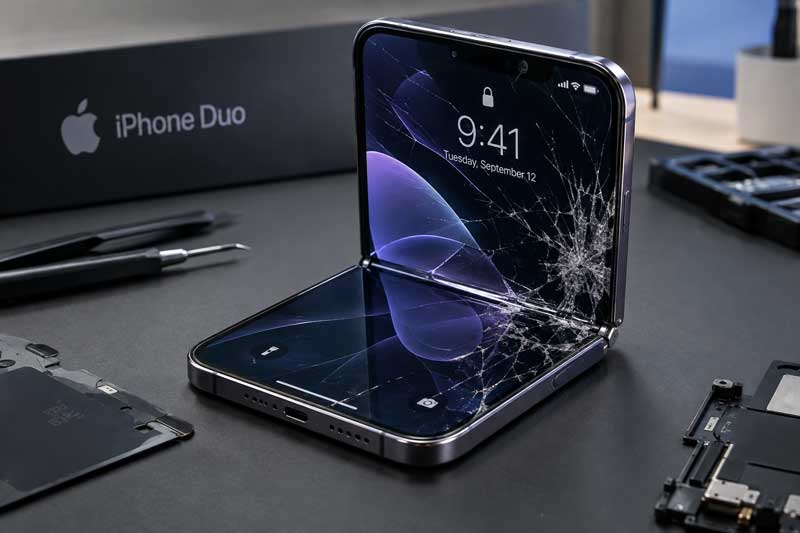
اگر نمایشگر iPhone Duo بشکند چه میشود؟ چالش تعمیر، تعویض و تأمین قطعه
بدون دیدگاهوقتی یک آیفون معمولی از دستتان میافتد، معمولاً سؤال این است که شیشه شکسته، خود پنل نمایشگر آسیب دیده یا کل مجموعه صفحه باید تعویض شود. اما در iPhone Duo ممکن است چیزی که در نگاه اول فقط «شکستن نمایشگر» به نظر میرسد، به این سادگی قابل تشخیص نباشد؛ چون دستگاه به یک نمایشگر بیرونی، […]
-
راهنمای کامل استفاده از باتری گوشی؛ شارژ شبانه، سلامت باتری، فست شارژ و راههای افزایش عمر باتری
بدون دیدگاهباتری گوشی فقط یک عدد مثل 5000mAh در جدول مشخصات نیست. وقتی درباره باتری صحبت میکنیم، چند موضوع متفاوت همزمان مطرح میشود: اینکه گوشی با یک بار شارژ چقدر کار میکند؟ خود باتری در طول زمان چقدر فرسوده میشود؟ چه عواملی باعث کاهش ظرفیت و شارژدهی میشوند؟ فست شارژ و شارژر چگونه با گوشی کار […]
-
انواع طراحی هندزفری و ایرباد چیست؟ تفاوت In-Ear، Half-In-Ear و Open-Ear
بدون دیدگاهوقتی میخواهید یک هندزفری یا ایرباد بخرید، ممکن است در همان نگاه اول با اسمهایی مثل In-Ear، Half-In-Ear، Earbud، Flathead، Open-Ear و IEM روبهرو شوید؛ اما مشکل از جایی شروع میشود که این اصطلاحات را همسطح فرض کنیم. بعضی از آنها فرم و محل قرارگیری هندزفری را مشخص میکنند، بعضی به روش انتقال صدا مربوطاند […]
-
راهنمای کامل حفظ سلامت باتری گوشیهای اندرویدی؛ تنظیمات بهینه سامسونگ و شیائومی
بدون دیدگاهاگر باتری گوشی اندرویدی شما زودتر از انتظار خالی میشود، لزوماً به معنی فرسودگی یا خرابی باتری نیست. گاهی یک برنامه در پسزمینه انرژی زیادی مصرف میکند، روشنایی نمایشگر یا نرخ نوسازی بالا باعث افزایش مصرف میشود یا گوشی برای حفظ اتصال در منطقهای با آنتندهی ضعیف انرژی بیشتری نیاز دارد. از طرف دیگر، اگر […]
-
راهنمای باتری آیفون؛ سلامت باتری و زمان تعویض، تنظیمات IOS برای افزایش شارژدهی
بدون دیدگاهاگر باتری آیفون شما تا پایان روز دوام نمیآورد، مدام دنبال پریز شارژ هستید یا نمیدانید افت Battery Health به معنی زمان تعویض باتری است یا نه، احتمالاً به بیشتر از چند توصیه کلی درباره شارژ کردن نیاز دارید. گاهی باتری واقعاً فرسوده شده است؛ اما گاهی تنظیمات نمایشگر، فعالیت برنامهها در پسزمینه، وضعیت شبکه […]