




نکات مهم تعویض ال سی دی آیفون در ۷ مرحله؛ خطاهای رایج و چالشهای فنی مدلهای قدیمی تا جدید
فهرست مطالب
- ۱. پیش از تعویض ال سی دی آیفون، وضعیت گوشی و قطعه جایگزین را بررسی کنید
- تشخیص نوع LCD جایگزین؛ روکاری، گلستعویضشده، بازسازیشده یا افترمارکت
- چطور سلامت ال سی دی روکاری یا افترمارکت را پیش از نصب ارزیابی کنیم؟
- پیش از باز کردن، چه قابلیتهایی از گوشی را باید تست و ثبت کنیم؟
- سابقه تعمیر قبلی چه تأثیری بر تعویض نمایشگر دارد؟
- ۲. باز کردن ال سی دی آیفون؛ تفاوت نسلها و نقاط پرخطر
- چرا روش باز کردن ال سی دی در همه مدلهای آیفون یکسان نیست؟
- حرارت، چسب و ابزار بازکننده؛ چطور از آسیب به ال سی دی و فریم جلوگیری کنیم؟
- باز کردن ال سی دی شکسته یا کاملاً خردشده چه ملاحظاتی دارد؟
- ترتیب قطع باتری و کانکتورهای ال سی دی؛ چرا باید مدلمحور عمل کرد؟
- مرحله سوم: قطعات ال سی دی قبلی را شناسایی و به درستی منتقل کنید
- پیش از انتقال، مشخص کنید نمایشگر جدید چه قطعاتی را از قبل دارد
- انتقال مجموعه اسپیکر مکالمه و سنسورهای جلویی
- Face ID؛ کدام قطعات وابستهاند و هنگام انتقال چه خطراتی وجود دارد؟
- انتقال دکمه هوم و حفظ Touch ID در آیفونهای قدیمی
- انتقال شیلدها، براکتها و پیچها؛ اشتباهات کوچک با خسارتهای بزرگ
- اگر قطعه اصلی آسیب دیده باشد، چه چیزهایی قابل تعمیر یا جایگزینی هستند؟
- مرحله چهارم: ال سی دی جدید را تست کنید و مشکلات پس از اتصال را عیبیابی کنید
- LCD را پیش از چسبکاری چگونه تست کنیم؟
- اگر تصویر نداریم یا ال سی دی سیاه شده است، از کجا شروع کنیم؟
- اگر تاچ کار نمیکند، بخشی از صفحه پاسخ نمیدهد یا Ghost Touch داریم
- اگر سنسور مجاورت، روشنایی خودکار یا اسپیکر مکالمه کار نمیکند
- اگر Face ID بعد از تعمیر از کار افتاد، چطور منشأ ایراد را مشخص کنیم؟
- مرحله پنجم: نصب نهایی نمایشگر؛ آمادهسازی فریم، چسب و جلوگیری از آسیب
- ۱. آمادهسازی فریم و پاک کردن چسب آببندی قبلی
- ۲. انتخاب و نصب چسب آببندی مناسب آیفون
- ۳. چرا LCD پس از نصب کامل روی فریم نمینشیند یا از گوشه بالا میآید؟
- ۴. پس از باز شدن آیفون، وضعیت مقاومت در برابر آب چه میشود؟
- مرحله ششم: True Tone، پروگرام نمایشگر و پیامهای مربوط به قطعه
- چرا پس از تعویض نمایشگر، True Tone ممکن است کار نکند؟
- تفاوت پروگرام داده، انتقال فیزیکی IC و Repair Assistant چیست؟
- تفاوت Genuine، Used، Unknown Part و Finish Repair چیست؟
- Repair Assistant در چه مدلهایی و با چه محدودیتهایی قابل استفاده است؟
- مرحله هفتم: کنترل کیفیت نهایی و تحویل آیفون پس از تعویض ال سی دی
- چکلیست کنترل کیفیت نهایی پس از مونتاژ
- اگر گوشی پس از تحویل با ایراد برگشت، چطور منشأ مشکل را پیدا کنیم؟
- اشتباهات پرهزینه در تعویض LCD آیفون که باید از آنها جلوگیری کرد
- سؤالات متداول درباره عیبیابی و چالشهای تعویض LCD آیفون
- پرسشهای تکمیلی درباره اطلاعات و سلامت ال سی دی آیفون
تعویض و نصب ال سی دی آیفون فقط به جدا کردن LCD آسیبدیده و نصب یک قطعه جایگزین محدود نمیشود. ساختار مجموعه نمایشگر، قطعات متصل به آن و وابستگی بعضی قابلیتهای گوشی به اجزای اصلی باعث میشوند این تعمیر در نسلهای مختلف آیفون با ملاحظات و ریسکهای متفاوتی همراه باشد. بسته به مدل دستگاه و نوع ال سی دی جایگزین، ممکن است لازم باشد قطعاتی مانند اسپیکر مکالمه، سنسورها یا اجزای مرتبط با Face ID و Touch ID از مجموعه قبلی جدا و به قطعه جدید منتقل شوند. علاوه بر این، تست عملکرد LCD، آمادهسازی محل نصب، حفظ قابلیتهایی مانند True Tone و بررسی پیامهای مربوط به قطعه در iOS نیز بخشی از فرآیند تعمیر هستند.
انتخاب ال سی دی جایگزین هم به شناخت اصطلاحات بازار محدود نمیشود. قطعات روکاری، گلستعویضشده، بازسازیشده و افترمارکت از نظر منشأ، سابقه استفاده و ساختار با یکدیگر تفاوت دارند. در کنار آنها، اصطلاحاتی مانند Soft OLED، Hard OLED و Incell به فناوری یا ساختار پنل اشاره میکنند و بهتنهایی اصالت یا کیفیت نهایی LCD را مشخص نمیکنند. این تفاوتها در بازار ایران اهمیت بیشتری دارند؛ جایی که تعمیرکار معمولاً باید با توجه به مدل آیفون، موجودی قطعات و شرایط تعمیر، از میان گزینههای موجود انتخاب کند.
این مقاله برای چه کسانی نوشته شده و در چه سطحی است؟
این راهنما برای تعمیرکاران آیفون و فعالان حوزه تعمیرات موبایل نوشته شده است؛ بهویژه افرادی که با اصول اولیه کار سختافزاری و باز و بسته کردن گوشی آشنایی دارند، اما میخواهند تعویض نمایشگر آیفون را با شناخت دقیقتری از تفاوت مدلها، قطعات حساس و مشکلات احتمالی انجام دهند.
اگر تجربه تعمیر شما محدود است، این مقاله کمک میکند پیش از شروع کار بدانید چه قسمتهایی از آیفون در معرض آسیب قرار دارند، چه قطعاتی ممکن است نیاز به انتقال داشته باشند، چه تستهایی را باید قبل از نصب نهایی انجام دهید و در صورت بروز ایرادهایی مانند اختلال تاچ، سنسورها، Face ID یا True Tone از کجا عیبیابی را شروع کنید.
اگر تعمیرکار باتجربهتری هستید، میتوانید از این راهنما برای مرور تفاوتهای نسلهای مختلف، بررسی محدودیت روشهای انتقال اطلاعات و پروگرام، شناخت شرایط Repair Assistant و استفاده از نکات عیبیابی و کنترل کیفیت کمک بگیرید. قرار نیست تمام مطالب برای یک تعمیرکار حرفهای جدید باشند؛ ارزش مقاله در کنار هم قرار دادن نکات پراکنده و تبدیل آنها به یک مرجع قابل مراجعه در فرآیند تعمیر است.
محدوده آموزش: این مقاله یک راهنمای فنی برای شناخت ریسکها، تصمیمهای تعمیراتی و عیبیابی است؛ نه آموزش صفر تا صد باز و بسته کردن تمام مدلهای آیفون. برای یادگیری عملی کار با ابزارها یا دنبال کردن ترتیب دقیق باز کردن یک مدل مشخص، همچنان باید به راهنمای تعمیر اختصاصی همان مدل و آموزش عملی مراجعه کنید.
این راهنما بر پایه چه تجربهای تدوین شده است؟
نکات فنی این مقاله با تکیه بر تجربه تعمیرکاران پازل در بررسی و تعمیر روزانه گوشیهای آیفون تدوین شده است. مواجهه مستمر با نسلهای مختلف آیفون و مشکلاتی که در فرآیند واقعی تعویض ال سی دی آیفون رخ میدهند، مبنای انتخاب موضوعات کاربردی این راهنما بوده است. این تجربههای تعمیرگاهی در کنار اطلاعات فنی و مستندات تعمیراتی قرار گرفتهاند تا علاوه بر اصول عمومی، جزئیاتی مانند ریسک آسیب به قطعات حساس، تفاوت ساختار مدلها، محدودیت روشهای تعمیر و خطاهای احتمالی پس از نصب نیز بررسی شوند.
برای اینکه مطالب بهشکل منظم و قابل استفاده دنبال شوند، مقاله را در قالب ۷ مرحله تعویض و نصب ال سی دی آیفون تنظیم کردهایم. این مراحل از ارزیابی اولیه گوشی و انتخاب قطعه جایگزین شروع میشوند و تا بررسی عملکرد نهایی و تحویل دستگاه پس از تعمیر ادامه پیدا میکنند:
- ارزیابی پیش از تعمیر: بررسی وضعیت آیفون، ال سی دی قبلی، سابقه تعمیر و سلامت قطعه جایگزین پیش از شروع کار.
- باز کردن ال سی دی: شناخت تفاوت نسلهای آیفون، نقاط پرخطر و احتمال آسیب به قطعات داخلی هنگام جداسازی مجموعه نمایشگر.
- انتقال قطعات حساس: شناسایی اجزای متصل به ال سی دی قبلی و بررسی نحوه حفظ یا انتقال قطعات موردنیاز به مجموعه جدید.
- تست و عیبیابی: بررسی عملکرد LCD پیش از نصب نهایی و تشخیص مشکلات تصویر، تاچ و قابلیتهای مرتبط با مجموعه جلوی دستگاه.
- نصب نهایی: آمادهسازی فریم، انتخاب و نصب چسب و جلوگیری از وارد شدن فشار یا آسیب اضافی هنگام جاگذاری LCD.
- True Tone و پیامهای قطعه: بررسی روشهای انتقال اطلاعات، پروگرام، کالیبراسیون و وضعیت قطعه در iOS و محدودیتهای هر روش.
- کنترل کیفیت پس از تعمیر: بررسی دوباره عملکرد ال سی دی و قابلیتهای مرتبط، شناسایی ایرادهای باقیمانده و کنترل نتیجه پیش از تحویل آیفون.
تمرکز اصلی این راهنما بر تفاوتهای مدلمحور، تصمیمهای فنی حین تعمیر و خطاهایی است که ممکن است به نمایشگر یا سایر اجزای آیفون آسیب بزنند. به همین دلیل، بهجای تکرار دستورالعملهای عمومی باز و بسته کردن گوشی، موقعیتهایی را بررسی میکنیم که تعمیرکار هنگام کار واقعی ممکن است با آنها روبهرو شود: از تشخیص قطعه مناسب و حفظ اجزای وابسته به دستگاه گرفته تا عیبیابی نمایشگر پس از اتصال، مشکلات نصب و محدودیتهای نرمافزاری و کالیبراسیون.
تفاوت نصب نمایشگر آیفون با LCD بدون فریم گوشیهای اندرویدی چیست؟
در تعویض LCD بدون فریم، ال سی دی جدید باید روی فریم یا ساختار نگهدارنده قبلی گوشی نصب شود؛ به همین دلیل، آمادهسازی سطح فریم، انتخاب چسب و نحوه قرارگیری پنل اهمیت زیادی دارد. در آیفون نیز آمادهسازی محل نصب و چسبکاری مهم است، اما ساختار مجموعه نمایشگر و قطعات متصل به آن، ملاحظات دیگری به فرآیند تعمیر اضافه میکند. اگر میخواهید جزئیات آمادهسازی فریم، تست و نصب نمایشگرهای بدون فریم را بررسی کنید، راهنمای زیر را ببینید.
مطالعه راهنمای تعویض LCD بدون فریم؛ از آمادهسازی فریم تا نصب نهایی ←
دستهبندی ال سی دی آیفون در فروشگاه پازل
اگر برای تعمیر بهدنبال نمایشگر جایگزین هستید، میتوانید مدلهای موجود را در دستهبندی ال سی دی آیفون بررسی کنید و قطعه متناسب با مدل دستگاه را بیابید.
مشاهده و بررسی مدلهای ال سی دی آیفون ←
توجه: فروش قطعات ال سی دی آیفون در پازل صرفاً به تعمیرکاران دارای شناسه صنفی انجام میشود.
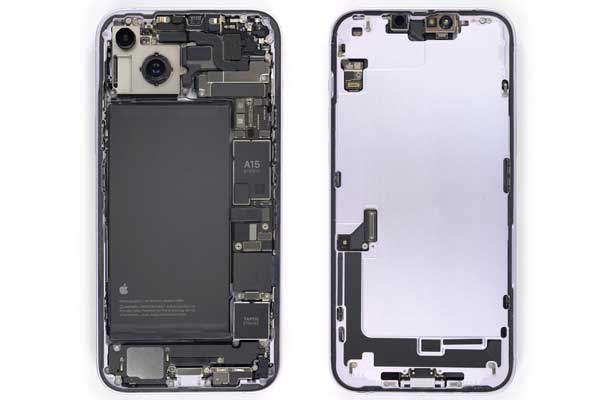
۱. پیش از تعویض ال سی دی آیفون، وضعیت گوشی و قطعه جایگزین را بررسی کنید
پیش از باز کردن آیفون، باید نوع و وضعیت ال سی دی جایگزین و شرایط فعلی گوشی مشخص شود. نمایشگر از نظر تناسب با مدل دستگاه و سلامت اولیه بررسی میشود؛ وضعیت گوشی نیز باید از نظر عملکرد فعلی، سابقه تعمیر و ایرادهای موجود ثبت شود. این اطلاعات مبنای مقایسه در مراحل بعدی تعمیر خواهند بود.
تشخیص نوع LCD جایگزین؛ روکاری، گلستعویضشده، بازسازیشده یا افترمارکت
در بازار قطعات آیفون، عبارتهایی مانند Original، روکاری، OEM، گلستعویضشده، Refurbished، Soft OLED و Hard OLED برای معرفی نمایشگرها استفاده میشوند. این اصطلاحات یک ویژگی واحد را توصیف نمیکنند: بعضی به منشأ قطعه، بعضی به وضعیت بازسازی و برخی دیگر به فناوری ساخت پنل اشاره دارند.
برای انتخاب درست، باید این دستهبندیها را از یکدیگر جدا کرد. برای مثال، ممکن است نمایشگری پنل اصلی اپل را داشته باشد، اما گلس رویی آن تعویض شده باشد. در مقابل، یک Soft OLED میتواند از نظر ساختار به پنل اصلی نزدیک باشد، ولی همچنان نمایشگری افترمارکت محسوب شود.
کدام نوع LCD آیفون برای تعمیر مناسب است؟
انتخاب نمایشگر جایگزین فقط به تطبیق مدل گوشی محدود نمیشود. تفاوت پنلهای OLED و انواع کپی، نمایشگرهای اورجینال روکاری و قطعاتی که گلس آنها تعویض شده است، میتواند بر کیفیت تصویر، ویژگیهای عملکردی و ملاحظات نصب تأثیر بگذارد. در مقاله زیر، انواع و کیفیت LCD آیفون را با جزئیات بیشتری بررسی کردهایم تا بتوانید پیش از تهیه قطعه، تفاوت ساختار و ماهیت هر گزینه را بهتر بشناسید و انتخاب آگاهانهتری داشته باشید.
مقایسه انواع ال سی دی آیفون؛ اورجینال، OLED، کپی، روکاری و چنج گلس ←
Original Pulled یا روکاری
مجموعه نمایشگری که از یک دستگاه دیگر باز شده و منشأ آن قطعه اصلی اپل است.
نکته هنگام انتخاب
اصلی بودن منشأ، سلامت فعلی قطعه را تضمین نمیکند. سابقه استفاده و وضعیت پنل، تاچ و فلت باید بررسی شود.
اصلی بودن منشأ، سلامت فعلی قطعه را تضمین نمیکند. سابقه استفاده و وضعیت پنل، تاچ و فلت باید بررسی شود.
Glass Replaced یا گلستعویضشده
پنل اصلی ال سی دی حفظ شده و شیشه رویی آن بهدلیل شکستگی یا آسیب تعویض شده است.
نکته هنگام انتخاب
کیفیت نتیجه به سلامت پنل اولیه، مواد و گلس جایگزین و دقت فرایند بازسازی بستگی دارد.
کیفیت نتیجه به سلامت پنل اولیه، مواد و گلس جایگزین و دقت فرایند بازسازی بستگی دارد.
Refurbished یا بازسازیشده
ال سی دی اصلی یا بخشی از مجموعه آن با تعویض یک یا چند لایه یا قطعه دوباره آماده استفاده شده است.
نکته هنگام انتخاب
عنوان Refurbished بهتنهایی مشخص نمیکند چه بخشهایی تعویض شدهاند؛ دامنه بازسازی باید روشن باشد.
عنوان Refurbished بهتنهایی مشخص نمیکند چه بخشهایی تعویض شدهاند؛ دامنه بازسازی باید روشن باشد.
Soft OLED
پنل OLED افترمارکت با بستر انعطافپذیر، معمولاً از جنس پلیایمید.
نکته هنگام انتخاب
انعطافپذیری بیشتر، ویژگی ساختاری این نوع پنل است؛ اما کیفیت تصویر، تاچ، روشنایی و دوام به سازنده و کیفیت تولید بستگی دارد.
انعطافپذیری بیشتر، ویژگی ساختاری این نوع پنل است؛ اما کیفیت تصویر، تاچ، روشنایی و دوام به سازنده و کیفیت تولید بستگی دارد.
Hard OLED
پنل OLED افترمارکت با بستر سخت و غیرانعطافپذیر.
نکته هنگام انتخاب
ساختار سختتر آن میتواند حساسیت بیشتری به فشار و ضربه ایجاد کند؛ کیفیت واقعی محصول نیز باید جداگانه ارزیابی شود.
ساختار سختتر آن میتواند حساسیت بیشتری به فشار و ضربه ایجاد کند؛ کیفیت واقعی محصول نیز باید جداگانه ارزیابی شود.
Incell
نمایشگر LCD با ساختار یکپارچهتر لایه تاچ و پنل نمایشگر.
نکته هنگام انتخاب
این فناوری با OLED یکسان نیست. سازگاری با مدل دقیق گوشی و تفاوتهای تصویر، ضخامت و مصرف انرژی باید بررسی شود.
این فناوری با OLED یکسان نیست. سازگاری با مدل دقیق گوشی و تفاوتهای تصویر، ضخامت و مصرف انرژی باید بررسی شود.
در ال سی دی روکاری، مزیت اصلی حفظ مجموعه اصلی نمایشگر است؛ اما قطعه ممکن است مدتها در دستگاه دیگری کار کرده یا در معرض ضربه، فشار و حرارت قرار گرفته باشد. بنابراین، «روکاری» فقط منشأ قطعه را توضیح میدهد و بهمعنی سالم بودن قطعی، کمکارکرد بودن یا نداشتن ایراد نیست.
در نمایشگرهای گلستعویضشده و بازسازیشده نیز باید مشخص باشد چه بخشهایی از مجموعه دستکاری یا تعویض شدهاند. اگر پنل اصلی سالم باشد و فرایند بازسازی با تجهیزات و مواد مناسب انجام شود، امکان دستیابی به کیفیت تصویر نزدیک به نمونه اصلی وجود دارد؛ اما اجرای نامناسب این فرایند میتواند به پنل، تاچ یا یکنواختی تصویر آسیب بزند.
Soft OLED و Hard OLED نیز دو ساختار متفاوت در پنلهای افترمارکت هستند، نه دو درجه کیفیت تضمینشده. ممکن است یک Soft OLED از نظر روشنایی یا پاسخگویی تاچ عملکرد ضعیفی داشته باشد و محصول دیگری با همین عنوان نتیجه بهتری ارائه دهد. همچنین در مدلهای مجهز به ProMotion، پشتیبانی از نرخ نوسازی ۱۲۰ هرتز را نمیتوان صرفاً از روی عبارت OLED یا Soft OLED نتیجه گرفت.
جایگزینی OLED اصلی با LCD یا Incell نیز بهمعنی تغییر فناوری نمایشگر است و ممکن است با تفاوتهایی در کنتراست، روشنایی، ضخامت و مصرف انرژی همراه باشد. بنابراین، سازگاری قطعه باید با مدل دقیق آیفون بررسی شود و نباید آن را صرفاً از روی شباهت ظاهری یا اندازه نمایشگر نتیجه گرفت.
نکته مهم درباره اصطلاحات بازار
عنوانهایی مانند OEM یا Original در فاکتور فروش، بهتنهایی مشخص نمیکنند که پنل، گلس، تاچ و فلت همگی اصلی هستند. پیش از خرید باید درباره منشأ پنل، سابقه تعویض گلس یا فلت و اجزای همراه مجموعه سؤال شود. در ارزیابی فنی، وضعیت واقعی قطعه مهمتر از نامی است که روی آن گذاشتهاند.

چطور سلامت ال سی دی روکاری یا افترمارکت را پیش از نصب ارزیابی کنیم؟
پس از مشخص شدن نوع ال سی دی، باید سلامت اولیه خود قطعه بررسی شود. ظاهر تمیز یا عنوان باکیفیت برای تأیید یک نمایشگر کافی نیست؛ ممکن است پنل از بیرون سالم به نظر برسد، اما در تصویر، تاچ یا فلت آن ایرادی وجود داشته باشد. ارزیابی اولیه باید دستکم موارد زیر را پوشش دهد:
یکنواختی تصویر
نمایش رنگهای سفید، مشکی، خاکستری، قرمز، سبز و آبی میتواند به شناسایی پیکسلهای معیوب، لکههای تیره، تغییر رنگ موضعی و آثار ماندگاری تصویر کمک کند. در پنلهای OLED، بررسی زمینه خاکستری در روشنایی پایین نیز برای پیدا کردن ناهماهنگیهای پنل اهمیت دارد.
روشنایی و رنگ
تصویر را در چند سطح روشنایی بررسی کنید. افت روشنایی، تهرنگ غیرعادی زرد یا آبی، تغییر رنگ در بخشهای مختلف پنل و کاهش وضوح رنگها میتوانند نشانه ضعف نمایشگر باشند.
سلامت اولیه تاچ
در صورت امکان، پاسخگویی تاچ را در تمام سطح نمایشگر، بهخصوص لبهها و گوشهها، بررسی کنید. لمسهای ثبتنشده، نقاط مرده و Ghost Touch از ایرادهایی هستند که باید پیش از نصب مشخص شوند.
سلامت فلتها
فلت ال سی دی را از نظر پارگی، تاخوردگی غیرعادی، آثار تعمیر، جداشدگی لایهها و آسیب در محل اتصال بررسی کنید. وضعیت ظاهری کانکتور نیز باید کنترل شود.
وضعیت پشت پنل و لبهها
آثار ضربه، فشار، خمشدگی، جداشدگی لایهها یا تغییر شکل حاشیه نمایشگر را بررسی کنید. در قطعات روکاری، ظاهر پشت پنل و بخشهای مربوط به فریم میتواند قرینهای کمکی باشد، اما بهتنهایی اصالت قطعه را اثبات نمیکند.
ابعاد و تناسب با مدل
حاشیهها، محل قرارگیری فلتها و ابعاد مجموعه باید با مدل دقیق آیفون مطابقت داشته باشند. در مدلهای مختلف، حتی نسخههای پایه و Pro یک نسل، نباید سازگاری قطعه را صرفاً از شباهت ظاهری نتیجه گرفت.
در ارزیابی تصویر باید فناوری پنل را نیز در نظر گرفت. پیکسلهای مشکی در OLED خاموش میشوند؛ اما در LCD بهدلیل وجود نور پسزمینه، نمایش رنگ مشکی رفتار متفاوتی دارد. به همین دلیل، نتیجه بررسی این دو فناوری را نباید بدون توجه به ساختار پنل مستقیماً با یکدیگر مقایسه کرد.
تجربه تعمیرگاهی پازل
در ارزیابی نمایشگرهای روکاری، کیفیت تصویر و عملکرد تاچ باید در کنار وضعیت فلت و حاشیههای پنل بررسی شوند. تطبیق رنگ و ظاهر پشت LCD با بخشهای مربوط به فریم میتواند بهعنوان قرینهای کمکی در غربال اولیه استفاده شود؛ اما هیچیک از این نشانهها بهتنهایی معیار قطعی تشخیص اصالت یا سلامت نمایشگر نیستند.
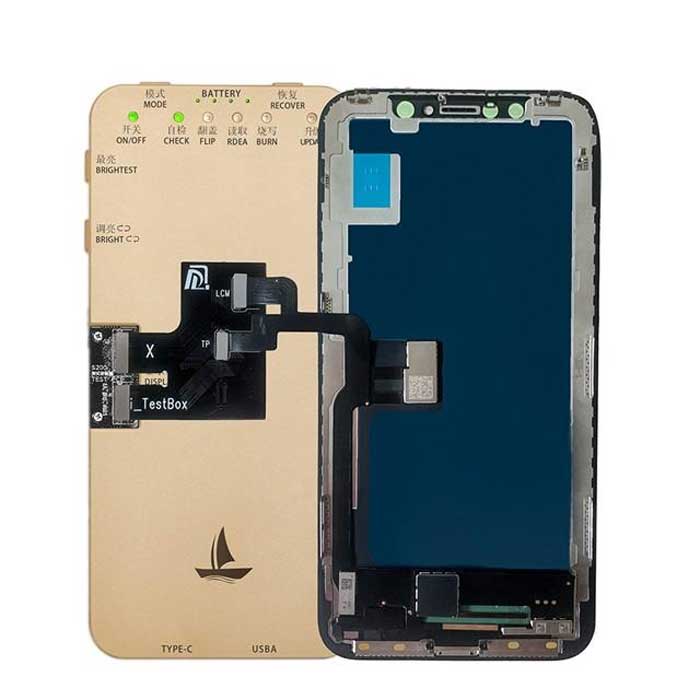
اگر امکان تست ال سی دی روی دستگاه سازگار یا تجهیزات تخصصی وجود داشته باشد، نتیجه آن از بررسی ظاهری قابل اتکاتر است. بااینحال، این ارزیابی اولیه جای تست قطعه روی آیفون مقصد را نمیگیرد. بررسی عملکرد نمایشگر پس از اتصال به همان گوشی و پیش از نصب چسب، در مرحله تست موقت انجام میشود.
پیش از باز کردن، چه قابلیتهایی از گوشی را باید تست و ثبت کنیم؟
قبل از باز کردن آیفون، وضعیت عملکردی دستگاه را ثبت کنید تا پس از تعویض نمایشگر بتوان نتیجه را با شرایط اولیه مقایسه کرد. هدف این مرحله، عیبیابی کامل گوشی نیست؛ بلکه باید مشخص شود هر قابلیت پیش از تعمیر سالم بوده، ایراد داشته یا امکان بررسی آن وجود نداشته است.
در صورت روشن بودن دستگاه و امکان دسترسی به بخشهای مختلف، موارد زیر را بررسی و نتیجه را ثبت کنید:
تصویر نمایشگر
وجود خطوط، لکه، پیکسل معیوب، پرش تصویر، خاموشی بخشی از پنل و تغییر رنگ را ثبت کنید.
وجود خطوط، لکه، پیکسل معیوب، پرش تصویر، خاموشی بخشی از پنل و تغییر رنگ را ثبت کنید.
تاچ
وضعیت پاسخگویی صفحه و وجود لمسهای ثبتنشده یا ناخواسته را مشخص کنید.
وضعیت پاسخگویی صفحه و وجود لمسهای ثبتنشده یا ناخواسته را مشخص کنید.
True Tone و روشنایی خودکار
وضعیت عملکرد این قابلیتها را ثبت کنید. وجود گزینه True Tone در تنظیمات، بهتنهایی تأییدکننده عملکرد صحیح تمام اجزای مرتبط نیست.
وضعیت عملکرد این قابلیتها را ثبت کنید. وجود گزینه True Tone در تنظیمات، بهتنهایی تأییدکننده عملکرد صحیح تمام اجزای مرتبط نیست.
Face ID یا Touch ID
بسته به مدل آیفون، وضعیت عملکرد احراز هویت را پیش از تعمیر بررسی کنید. اگر این قابلیت از ابتدا کار نمیکند، ایراد موجود باید ثبت شود.
بسته به مدل آیفون، وضعیت عملکرد احراز هویت را پیش از تعمیر بررسی کنید. اگر این قابلیت از ابتدا کار نمیکند، ایراد موجود باید ثبت شود.
سنسور مجاورت
عملکرد آن را هنگام تماس بررسی و نتیجه را ثبت کنید.
عملکرد آن را هنگام تماس بررسی و نتیجه را ثبت کنید.
اسپیکر مکالمه
وضوح صدا، قطعووصل شدن و نویز غیرعادی را بررسی کنید.
وضوح صدا، قطعووصل شدن و نویز غیرعادی را بررسی کنید.
دوربین جلو و میکروفون
عملکرد دوربین جلو و ضبط صدا را کنترل کنید تا ایرادهای احتمالی این بخشها با نتیجه تعمیر نمایشگر اشتباه گرفته نشوند.
عملکرد دوربین جلو و ضبط صدا را کنترل کنید تا ایرادهای احتمالی این بخشها با نتیجه تعمیر نمایشگر اشتباه گرفته نشوند.
مدل دقیق آیفون و نسخه iOS را نیز ثبت کنید؛ زیرا رفتار سیستمعامل در شناسایی قطعات و امکان تکمیل فرایند تعمیر در همه نسلها یکسان نیست. این اطلاعات هنگام بررسی وضعیت نرمافزاری قطعه پس از تعمیر اهمیت پیدا میکنند.
در مدلهایی که بخش Parts & Service History در تنظیمات آنها در دسترس است، سابقه ثبتشده قطعات را نیز بررسی کنید. مسیر دسترسی به این بخش از Settings، سپس General و About است. اطلاعات قابل مشاهده به مدل آیفون و نسخه سیستمعامل وابسته است و در همه دستگاهها جزئیات یکسانی نمایش داده نمیشود. تفسیر وضعیتهایی که در این بخش دیده میشوند، در بخش ششم مقاله بررسی شده است.
قاعده مهم در پذیرش دستگاه
قابلیتی که پیش از تعمیر امکان بررسی آن وجود نداشته، نباید سالم فرض شود. اگر گوشی روشن نمیشود، نمایشگر کاملاً از کار افتاده یا شکستگی بهاندازهای است که امکان تست وجود ندارد، مواردی مانند «Face ID قابل تست نبود» یا «وضعیت تاچ بهدلیل خرابی کامل نمایشگر مشخص نیست» را بهعنوان محدودیت بررسی اولیه ثبت کنید. ثبت نشدن نتیجه یک تست با ثبت سالم بودن آن تفاوت دارد.
سابقه تعمیر قبلی چه تأثیری بر تعویض نمایشگر دارد؟
آیفونی که قبلاً باز شده یا قطعات آن تعویض شدهاند، ممکن است با شرایط متفاوتی برای تعویض ال سی دی آماده شود. تعمیر قبلی میتواند بر وضعیت فلتها، کانکتورها، چسب اطراف نمایشگر، فریم و قطعات مجاور اثر گذاشته باشد. به همین دلیل، بررسی سابقه تعمیر بخشی از ارزیابی ریسک پیش از شروع کار است.
در بررسی ظاهری دستگاه، به نشانههای زیر توجه کنید:
آثار باز شدن نمایشگر
فاصله نامتعارف بین نمایشگر و فریم، باقیماندن چسب در اطراف لبهها، ناهمترازی پنل یا آثار فشار روی بدنه میتواند نشانه باز شدن یا نصب غیراصولی قبلی باشد.
فاصله نامتعارف بین نمایشگر و فریم، باقیماندن چسب در اطراف لبهها، ناهمترازی پنل یا آثار فشار روی بدنه میتواند نشانه باز شدن یا نصب غیراصولی قبلی باشد.
وضعیت فریم و بدنه
تاببرداشتگی، فرورفتگی یا تغییر شکل فریم ممکن است مانع نشستن صحیح نمایشگر جدید شود یا آن را در معرض فشار مکانیکی قرار دهد.
تاببرداشتگی، فرورفتگی یا تغییر شکل فریم ممکن است مانع نشستن صحیح نمایشگر جدید شود یا آن را در معرض فشار مکانیکی قرار دهد.
نشانههای تعمیر قبلی نمایشگر
فلت تعویضشده یا تعمیرشده، آثار لحیمکاری، چسبکاری غیرمعمول و تفاوت ظاهری اجزای مجموعه میتوانند نشان دهند که نمایشگر قبلی یا بخشهایی از آن دستکاری شدهاند.
فلت تعویضشده یا تعمیرشده، آثار لحیمکاری، چسبکاری غیرمعمول و تفاوت ظاهری اجزای مجموعه میتوانند نشان دهند که نمایشگر قبلی یا بخشهایی از آن دستکاری شدهاند.
آثار ضربه یا نفوذ مایعات
آسیبهای قبلی ممکن است فقط به نمایشگر محدود نباشند. بنابراین، نباید هر ایراد تصویر یا تاچ را بدون بررسی بیشتر به پنل نسبت داد.
آسیبهای قبلی ممکن است فقط به نمایشگر محدود نباشند. بنابراین، نباید هر ایراد تصویر یا تاچ را بدون بررسی بیشتر به پنل نسبت داد.
سابقه ثبتشده در تنظیمات
اطلاعات Parts & Service History را در کنار نشانههای فیزیکی دستگاه بررسی کنید؛ این اطلاعات بهتنهایی جای ارزیابی وضعیت واقعی گوشی را نمیگیرند.
اطلاعات Parts & Service History را در کنار نشانههای فیزیکی دستگاه بررسی کنید؛ این اطلاعات بهتنهایی جای ارزیابی وضعیت واقعی گوشی را نمیگیرند.
نبودن سابقه تعویض قطعه در تنظیمات نیز به معنی دستنخورده بودن قطعی گوشی نیست. اطلاعات این بخش به مدل، نسخه iOS و نوع تعمیر وابسته است و لزوماً تمام تعمیرهای انجامشده در مراکز غیررسمی را ثبت نمیکند. بنابراین، نتیجه بررسی نرمافزاری باید در کنار وضعیت فیزیکی دستگاه و عملکرد فعلی آن تفسیر شود.
اگر در بررسی اولیه با نشانههایی از تعمیر غیراصولی یا آسیب قبلی روبهرو شدید، ریسک آن را پیش از ادامه کار در نظر بگیرید. ممکن است ایرادی که پس از تعویض نمایشگر ظاهر میشود، در واقع از آسیب قبلی دستگاه ناشی شده باشد. برای همین، ثبت وضعیت اولیه و مستند کردن نشانههای موجود اهمیت دارد.
مرز بررسی اولیه
در این مرحله هدف، تشخیص نهایی خرابیهای احتمالی نیست؛ بلکه باید مشخص شود گوشی با چه سابقه و محدودیتهایی وارد تعمیرگاه شده است. بررسی دقیق فلتها، کانکتورها و اجزای داخلی پس از باز کردن دستگاه انجام میشود و در بخشهای بعدی مقاله به آن میپردازیم.
۲. باز کردن ال سی دی آیفون؛ تفاوت نسلها و نقاط پرخطر
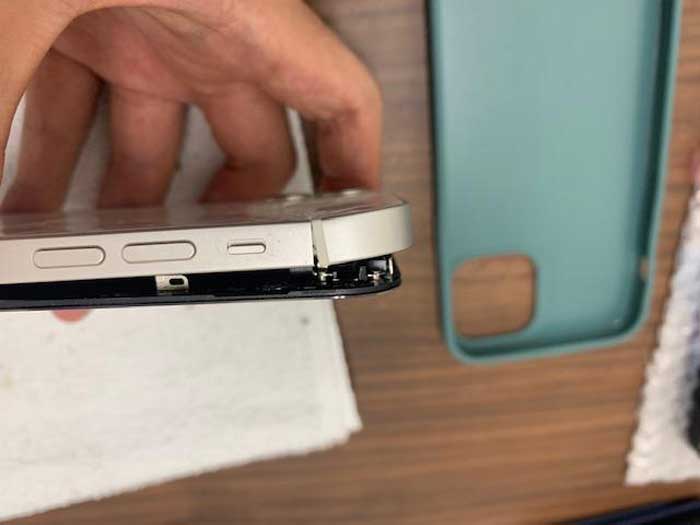
باز کردن ال سی دی آیفون فقط به آزاد کردن چسب اطراف پنل و جدا کردن کانکتورها محدود نمیشود. محل قرارگیری فلتها، نوع گیرههای نگهدارنده، قدرت چسب و جهت باز شدن پنل در مدلهای مختلف تفاوت دارد. به همین دلیل، روشی که برای یک آیفون مناسب است، لزوماً برای مدل دیگر ایمن نیست.
بخشی از آسیبهای حین تعویض LCD پیش از رسیدن به مرحله انتقال قطعات اتفاق میافتد؛ از شکستن پنل هنگام آزاد کردن چسب گرفته تا پارگی فلت، تغییر شکل فریم یا آسیب به کانکتورهای داخلی. شناخت ساختار مدل دقیق و انتخاب روش باز کردن متناسب با آن، اولین شرط جلوگیری از این خسارتهاست.
چرا روش باز کردن ال سی دی در همه مدلهای آیفون یکسان نیست؟
اپل در نسلهای مختلف آیفون، طراحی بدنه و نحوه اتصال ال سی دی به فریم را تغییر داده است. این تفاوت فقط به اندازه یا شکل ظاهری گوشی محدود نمیشود؛ محل فلتهای اتصال، تعداد کابلها، گیرههای اطراف پنل، موقعیت قطعات داخلی و جهت باز شدن مجموعه نمایشگر نیز ممکن است متفاوت باشد.
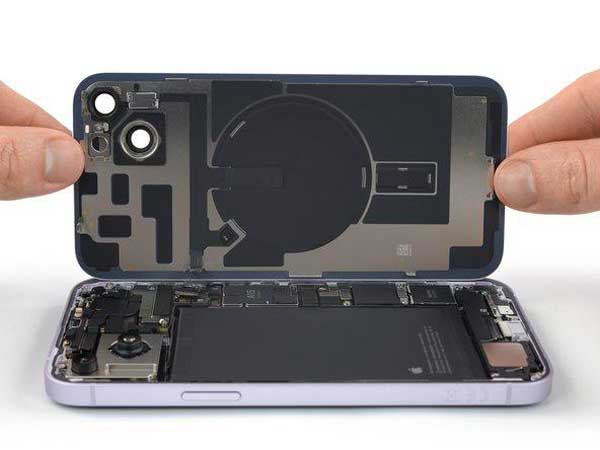
در بسیاری از مدلها، پنل پس از آزاد شدن از لبهها مانند جلد کتاب از یک سمت باز میشود. جهت حرکت پنل باید از روی راهنمای تعمیر همان مدل مشخص شود. برای مثال، در راهنمای تعویض نمایشگر آیفون XR، مجموعه از سمت چپ باز میشود؛ درحالیکه در راهنمای آیفون ۱۵ پرو، لبه سمت راست بهآرامی بالا میآید. این تفاوت بر جهت حرکت پنل و میزان کشش واردشده به کابلهای متصل اثر میگذارد.
همچنین نباید مدلهای معمولی، Plus، Pro و Pro Max را صرفاً بهدلیل تعلق به یک نسل، از نظر تعمیر یکسان فرض کرد. حتی اگر مراحل کلی باز کردن مشابه باشند، محل کانکتورها، براکتها و مسیر کابلها میتواند تفاوت داشته باشد.
تعمیر نمایشگر iPhone Duo؛ چالشهایی فراتر از تعویض پنل
ساختار نمایشگر در گوشیهای جدید و طراحیهای متفاوت، میتواند فرآیند عیبیابی، تعویض و تأمین قطعه را با محدودیتهای تازهای روبهرو کند. در مقاله تخصصی تعمیر نمایشگر iPhone Duo، چالشهای فنی این دستگاه را بررسی کردهایم و به موضوع شکستگی نمایشگر و شایعات اخیر پیرامون آن نیز پرداختهایم. اگر میخواهید با ملاحظات تعمیر نمایشگر این مدل، دشواریهای دسترسی به قطعه و نکات مرتبط با عیبیابی آشنا شوید، مطالعه این مقاله را پیشنهاد میکنیم.
بررسی تخصصی تعمیر نمایشگر iPhone Duo و چالشهای شکستگی و تأمین قطعه ←
پیش از باز کردن پنل، این پنج مورد را از راهنمای مدل دقیق بررسی کنید:
۱. جهت باز شدن ال سی دی
مشخص کنید پنل پس از آزاد شدن از کدام سمت باید بلند شود و به کدام سمت حرکت کند.
۲. مسیر فلتها
محل کابلهای متصل به مجموعه نمایشگر و نقاطی را که هنگام حرکت ابزار در معرض آسیب هستند، شناسایی کنید.
۳. محل گیرهها
مشخص کنید کدام لبهها علاوه بر چسب، با گیرههای مکانیکی به بدنه متصل شدهاند.
۴. نقاط حساس اطراف فریم
موقعیت کانکتورها، کنتاکتها و قطعات نزدیک لبههای بدنه را بررسی کنید.
۵. ترتیب دسترسی به اتصالات
مشخص کنید پس از باز شدن پنل، کدام براکتها و کانکتورها در دسترس قرار میگیرند و ترتیب جداسازی آنها چیست.
قاعده تعمیرگاهی: شباهت ظاهری دو آیفون یا نزدیک بودن شماره نسل آنها، دلیل کافی برای استفاده از یک روش باز کردن نیست. راهنمای تعمیر باید با مدل دقیق دستگاه تطبیق داشته باشد؛ بهخصوص زمانی که هدف، حفظ ال سی دی سالم یا قطعات قابل انتقال آن است.
ابزارهای مورد نیاز برای تعمیر و تعویض ال سی دی گوشی
باز کردن ایمن گوشی، جداسازی نمایشگر، انتقال قطعات حساس و نصب دقیق LCD به ابزارهای مناسب نیاز دارد. استفاده از ابزار تخصصی و متناسب با نوع تعمیر میتواند احتمال آسیب به فریم، فلتها و سایر قطعات دستگاه را کاهش دهد. برای تهیه ابزارهای مورد نیاز تعمیرات موبایل، مدلهای موجود در فروشگاه پازل را بررسی کنید.
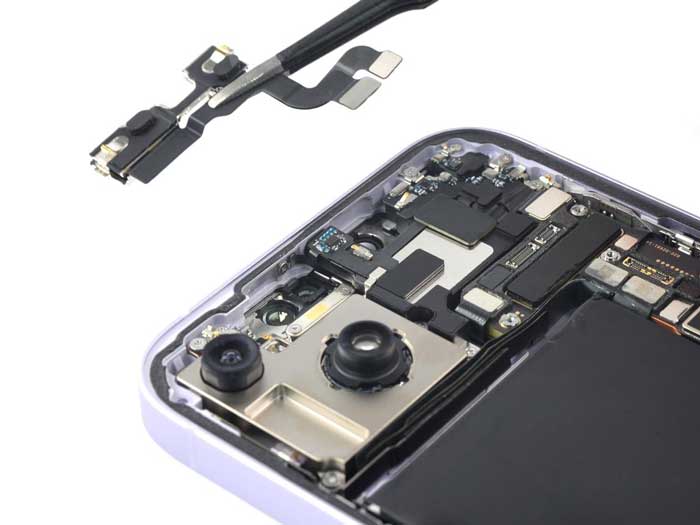
حرارت، چسب و ابزار بازکننده؛ چطور از آسیب به ال سی دی و فریم جلوگیری کنیم؟
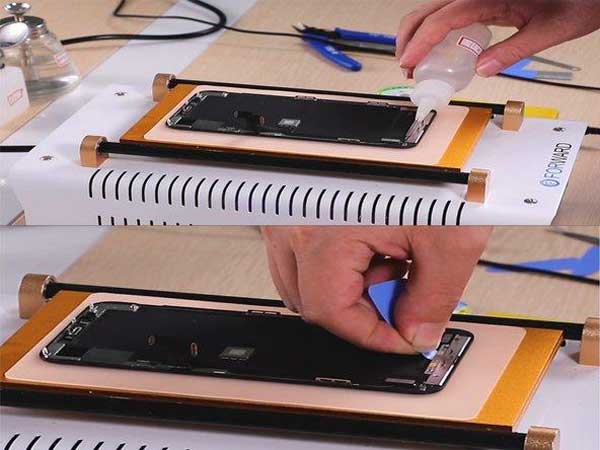
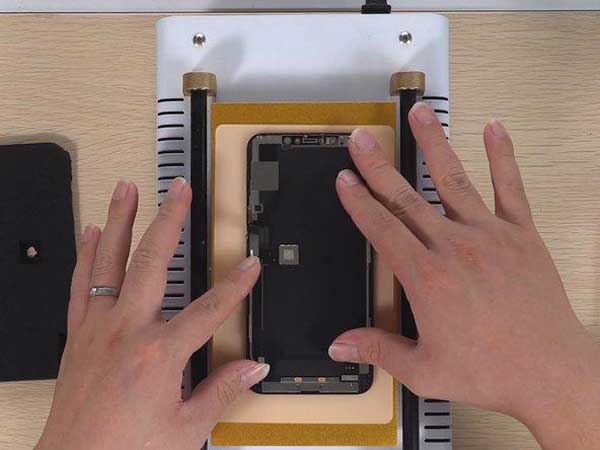
ال سی دی آیفون با چسبی در پیرامون فریم به بدنه متصل است. برای جدا کردن پنل، چسب باید بهاندازه کافی نرم شود؛ اما حرارت نامناسب یا نیروی مکانیکی بیش از حد میتواند به پنل، لایههای داخلی آن و بدنه آسیب بزند. روش کار باید با توجه به ساختار مدل و وضعیت نمایشگر انتخاب شود.
حرارت کنترلشده و متناسب با مدل
استفاده از هیتر، سشوار صنعتی یا پد حرارتی باید مطابق روش تعمیر و حساسیت قطعات همان مدل انجام شود. حرارت متمرکز و طولانی در یک نقطه میتواند به پنل، لایههای داخلی نمایشگر، باتری یا قطعات مجاور آسیب بزند. منبع حرارت نباید برای مدت طولانی روی یک نقطه ثابت بماند.
افزایش ندادن نیروی کششی برای ایجاد شکاف اولیه
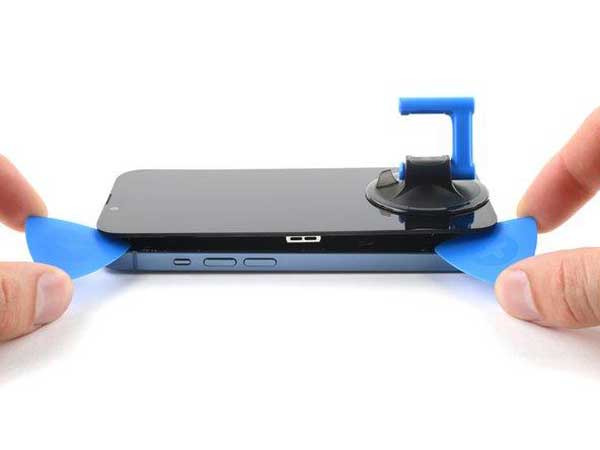
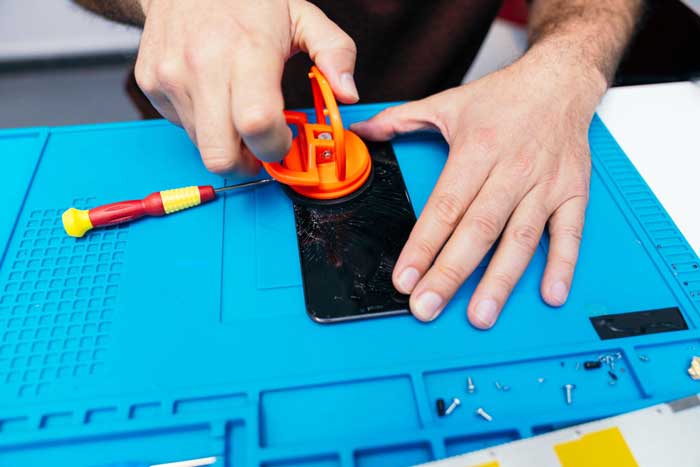
ساکشن کاپ و ابزارهای بازکننده باید به ایجاد فاصله اولیه کمک کنند، نه اینکه پنل را با زور از بدنه جدا کنند. اگر چسب هنوز آزاد نشده باشد، کشش بیشتر ممکن است باعث ترک خوردن شیشه یا جدا شدن لایههای مجموعه نمایشگر شود.
ورود ابزار از درز صحیح
در بعضی مدلها، پیک باید زیر حاشیه پلاستیکی مجموعه نمایشگر حرکت کند، نه بین حاشیه و پنل اصلی. ورود ابزار به مسیر اشتباه ممکن است باعث جدا شدن پنل از حاشیه خودش شود؛ اتفاقی که در برخی مجموعههای OLED میتواند به آسیب جدی منجر شود.
کنترل عمق ورود ابزار
در نقاطی که فلت یا قطعات حساس نزدیک لبه قرار دارند، حتی چند میلیمتر ورود بیش از حد میتواند خسارت ایجاد کند. برای مثال، در راهنمای آیفون ۱۶، عمق ورود پیک در بخشهایی از مسیر باز کردن به حداکثر ۳ میلیمتر محدود شده است. این عدد را نباید بهعنوان اندازه ثابت برای تمام مدلها یا تمام لبهها استفاده کرد.
توجه به گیرههای مکانیکی
بعضی لبههای مجموعه نمایشگر علاوه بر چسب با گیره به بدنه متصلاند. اگر این گیرهها هنوز آزاد نشده باشند، بلند کردن اجباری پنل میتواند آنها را بشکند یا فریم را تغییر شکل دهد.
بلند کردن پنل در جهت صحیح
مجموعه باید در جهت تعیینشده و با زاویه کنترلشده بالا بیاید. بلند کردن یک گوشه درحالیکه بخش دیگری هنوز متصل است، نیروی نامتقارن ایجاد میکند و احتمال آسیب به پنل و کابلهای متصل را افزایش میدهد.
یکی از نکات مهم در باز کردن بعضی ال سی دیهای جدیدتر، تفاوت بین حاشیه پلاستیکی مجموعه و خود پنل است. اگر اتصال بین این دو بخش از قبل ضعیف شده باشد، ممکن است پنل هنگام باز کردن از حاشیه جدا شود. این اتفاق همیشه ناشی از بیدقتی تعمیرکار نیست و وضعیت قبلی چسب و کیفیت مجموعه نیز میتواند در آن نقش داشته باشد؛ بااینحال، ادامه دادن کار با نیروی بیشتر معمولاً آسیب را تشدید میکند.
در بعضی مجموعهها، چسب باقیمانده از تعمیر قبلی یا باز شدن غیریکنواخت لبهها میتواند مقاومت نقاط مختلف را تغییر دهد. آزاد شدن یک لبه را نباید نشانه جدا شدن کامل مجموعه در نظر گرفت؛ پیش از بلند کردن پنل باید مطمئن شوید بخش دیگری از آن همچنان به چسب یا گیره متصل نیست.
نکته مهم درباره ال سی دی سالم: اگر هدف تعویض باتری یا تعمیر قطعه دیگری است و قرار نیست نمایشگر تعویض شود، باید آن را با حساسیت یک قطعه قابل استفاده مجدد باز کنید. ترک نداشتن شیشه به معنی تحمل نیروی کششی یا خم شدن پنل نیست. در صورت مشاهده جدا شدن پنل از حاشیه یا مقاومت غیرعادی در یک نقطه، ادامه دادن با فشار بیشتر تصمیم درستی نیست.
باز کردن ال سی دی شکسته یا کاملاً خردشده چه ملاحظاتی دارد؟
باز کردن آیفونی که ال سی دی آن شکسته است، با جدا کردن یک پنل سالم تفاوت دارد. در نمایشگر ترکخورده ممکن است شیشه هنوز انسجام نسبی خود را حفظ کرده باشد؛ اما در پنل کاملاً خردشده، قطعات شیشه میتوانند هنگام بلند کردن از هم جدا شوند و به داخل دستگاه بریزند. این خردهها علاوه بر ایجاد خطر برای دست تعمیرکار، ممکن است به فلتها، کانکتورها، باتری یا سایر اجزای داخلی آسیب بزنند.
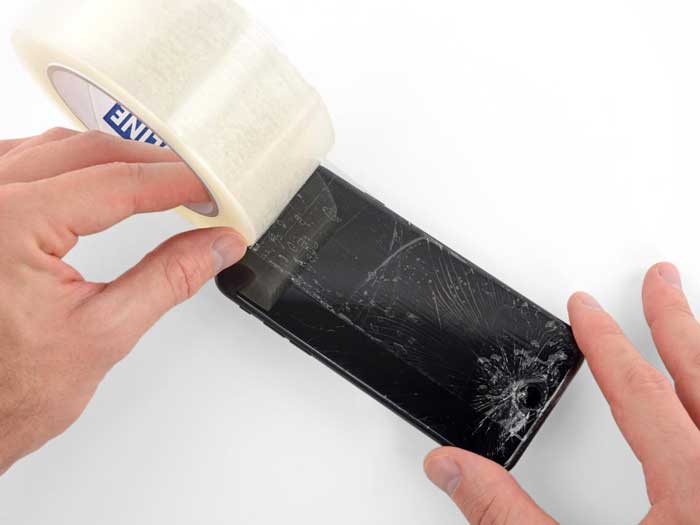
پیش از شروع کار، شدت شکستگی و میزان انسجام باقیمانده پنل را ارزیابی کنید. پوشاندن سطح شکسته با نوار چسب مناسب میتواند به نگه داشتن قطعات شیشه در کنار هم و کاهش پراکندگی آنها کمک کند. در راهنماهای تعمیر نیز برای نمایشگرهای بهشدت شکسته، استفاده از نوارهای همپوشان و ایجاد سطح مناسب برای اتصال ساکشن کاپ توصیه شده است.
اگر بخش بزرگی از شیشه از بین رفته باشد یا ساکشن کاپ نتواند روی سطح پنل گیرایی مناسبی داشته باشد، روش ایجاد شکاف اولیه باید با وضعیت نمایشگر تطبیق داده شود. در چنین شرایطی، اتکا به بخش کوچکی از شیشه برای بلند کردن کل مجموعه میتواند باعث جدا شدن ناگهانی قطعات و پراکندگی خردهشیشه شود.
ملاحظات اصلی هنگام باز کردن نمایشگر شکسته
مهار خردهشیشهها
پیش از بلند کردن پنل، تا حد امکان سطح شکسته را با نوار مناسب بپوشانید تا قطعات شیشه هنگام حرکت جدا نشوند.
جلوگیری از ورود ذرات به داخل دستگاه
بهخصوص اطراف محل اتصال فلتها و کانکتورها را کنترل کنید تا ذرات ریز شیشه به بخشهای داخلی منتقل نشوند.
پرهیز از کشیدن پنل از بخش سالم باقیمانده
اگر یک سمت پنل خرد شده و فقط قسمت دیگری از آن انسجام دارد، از همان بخش برای کشیدن اجباری کل مجموعه استفاده نکنید.
وارد نکردن فشار مستقیم به نواحی آسیبدیده
فشار به مرکز پنل یا نقاطی که شیشه خرد شده است، ممکن است شکستگی را گسترش دهد و پراکندگی قطعات را بیشتر کند.
باید بین ال سی دی ترکخورده و پنلی که کاملاً خرد شده است تفاوت قائل شد. در حالت اول، ممکن است بتوان با مهار شیشه، مجموعه را نسبتاً یکپارچه جدا کرد. اما در حالت دوم، احتمال جدا شدن قطعات شیشه و باقی ماندن بخشهایی از پنل روی فریم بیشتر است و ممکن است جداسازی به چند مرحله نیاز داشته باشد.
اگر پنل فقط از یک سمت آزاد شده است، آن را مجموعهای کاملاً جداشده در نظر نگیرید. ابتدا باید مشخص شود کدام قسمت هنوز به چسب یا گیره متصل است. در صورت دشوار بودن کنترل پنل یا بالا بودن احتمال آسیب به اجزای داخلی، باید روش جداسازی متناسب با وضعیت شکستگی انتخاب شود.
توجه: شکسته بودن ال سی دی به معنی بیاهمیت شدن فلتها و کانکتورهای آن نیست. حتی اگر مجموعه قرار است دور انداخته شود، هنگام باز کردن باید از آسیب به کانکتور روی برد و قطعات داخلی جلوگیری کرد. هدف در این مرحله حفظ خود پنل نیست؛ جلوگیری از تبدیل یک تعویض ال سی دی به تعمیرات اضافی است.
ترتیب قطع باتری و کانکتورهای ال سی دی؛ چرا باید مدلمحور عمل کرد؟
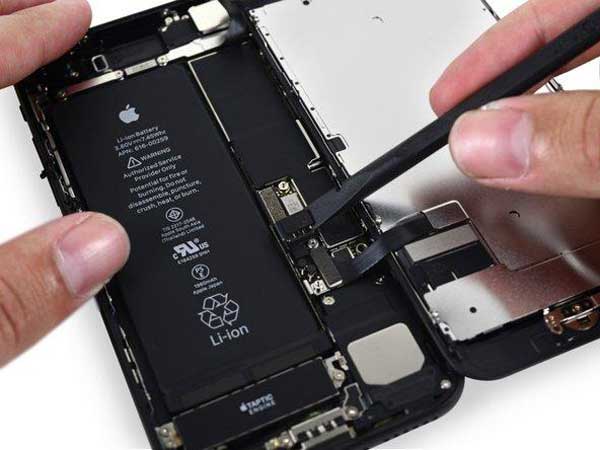
یکی از تفاوتهای مهم در مسیر تعمیر آیفونها، ترتیب دسترسی به کانکتورهای باتری و ال سی دی است. در بسیاری از مدلها، پس از باز شدن پنل و برداشتن براکت محافظ، ابتدا کانکتور باتری جدا میشود و سپس کانکتورهای نمایشگر و سایر مجموعههای مرتبط در دسترس قرار میگیرند. بااینحال، در برخی مدلها راهنمای تعویض نمایشگر ترتیب متفاوتی دارد و مرحلهای برای قطع باتری پیش از جدا کردن کانکتور پنل در آن پیشبینی نشده است.
قطع باتری پیش از کار روی کانکتورهای داخلی، در مدلهایی که این مرحله در مسیر تعمیر آنها پیشبینی شده، احتمال اتصال کوتاه یا آسیب ناشی از تماس ناخواسته ابزار با نقاط برقدار را کاهش میدهد. اما نبودن مرحله قطع باتری در یک راهنمای تعمیر را نباید به معنی ناممکن بودن فیزیکی قطع باتری در تمام شرایط دانست. اطلاعات زیر، ترتیب ارائهشده در راهنماهای تعویض نمایشگر iFixit برای مدلهای مشخص را نشان میدهد؛ نه یک قاعده عمومی برای تمام دستگاههای یک نسل.
| مدل آیفون | وضعیت قطع باتری در راهنمای تعویض نمایشگر |
|---|---|
| iPhone 12 و iPhone 13 | باتری پیش از جداسازی کانکتورهای نمایشگر قطع میشود. |
| iPhone 14 و iPhone 14 Plus | در راهنمای تعویض نمایشگر، مرحله مستقلی برای قطع باتری پیش از جداسازی کانکتور نمایشگر وجود ندارد. |
| iPhone 14 Pro و iPhone 14 Pro Max | باتری پیش از جداسازی کانکتورهای نمایشگر قطع میشود. |
| iPhone 15 | در راهنمای تعویض نمایشگر، مرحله قطع باتری در مسیر این تعمیر پیشبینی نشده است. |
| iPhone 15 Pro و iPhone 15 Pro Max | باتری پیش از جداسازی کانکتورهای نمایشگر قطع میشود. |
| iPhone 16 و iPhone 16 Pro | در راهنماهای تعویض نمایشگر، مرحله قطع باتری در مسیر این تعمیر پیشبینی نشده است. |
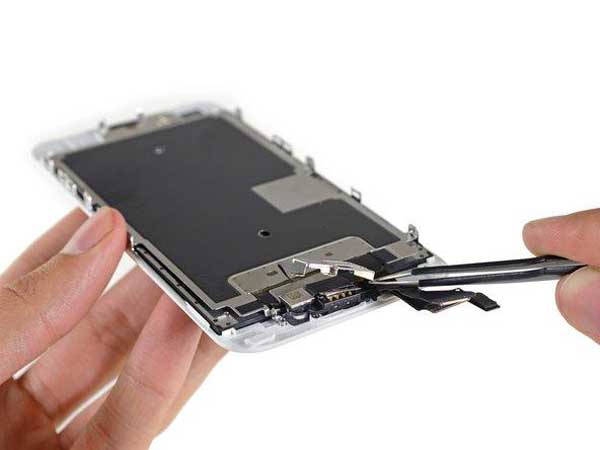
این تفاوتها نشان میدهد که حتی مدلهای یک نسل نیز ممکن است مسیر تعمیر یکسانی نداشته باشند. برای مثال، در آیفون ۱۴ و ۱۴ پلاس، راهنمای iFixit جداسازی کانکتور نمایشگر را بدون مرحله مستقل قطع باتری نشان میدهد؛ درحالیکه در آیفون ۱۴ پرو و ۱۴ پرو مکس، باتری پیش از جدا کردن کانکتورهای نمایشگر قطع میشود. تفاوت مشابهی در خانواده آیفون ۱۵ نیز وجود دارد: این مرحله در راهنمای نسخه معمولی پیشبینی نشده، اما در مدلهای Pro و Pro Max انجام میشود.
در آیفون ۱۶ و ۱۶ پرو نیز نباید ترتیب قطع باتری نسلهای قبلی را به این مدلها تعمیم داد. طبق راهنماهای مورد بررسی، باتری در مسیر تعویض نمایشگر این دو مدل قطع نمیشود؛ بنابراین رعایت محدودیت ابزار و پرهیز از تماس ناخواسته با نقاط برقدار اهمیت ویژهای دارد. در این مدلها، راهنمای iFixit پیش از شروع کار تخلیه شارژ باتری به کمتر از ۲۵ درصد و خاموش کردن کامل دستگاه را نیز توصیه میکند.
جداسازی و اتصال مجدد کانکتورها
پس از دسترسی به کانکتورها، نحوه جدا کردن و اتصال مجدد آنها نیز اهمیت دارد. کانکتورهای فشاری باید با ابزار مناسب و از محل صحیح آزاد شوند. کشیدن کابل، اهرم کردن از زاویه نامناسب یا وارد کردن فشار به خود سوکت میتواند به فلت یا کانکتور روی برد آسیب بزند.
هنگام اتصال مجدد، کانکتور باید دقیقاً با سوکت همراستا باشد و بدون فشار اضافی در جای خود قرار بگیرد. در کانکتورهای فشاری عریض، اتصال باید مطابق دستورالعمل همان مدل و با همراستا کردن دقیق دو طرف انجام شود؛ فشار دادن کانکتور از مرکز یا جا زدن آن در وضعیت کج ممکن است باعث خم شدن پینها شود. اگر کانکتور بهراحتی در جای خود نمینشیند، ابتدا جهت قرارگیری، همراستایی و سلامت سوکت را بررسی کنید؛ فشار بیشتر راهحل مناسبی برای رفع مشکل اتصال نیست.
نکته ایمنی: در مدلهایی که مرحله قطع باتری در راهنمای تعویض نمایشگر پیشبینی نشده است، پایین بودن سطح شارژ باتری و استفاده از ابزار غیرفلزی در نقاط حساس اهمیت بیشتری دارد. این موضوع به معنی مجاز بودن کار با دستگاه روشن یا لمس آزادانه اتصالات نیست؛ آیفون باید خاموش باشد و مراحل تعمیر دقیقاً مطابق راهنمای مدل انجام شوند.
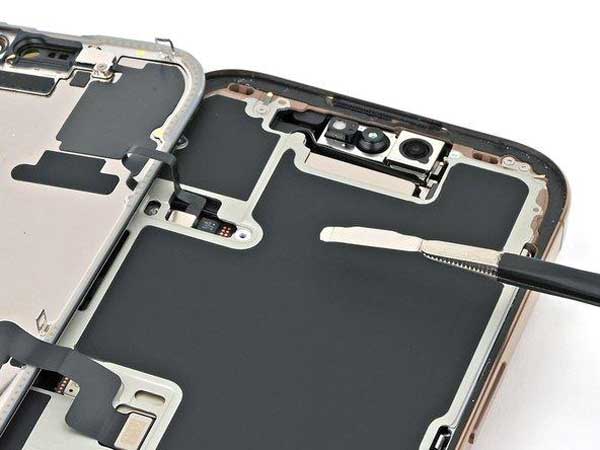
مرحله سوم: قطعات ال سی دی قبلی را شناسایی و به درستی منتقل کنید
پس از جدا شدن نمایشگر از بدنه، باید مشخص کنید کدام قطعات از مجموعه قبلی قابل استفادهاند، چه اجزایی باید به نمایشگر جدید منتقل شوند و کدام قطعات از قبل روی مجموعه جایگزین وجود دارند. محتویات نمایشگرهای جایگزین یکسان نیست؛ حتی قطعاتی که با عنوان «کامل» یا «با فریم» عرضه میشوند، ممکن است از نظر قطعات جانبی و اجزای نصبشده تفاوت داشته باشند.
اهمیت این مرحله فقط به کامل بودن مجموعه محدود نمیشود. بعضی قطعات به برد اصلی دستگاه وابستهاند و جایگزینی آنها با نمونه مشابه ممکن است قابلیتهایی مانند Face ID یا Touch ID را مختل کند. در مقابل، برخی اجزا را میتوان با قطعه سازگار جایگزین کرد؛ به شرط آنکه نوع قطعه، ساختار اتصال و موقعیت نصب با مدل دستگاه مطابقت داشته باشد.
بنابراین پیش از انتقال، محتویات نمایشگر جدید را با مجموعه قبلی مقایسه کنید، قطعات ضروری را شناسایی کنید و وضعیت اجزایی را که قرار است دوباره استفاده شوند، بررسی کنید.
در این مرحله چه چیزهایی باید مشخص شود؟
محتویات نمایشگر جدید
کدام قطعات از قبل روی مجموعه جایگزین نصب شدهاند و کدام اجزا باید منتقل شوند؟
قطعات وابسته به دستگاه
کدام اجزا باید حتماً از مجموعه اصلی حفظ شوند تا قابلیتهایی مانند Face ID یا Touch ID مختل نشوند؟
وضعیت قطعات قابل استفاده مجدد
آیا فلتها، سنسورها، براکتها و سایر اجزای مجموعه قبلی سالم و قابل انتقال هستند؟
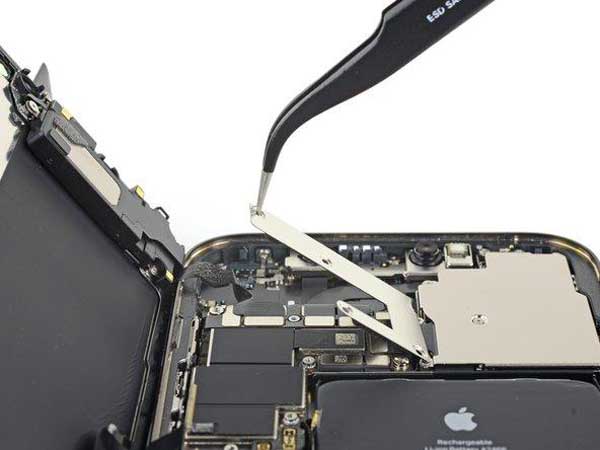
پیش از انتقال، مشخص کنید نمایشگر جدید چه قطعاتی را از قبل دارد
در بازار قطعات آیفون، عبارتهایی مانند ال سی دی کامل، ال سی دی با فریم، پنل خام و Service Pack برای معرفی مجموعههای مختلف به کار میروند؛ اما این عنوانها همیشه به معنی یکسان بودن محتویات بسته نیستند. ممکن است دو قطعه که هر دو با عنوان «با فریم» فروخته میشوند، از نظر وجود فلت سنسورها، شیلدها، براکتها یا قطعات جانبی تفاوت داشته باشند.
بهطور کلی، باید بین سه وضعیت تفاوت قائل شوید:
| نوع مجموعه | محتویات و موارد قابل بررسی |
|---|---|
| پنل یا مجموعه خام | بخش اصلی ال سی دی عرضه میشود و ممکن است انتقال شیلد، فلت سنسورها یا قطعات نگهدارنده از مجموعه قبلی لازم باشد. |
| مجموعه نمایشگر با فریم | پنل روی فریم یا حاشیه مخصوص نصب شده است؛ اما وجود فریم به معنی کامل بودن قطعات جانبی نیست و ممکن است انتقال بعضی سنسورها، براکتها یا فلتها همچنان لازم باشد. |
| مجموعه کامل یا دارای اجزای از پیش نصبشده | بخشی از قطعات موردنیاز از قبل روی مجموعه قرار دارند؛ بااینحال، باید سلامت و سازگاری قطعات نصبشده و نیاز به انتقال اجزای اصلی دستگاه بررسی شود. |
این عنوانها همیشه به معنی یکسان بودن محتویات بسته نیستند و باید محتویات واقعی قطعه بررسی شود. در قطعات روکاری، ممکن است تعدادی از اجزای اصلی روی LCD باقی مانده باشند؛ اما نباید فرض کرد تمام قطعات همراه آن هستند یا نصب قبلی آنها به معنی سلامتشان است. در نمونههای افترمارکت نیز ممکن است سنسور یا فلت جانبی بهصورت جداگانه عرضه شود یا مجموعه جدید فقط پنل و فریم را شامل شود.
چکلیست مقایسه نمایشگر قبلی و قطعه جایگزین
وجود یا نبود مجموعه اسپیکر مکالمه و سنسورهای جلویی
وجود فلت سنسور نور محیط یا سنسورهای مرتبط با همان مدل
وجود شیلد فلزی پشت LCD و براکتهای محافظ
وضعیت فریم، حاشیهها و گیرههای نگهدارنده
وجود کنتاکتهای فنری یا قطعات اتصالدهنده در مدلهای مربوط
تفاوت قطعات نصبشده روی مجموعه ال سی دی یا بدنه در نسخههای مختلف یک مدل
ترکیب قطعات جانبی در نمونههای موجود در بازار یکسان نیست. ممکن است یک LCD افترمارکت با تعدادی از قطعات جانبی عرضه شود، درحالیکه نمونه دیگری از همان مدل فقط پنل و فریم را داشته باشد. بررسی اولیه مجموعه جدید کمک میکند قطعهای را که از قبل نصب شده، بیدلیل دوباره منتقل نکنید یا جزء ضروری را از قلم نیندازید.
نکته مهم: عبارت «با فریم» فقط وجود فریم در مجموعه عرضهشده را مشخص میکند و لزوماً به معنی آماده بودن تمام قطعات برای نصب نیست. محتویات واقعی قطعه باید پیش از انتقال بررسی شود.
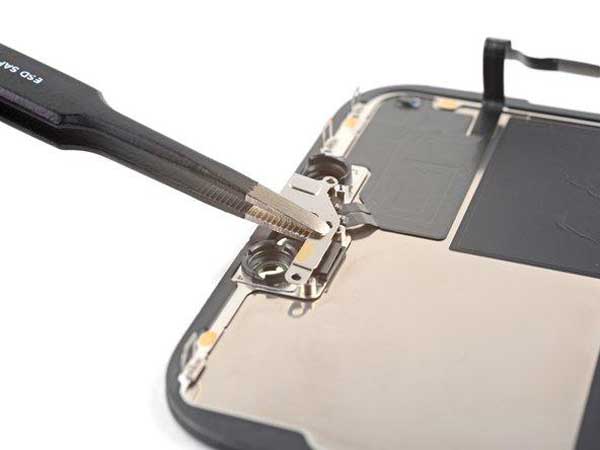
انتقال مجموعه اسپیکر مکالمه و سنسورهای جلویی
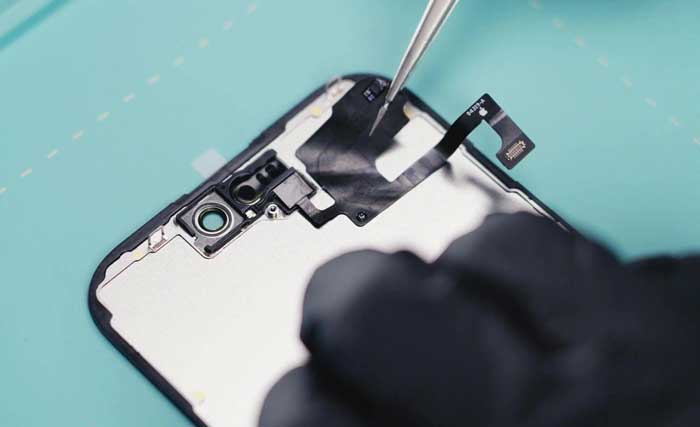
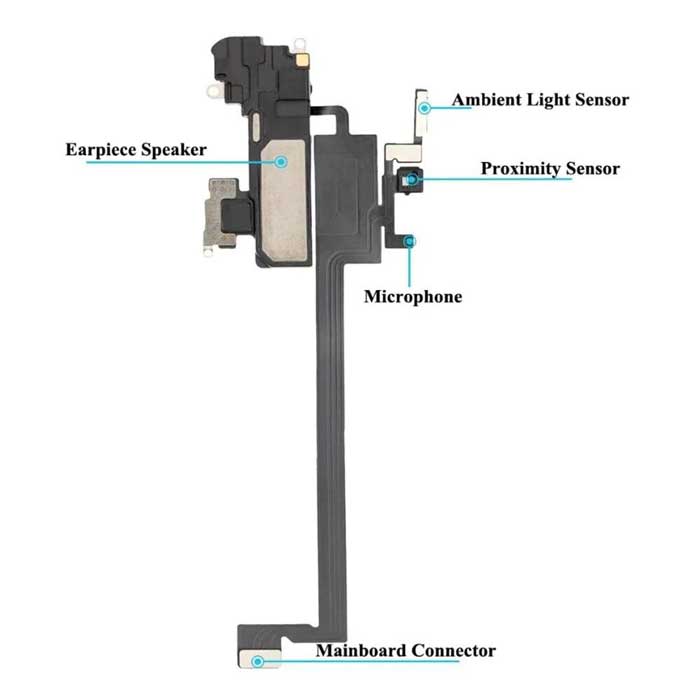
در بسیاری از نسلهای آیفون، بخشی از قطعات بالای LCD در قالب مجموعهای شامل اسپیکر مکالمه و سنسورهای جلویی قرار گرفتهاند. بسته به مدل، این مجموعه میتواند شامل سنسور مجاورت، سنسور نور محیط، میکروفون و اجزای مرتبط با سیستم TrueDepth باشد. محل قرارگیری و ترکیب این قطعات در تمام نسلها یکسان نیست؛ بنابراین نباید آنها را یک مجموعه ثابت و مشابه در همه آیفونها در نظر گرفت.
برای نمونه، در آیفون X و برخی مدلهای نسلهای بعدی، مجموعه اسپیکر و سنسورهای جلویی به پشت LCD متصل است و هنگام تعویض پنل باید قطعات موردنیاز از مجموعه قبلی جدا شوند. در آیفون ۱۲ نیز مجموعه اسپیکر مکالمه و سنسورهای متصل به پشت نمایشگر اهمیت دارد؛ زیرا بخشی از اجزای مرتبط با Face ID در همین مجموعه قرار گرفتهاند.
از آیفون ۱۳ به بعد، ساختار و محل قرارگیری اسپیکر مکالمه تغییر کرده است و نباید آن را مانند نسلهای قبل، بهصورت پیشفرض قطعهای متصل به پشت ال سی دی در نظر گرفت. در بعضی مدلهای جدیدتر، سنسور نور محیط یا فلتهای مربوط به آن همچنان ممکن است روی LCD قرار داشته باشند و در صورت خام بودن پنل جدید، به انتقال نیاز پیدا کنند.
هنگام بررسی مجموعه بالایی، باید مشخص کنید هر قطعه دقیقاً در کدام بخش قرار گرفته است:
اسپیکر مکالمه
نقش: پخش صدای تماس از بخش بالایی گوشی
نکته هنگام تعویض: محل قرارگیری آن در نسلهای مختلف تغییر کرده است؛ از آیفون ۱۳ به بعد نباید آن را بهصورت پیشفرض روی فلت سنسور متصل به LCD فرض کرد.
سنسور مجاورت
نقش: تشخیص نزدیک شدن گوشی به صورت و خاموش شدن صفحه هنگام تماس
نکته هنگام تعویض: محل و نحوه اتصال آن به مجموعه سنسورها در مدلهای مختلف متفاوت است. موقعیت نصب و مسیر عبور نور باید حفظ شود.
سنسور نور محیط
نقش: تشخیص شدت نور محیط برای تنظیم خودکار روشنایی
نکته هنگام تعویض: در بعضی مدلها روی فلت متصل به LCD قرار دارد و ممکن است در پنل خام جدید وجود نداشته باشد.
میکروفون جلویی
نقش: دریافت صدا در کاربردهای مرتبط با مجموعه جلویی
نکته هنگام تعویض: محل قرارگیری و اتصال آن مدلمحور است و نباید صرفاً از روی ظاهر مجموعه درباره مسیر فلت آن تصمیم گرفت.
هنگام انتقال مجموعه سنسورها، سلامت فلت و قطعات متصل به آن را حفظ کنید. پارگی، تاخوردگی شدید یا جدا شدن مسیرهای الکتریکی میتواند عملکرد مجموعه را مختل کند. موقعیت قرارگیری قطعات نیز بهاندازه سلامت فلت اهمیت دارد. اگر قطعه پس از انتقال جابهجا شود، چسب یا براکت مسیر آن را بپوشاند یا دیفیوزر سنسور نور محیط در جای صحیح قرار نگیرد، ممکن است عملکرد سنسور مختل شود.
در برخی مدلها، قطعهای مانند دیفیوزر سفید سنسور نور محیط ممکن است هنگام جدا کردن روی LCD قبلی باقی بماند. بنابراین پیش از کنار گذاشتن مجموعه قبلی، وجود چنین اجزایی را بررسی کنید و مطمئن شوید قطعه موردنیاز روی ال سی دی جدید قرار گرفته است.
مرز این مرحله: در این بخش، تمرکز بر شناسایی محل قطعات، تفاوت ساختاری نسلها و حفظ سلامت آنها هنگام انتقال است. بررسی عملکرد سنسور مجاورت، سنسور نور محیط و اسپیکر به مرحله تست و عیبیابی اختصاص دارد.
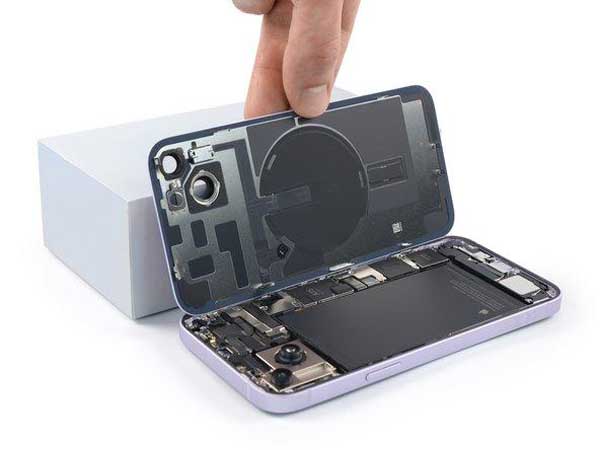
Face ID؛ کدام قطعات وابستهاند و هنگام انتقال چه خطراتی وجود دارد؟
Face ID فقط به یک سنسور یا یک فلت وابسته نیست. این قابلیت از مجموعهای از اجزای نوری و الکترونیکی در سیستم TrueDepth استفاده میکند که هرکدام وظیفه مشخصی در ثبت و تحلیل تصویر سهبعدی چهره دارند. بعضی از این اجزا در مجموعه بالای ال سی دی قرار گرفتهاند و هنگام تعویض پنل باید حفظ شوند؛ اما تمام قطعات مجموعه سنسور جلو الزاماً جزو سیستم احراز هویت Face ID نیستند.
از اجزای مهم این سیستم میتوان به Flood Illuminator اشاره کرد که نور مادون قرمز موردنیاز سیستم را تأمین میکند. Dot Projector با تاباندن الگوی نقاط مادون قرمز در ایجاد نقشه عمق چهره نقش دارد و دوربین مادون قرمز (IR Camera) اطلاعات بازتابشده را دریافت میکند. محل و نحوه قرارگیری این اجزا در نسلهای مختلف یکسان نیست؛ بنابراین باید با توجه به راهنمای مدل دقیق مشخص شود کدام قطعه به LCD متصل است و کدام بخش روی فریم یا مجموعه دیگری قرار دارد.
نکته اصلی این است که بعضی اجزای Face ID به دستگاه اصلی وابستهاند. به همین دلیل، اگر قطعه حساس و جفتشده آسیب ببیند یا با نمونه دیگری جایگزین شود، نصب یک قطعه ظاهراً مشابه لزوماً عملکرد Face ID را برنمیگرداند. این وابستگی را نباید با قابلیت تعمیر فیزیکی قطعه اشتباه گرفت؛ ممکن است یک فلت از نظر فنی قابل ترمیم باشد، اما تعویض کامل آن با فلت مشابه الزاماً احراز هویت را دوباره فعال نمیکند.
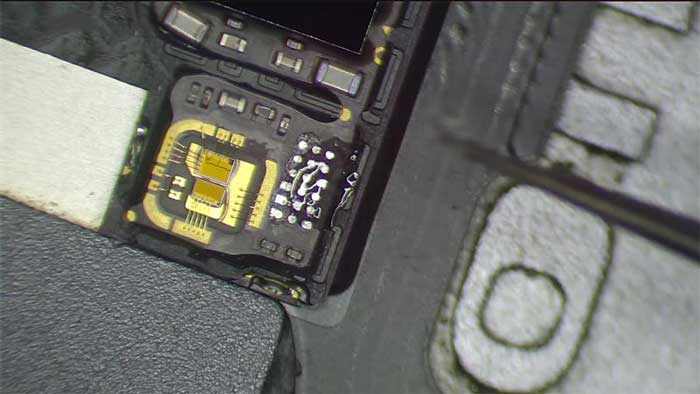
اجزای اصلی سیستم TrueDepth و نقش آنها
Flood Illuminator
تأمین نور مادون قرمز موردنیاز سیستم برای شناسایی چهره
Dot Projector
تاباندن الگوی نقاط مادون قرمز برای کمک به ایجاد نقشه عمق چهره
IR Camera
دریافت اطلاعات بازتابشده مادون قرمز برای پردازش تصویر چهره
هنگام انتقال اجزای مرتبط با Face ID، خطرهای اختصاصی زیر اهمیت دارند:
آسیب مسیرهای حساس فلت
پارگی یا آسیب به مسیرهای الکتریکی مجموعه میتواند عملکرد اجزای وابسته را مختل کند. حتی اگر فلت از هم جدا نشده باشد، چینخوردگی یا تغییر شکل شدید آن ممکن است به مسیرهای داخلی آسیب بزند.
آلودگی سطوح اپتیکی
گردوغبار، چربی و اثر انگشت روی بخشهای نوری میتوانند در عملکرد اجزای اپتیکی اختلال ایجاد کنند. از تماس دست و ابزار با سطوح حساس و مسیر نوری آنها جلوگیری کنید.
آسیب به نگهدارنده یا موقعیت نصب
جابهجایی قطعه، تغییر شکل براکت یا قرارگیری نادرست آن میتواند موقعیت اجزای نوری را تغییر دهد.
جایگزینی بدون توجه به وابستگی قطعه
نصب یک مجموعه سنسور مشابه از آیفون دیگر تضمین نمیکند که Face ID دوباره فعال شود. پیش از جایگزینی باید نوع قطعه و محدودیتهای آن مشخص باشد.
تجربه تعمیرکار پازل در تعمیر یک آیفون ۱۲ نمونهای از اهمیت حفظ اجزای اصلی است. در آن مورد، فلت سنسور مجاورت هنگام باز کردن آسیب دید و Face ID از کار افتاد. راهکار مورد استفاده تعمیرکار، نصب فلت جایگزین و انتقال قطعات مربوط از فلت قبلی به مجموعه جدید بود. این تجربه نشان میدهد در بعضی شرایط، حفظ اجزای اصلی و انتقال آنها به فلت سالم میتواند امکان بازیابی عملکرد را فراهم کند؛ اما یک تجربه موردی است و نباید آن را روش عمومی برای تمام مدلها یا همه خرابیهای Face ID دانست.
در چنین تعمیراتی باید مشخص باشد دقیقاً کدام قطعه آسیب دیده و چه اجزایی از مجموعه قبلی به قطعه جایگزین منتقل شدهاند. تعویض فلت سنسور مجاورت، انتقال اجزای جفتشده و تعمیر قطعات TrueDepth عملیات یکسانی نیستند و هرکدام محدودیتهای خاص خود را دارند. اگر آسیب به قطعه وابسته یا بخش اپتیکی وارد شده باشد، پیش از هر اقدام باید امکان تعمیر و محدودیتهای آن مشخص شود.
هشدار تعمیرگاهی: اجزای Face ID را صرفاً قطعاتی قابل تعویض با نمونه مشابه در نظر نگیرید. اگر قطعهای به دستگاه وابسته باشد، تعویض فیزیکی آن با قطعه سالم دیگر ممکن است قابلیت امنیتی را بازنگرداند.
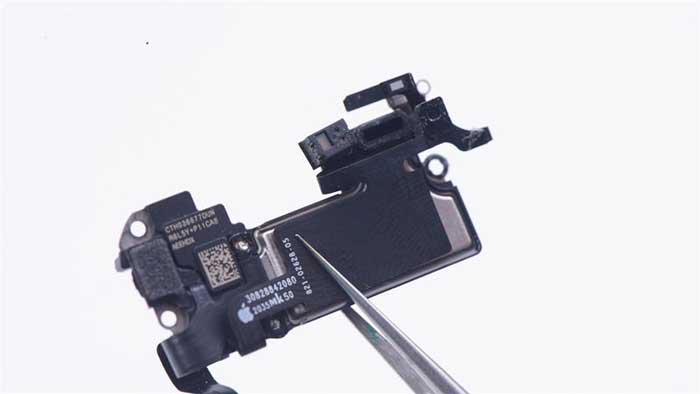
انتقال دکمه هوم و حفظ Touch ID در آیفونهای قدیمی
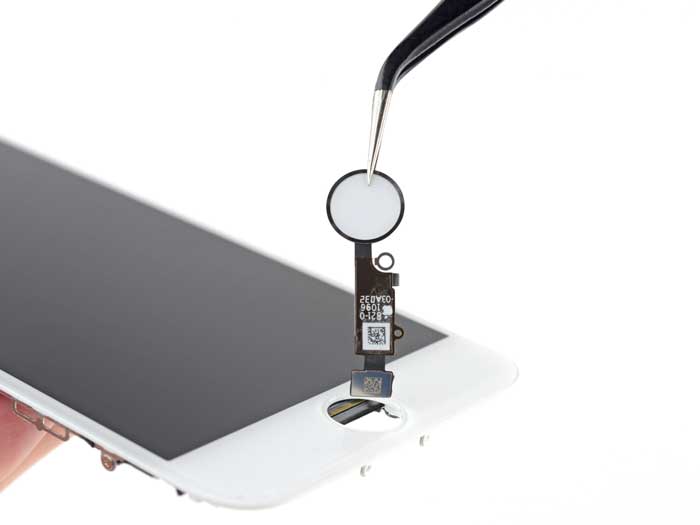
در آیفونهای دارای دکمه هوم، تعویض LCD ممکن است به انتقال دکمه هوم و فلت متصل به آن نیاز داشته باشد. بااینحال، دکمه هوم در تمام نسلها ساختار یکسانی ندارد. در بعضی مدلهای قدیمیتر، دکمه عملکرد مکانیکی دارد؛ اما در مدلهایی مانند آیفون ۷ و ۸، دکمه هوم از نوع حالت جامد است و عملکرد آن به سیستم هپتیک و اجزای الکترونیکی وابسته است.
مهمترین نکته در مدلهای مجهز به Touch ID این است که دکمه هوم اصلی با برد همان دستگاه جفت شده است. بنابراین اگر دکمه اصلی آسیب ببیند یا با نمونه دیگری جایگزین شود، ممکن است عملکرد Touch ID از دست برود؛ حتی اگر دکمه جایگزین از نظر ظاهری کاملاً مشابه باشد. در نتیجه، هنگام تعویض ال سی دی آیفون باید مجموعه اصلی دکمه هوم حفظ شود. جایگزینی دکمه با نمونه دیگر ممکن است در بعضی مدلها عملکرد فشردن یا بازگشت به صفحه اصلی را فراهم کند، اما نباید بازگشت Touch ID را از آن نتیجه گرفت.
براکت و پیچهای نگهدارنده دکمه باید مطابق راهنمای مدل باز و دوباره در محل صحیح نصب شوند. سلامت فلت، وضعیت محل اتصال و موقعیت قرارگیری دکمه نیز اهمیت دارد؛ زیرا آسیب به کابل یا نصب نامناسب براکت میتواند عملکرد دکمه را مختل کند.
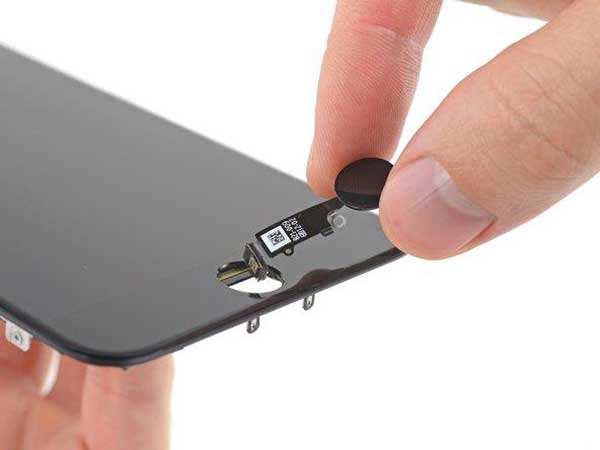
چهار نکته مهم هنگام انتقال دکمه هوم
حفظ دکمه اصلی
در مدلهای دارای Touch ID، دکمه هوم اصلی را با قطعه مشابه جایگزین نکنید؛ مگر اینکه محدودیت عملکرد آن برای مشتری کاملاً مشخص شده باشد.
بررسی سلامت فلت
هرگونه پارگی، تاخوردگی شدید یا آسیب به مسیرهای فلت میتواند عملکرد دکمه را مختل کند.
حفظ براکت و پیچها
پیچهای دکمه هوم ممکن است طول و موقعیت متفاوتی داشته باشند. ترتیب و محل آنها باید دقیقاً حفظ شود.
دقت در موقعیت نصب
نشستن نامناسب براکت یا سفت کردن بیش از حد پیچها میتواند عملکرد دکمه را مختل کند.
راهنمای تعمیر آیفون ۸ نمونه روشنی از این حساسیت است: دکمه هوم حالت جامد این مدل با برد اصلی جفت شده و باید از مجموعه قبلی به LCD جدید منتقل شود. در این مدل، ترتیب باز کردن پیچهای براکت و نحوه جداسازی قطعه اهمیت دارد؛ زیرا آسیب به کابل یا سوکت میتواند عملکرد Touch ID را از بین ببرد.
بنابراین در آیفونهای دارای Touch ID، دکمه هوم را صرفاً یک قطعه مکانیکی برای انتقال به پنل جدید در نظر نگیرید. حفظ مجموعه اصلی اولویت دارد و هرگونه آسیب به آن باید پیش از ادامه تعمیر ارزیابی شود.
انتقال شیلدها، براکتها و پیچها؛ اشتباهات کوچک با خسارتهای بزرگ
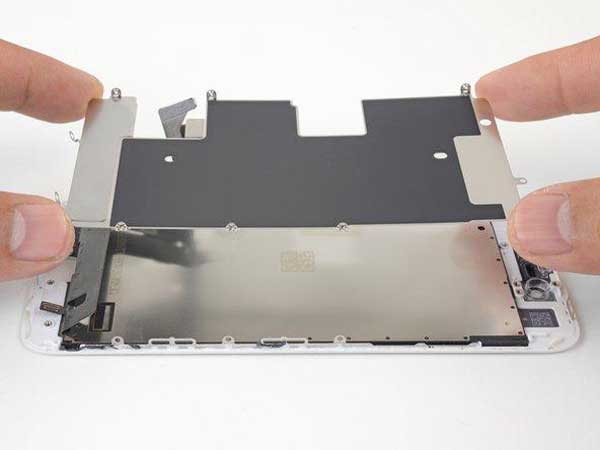
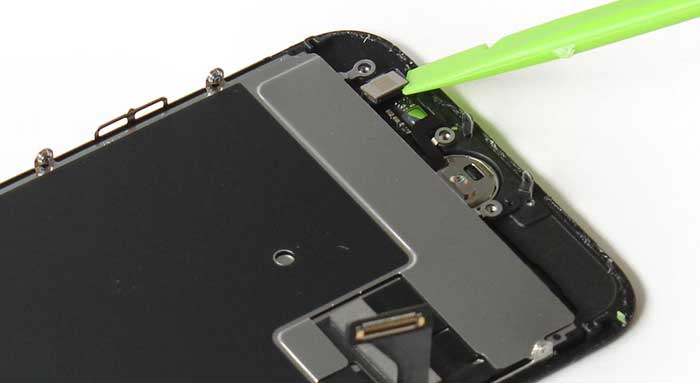
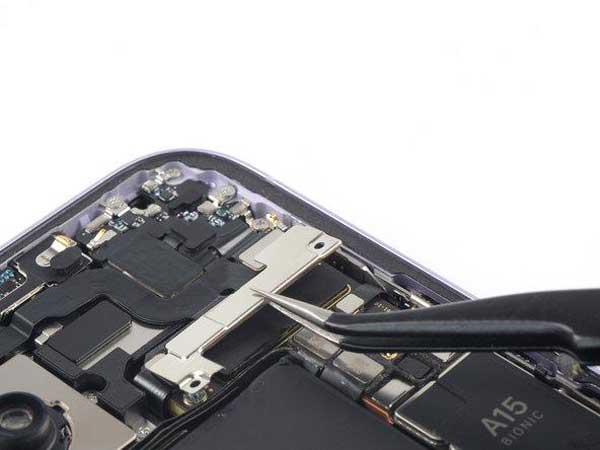
در مجموعه ال سی دی آیفون، شیلدها و براکتها فقط قطعاتی برای نگه داشتن فلتها نیستند. این اجزا میتوانند از کانکتورها محافظت کنند، کابلها را در موقعیت صحیح نگه دارند و در بعضی مدلها بخشی از مسیر اتصال یا تماس الکتریکی باشند. به همین دلیل، هنگام انتقال آنها باید محل قرارگیری، جهت نصب و وضعیت نقاط اتصال بررسی شود.
در بعضی مدلها، شیلد کانکتور LCD از چند بخش تشکیل شده است. طراحی و کارکرد این قطعات در هر مدل متفاوت است؛ بنابراین نباید براکت یا شیلدی را که ظاهراً کماهمیت به نظر میرسد، بدون بررسی حذف کرد یا با نمونه نامتناسب جایگزین کرد. بهویژه اگر درباره نقش یک بخش از براکت ادعایی مانند ارتباط با آنتن یا NFC مطرح است، باید آن را با راهنمای همان مدل تطبیق داد و از تعمیم دادن آن به مدلهای دیگر خودداری کرد.
چکلیست انتقال شیلدها و براکتها
تمام شیلدهای محافظ از مجموعه قبلی جدا و با قطعه جدید مقایسه شده باشند.
جهت نصب براکت و محل قرارگیری زبانهها و گیرههای آن مشخص باشد.
هیچکدام از لبههای براکت خم نشده یا تغییر شکل نداده باشند.
کابل یا فلت زیر براکت گیر نکرده و در مسیر نادرست قرار نگرفته باشد.
کنتاکتهای فنری و نقاط تماس فلزی در مدلهایی که از آنها استفاده میکنند، سالم و بدون آلودگی باشند.
هیچ پیچ یا قطعه کوچکی هنگام جداسازی جا نمانده باشد.
پیچهای آیفون از نظر طول، قطر و محل نصب یکسان نیستند. ممکن است دو پیچ ظاهری مشابه داشته باشند، اما طول متفاوتی داشته باشند و هرکدام فقط برای محل مشخصی طراحی شده باشند. جابهجا کردن پیچها هنگام بستن براکت میتواند به برد یا سایر لایههای داخلی آسیب بزند.
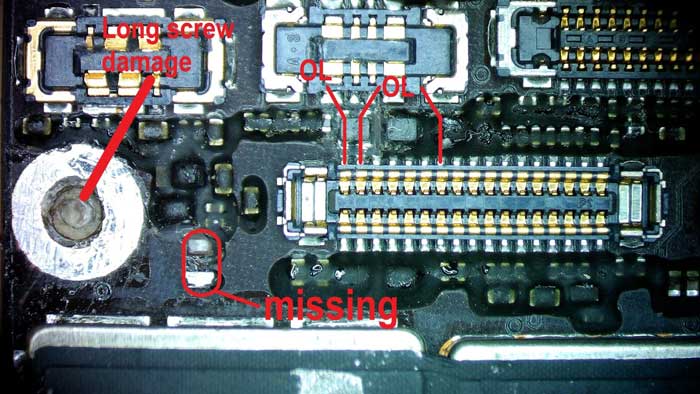
یکی از خطرهای شناختهشده در تعمیر آیفون، Long Screw Damage است. این آسیب زمانی رخ میدهد که پیچ بلندتر در محلی بسته شود که برای پیچ کوتاهتر طراحی شده است. در برخی نقاط، پیچ بلند میتواند از لایههای محافظ عبور کند و به مسیرهای داخلی برد آسیب بزند. نتیجه ممکن است از اختلال در عملکرد یک بخش تا آسیب جدی به مادربرد متغیر باشد.
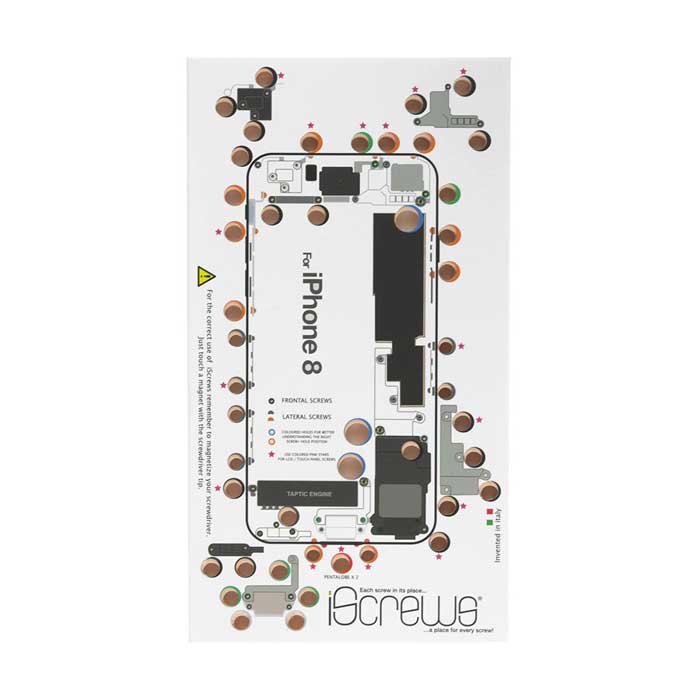
تجربه تعمیرکار پازل نیز بر همین نکته تأکید دارد: هر محل پیچ در آیفون باید پیچ مخصوص خودش را داشته باشد و اشتباه در انتخاب طول پیچ میتواند خسارت سنگینی ایجاد کند. برای جلوگیری از این خطا، پیچها را هنگام باز کردن بر اساس محل دقیقشان دستهبندی کنید و آنها را بهصورت درهم روی میز قرار ندهید. استفاده از نقشه پیچ یا پد نگهدارندهای که جای هر پیچ را مشخص میکند، احتمال جابهجایی را کاهش میدهد.
در مدلهای جدیدتر، کنتاکتهای فنری اطراف فریم نیز باید در نظر گرفته شوند. این نقاط ممکن است هنگام باز کردن یا حرکت ابزار آسیب ببینند یا تغییر شکل دهند. همچنین در برخی مدلها، مسیر فلتهای ظریف در نزدیکی همین کنتاکتها قرار دارد؛ بنابراین موقعیت آنها را هنگام انتقال قطعات و نصب مجدد براکتها در نظر بگیرید.
اصل مهم در مدیریت پیچها: پیچ اضافه، پیچ جابهجاشده یا براکت حذفشده را موضوعی جزئی تلقی نکنید. هر پیچ باید پس از باز شدن در محل مشخص خود نگهداری شود و پیش از بستن نهایی، تعداد و موقعیت آن با ساختار همان مدل تطبیق داده شود.
اگر قطعه اصلی آسیب دیده باشد، چه چیزهایی قابل تعمیر یا جایگزینی هستند؟
اگر هنگام باز کردن یا انتقال قطعات، یکی از اجزای مجموعه قبلی آسیب ببیند، تصمیم بعدی فقط انتخاب یک قطعه جایگزین نیست. ابتدا باید مشخص شود قطعه موردنظر چه نقشی دارد، آیا به برد دستگاه وابسته است و آیا تعمیر یا تعویض آن میتواند عملکرد مورد انتظار را بازگرداند یا خیر.
برای تصمیمگیری، چهار وضعیت را از یکدیگر جدا کنید:
۱. قابل انتقال بودن
قطعه سالمی که روی مجموعه قبلی قرار دارد، میتواند با رعایت روش مناسب از آن جدا و روی مجموعه جدید نصب شود.
۲. قابل تعمیر بودن
امکان ترمیم فیزیکی یا الکترونیکی قطعه وجود دارد؛ اما این موضوع بهتنهایی تضمین نمیکند تمام قابلیتهای وابسته به آن نیز بازگردند.
۳. قابل جایگزینی بودن
میتوان قطعه دیگری را از نظر فیزیکی و الکتریکی جایگزین کرد؛ اما این جایگزینی ممکن است به دلیل وابستگی قطعه به دستگاه، عملکرد اصلی را بازنگرداند.
۴. وابسته یا جفتشده بودن
عملکرد قطعه به اطلاعات یا ارتباط آن با برد اصلی وابسته است و تعویض ساده با نمونه مشابه، الزاماً قابلیت موردنظر را فعال نمیکند.
این چهار وضعیت را نباید معادل یکدیگر در نظر گرفت. برای مثال، قابل تعمیر بودن یک قطعه به معنی امکان جایگزینی آن با هر نمونه سازگار نیست؛ همانطور که سالم بودن ظاهری یک قطعه نیز بهتنهایی قابلیت انتقال و استفاده مجدد از آن را ثابت نمیکند.
پیش از ادامه تعمیر، این پرسشها را درباره قطعه آسیبدیده پاسخ دهید:
آیا قطعه فقط از محل چسب جدا شده یا خود فلت و مسیرهای الکتریکی آن آسیب دیدهاند؟
آیا قطعه به برد اصلی یا یکی از قابلیتهای وابسته به دستگاه مرتبط است؟
آیا امکان انتقال اجزای اصلی از قطعه قبلی به یک مجموعه سالم وجود دارد؟
آیا تعمیر فیزیکی قطعه میتواند عملکرد مورد انتظار را بازگرداند یا فقط اتصال ظاهری را برقرار میکند؟
آیا جایگزینی قطعه باعث از دست رفتن یک قابلیت اصلی دستگاه خواهد شد؟
آیا ادامه تعمیر با توجه به هزینه، احتمال موفقیت و ریسک آسیب بیشتر منطقی است؟
اگر پاسخ این پرسشها روشن نیست، بهتر است پیش از دستکاری بیشتر، امکان تعمیر تخصصی بررسی شود. بعضی تعمیرها به تجهیزات تخصصی، تجربه کار با فلتهای ظریف، میکروسکوپ و مهارت تعمیرات سطح برد نیاز دارند. در مقابل، برخی آسیبها ممکن است بهگونهای باشند که تعمیر آنها از نظر فنی یا اقتصادی منطقی نباشد.
محدودیت تعمیر باید پیش از ادامه کار برای مشتری توضیح داده شود. اگر قطعه اصلی آسیب دیده و بازگشت عملکرد آن قطعی نیست، مشتری باید بداند که تعویض نمایشگر بهتنهایی تضمین نمیکند تمام قابلیتهای قبلی گوشی حفظ شوند. همچنین اگر دستگاه پیش از تعمیر در یکی از این قابلیتها ایراد داشته، باید این موضوع از آسیب احتمالی حین تعمیر تفکیک شود.
جمعبندی مرحله سوم
هدف از انتقال قطعات، کامل کردن LCD جدید همراه با حفظ اجزای ضروری دستگاه است. پیش از نصب نهایی باید وضعیت هر قطعه مشخص باشد و تصمیم درباره انتقال، تعمیر یا جایگزینی آن بر اساس نقش و محدودیتهای فنیاش گرفته شود.
مرحله چهارم: ال سی دی جدید را تست کنید و مشکلات پس از اتصال را عیبیابی کنید
روشن شدن آیفون پس از اتصال ال سی دی جدید، بهتنهایی به معنی موفقیت تعمیر نیست. ممکن است تصویر بهدرستی نمایش داده شود، اما بخشی از تاچ پاسخ ندهد، سنسور مجاورت عمل نکند یا یکی از قابلیتهای مرتبط با مجموعه جلوی دستگاه از کار افتاده باشد. حتی در صورت سالم بودن LCD، ایراد در سوکت یا مدارهای روی برد میتواند باعث بروز مشکلاتی مانند نبود تصویر یا اختلال در نور پسزمینه شود.
هدف این مرحله، تفکیک ایراد خود LCD از مشکلات اتصال، آسیب قطعات مرتبط و خرابی احتمالی سمت برد است. برای جلوگیری از تعویض بیدلیل قطعه، عیبیابی را بر اساس یک مسیر مشخص انجام دهید:
۱
بررسی اولیه اتصالات و نشانههای فیزیکی
فلتها، سوکتها و قطعاتی را که در جریان تعویض ال سی دی جابهجا شدهاند، از نظر آسیب یا اتصال نامناسب بررسی کنید.
فلتها، سوکتها و قطعاتی را که در جریان تعویض ال سی دی جابهجا شدهاند، از نظر آسیب یا اتصال نامناسب بررسی کنید.
۲
مقایسه با نمایشگر سالم و سازگار
در صورت امکان، عملکرد دستگاه را با قطعهای سالم و متناسب با همان مدل مقایسه کنید تا احتمال خرابی پنل اولیه مشخصتر شود.
در صورت امکان، عملکرد دستگاه را با قطعهای سالم و متناسب با همان مدل مقایسه کنید تا احتمال خرابی پنل اولیه مشخصتر شود.
۳
بررسی تخصصی مجموعهها و مدارهای دستگاه
اگر مشکل با قطعه آزمایشی سالم نیز باقی ماند، احتمال ایراد در سوکت، مسیرهای ارتباطی یا مدارهای روی برد را بررسی کنید.
اگر مشکل با قطعه آزمایشی سالم نیز باقی ماند، احتمال ایراد در سوکت، مسیرهای ارتباطی یا مدارهای روی برد را بررسی کنید.
LCD را پیش از چسبکاری چگونه تست کنیم؟
پس از اتصال LCD جدید و پیش از نصب چسب نهایی، دستگاه را در شرایطی روشن کنید که هنوز امکان دسترسی دوباره به اتصالات وجود داشته باشد. برای این کار، قطعات ضروری باید مطابق راهنمای تعمیر همان مدل متصل باشند. ترتیب اتصال ال سی دی، مجموعه سنسور جلو و باتری در همه نسلهای آیفون یکسان نیست؛ بنابراین نمیتوان یک ترتیب عمومی را برای تمام مدلها در نظر گرفت.
در تست موقت، ابتدا تصویر و تاچ را بررسی کنید. نمایش تصویر باید پایدار باشد و در صفحه خطوط، لکه یا نواحی غیرعادی دیده نشود. سپس پاسخگویی لمس را در بخشهای مختلف صفحه، از جمله لبهها و گوشهها، کنترل کنید. در ادامه، قابلیتهایی را که در جریان تعمیر تحت تأثیر باز شدن دستگاه یا جابهجایی قطعات قرار گرفتهاند، جداگانه آزمایش کنید. سنسور مجاورت، روشنایی خودکار و اسپیکر مکالمه از جمله این موارد هستند.
پیش از هرگونه تغییر در اتصالات، دستگاه را خاموش کنید و ادامه مونتاژ یا جابهجایی کانکتورها را مطابق دستورالعمل همان مدل انجام دهید. وضعیت باتری و ترتیب اتصال آن نیز باید با راهنمای مدل مطابقت داشته باشد؛ نباید یک ترتیب ثابت را به تمام نسلها تعمیم داد.
نکته مهم: تست موقت را پیش از نصب چسب نهایی انجام دهید. اگر پس از چسبکاری متوجه ایراد تصویر، تاچ یا سنسورها شوید، برای بررسی اتصالات یا تعویض قطعه باید دوباره LCD را باز کنید؛ کاری که ریسک آسیب به پنل و فلتها را افزایش میدهد و ممکن است به چسب آببندی تازه نصبشده نیز آسیب بزند.
این آزمایش برای شناسایی ایرادهای عملکردی پیش از نصب نهایی است و جایگزین کنترل کیفیت پس از مونتاژ کامل نمیشود. بررسی نهایی دستگاه و ثبت نتیجه آزمونها در بخش پایانی مقاله قرار دارد.
اگر تصویر نداریم یا ال سی دی سیاه شده است، از کجا شروع کنیم؟
در صورت نبود تصویر پس از اتصال ال سی دی جدید، نباید بلافاصله پنل را معیوب فرض کرد. منشأ مشکل میتواند خود نمایشگر، فلت یا اتصال آن، سوکت روی برد یا مدارهای تغذیه و انتقال تصویر باشد. ابتدا وضعیت ظاهری فلت و سوکت را از نظر پارگی، تاخوردگی، آلودگی، خوردگی و آسیب پینها بررسی کنید. روش صحیح جداسازی و اتصال کانکتورها در بخش دوم مقاله توضیح داده شده و در این مرحله تمرکز بر شناسایی نشانههای خرابی است.
اگر نشانه مشخصی از آسیب وجود ندارد، تست با یک LCD سالم و سازگار با همان مدل میتواند به تشخیص کمک کند. اگر با LCD جایگزین تصویر برگردد، احتمال خرابی قطعه اولیه بیشتر است. اما اگر مشکل با نمایشگر دوم نیز باقی بماند، باید سوکت، مسیرهای مرتبط با نمایشگر و مدارهای روی برد بررسی شوند. این نتیجه زمانی قابل اتکاست که از سلامت و سازگاری قطعه آزمایشی اطمینان داشته باشید.
تفاوت نبود تصویر با اختلال بکلایت در پنلهای LCD
در آیفونهای دارای پنل LCD، از جمله iPhone 11، باید بین نبود تصویر و از کار افتادن نور پسزمینه یا بکلایت تفاوت قائل شد. ممکن است پنل همچنان تصویر تولید کند، اما به دلیل اختلال در بکلایت، صفحه ظاهراً سیاه به نظر برسد.
در چنین شرایطی، اگر با تاباندن نور چراغقوه به سطح LCD بتوان تصویر کمرنگی را مشاهده کرد، احتمال ایراد در سیستم نور پسزمینه مطرح میشود. این آزمون برای پنلهای OLED کاربرد مشابهی ندارد؛ زیرا OLED برای تولید نور به بکلایت مجزا نیاز ندارد.
نمونه تعمیراتی پازل | iPhone 11
تجربه تعمیرکار پازل از یک iPhone 11 ضربهخورده، اهمیت این تفکیک را نشان میدهد. در آن مورد، دستگاه پس از تعمیر و تحویل با سیاه شدن بخشی از تصویر مواجه شد، اما منشأ ایراد خود ال سی دی نبود و به مسیر بکلایت روی برد مربوط میشد. در چنین شرایطی، تعویض دوباره پنل بدون بررسی مدار، مشکل را برطرف نمیکند.
اگر نشانهها به خرابی بکلایت، تغذیه LCD یا مسیرهای مرتبط روی برد اشاره دارند، ادامه کار به عیبیابی تخصصی برد نیاز دارد. هدف این مرحله، تشخیص اولیه منشأ ایراد است، نه آموزش تعمیر مدارهای نمایشگر یا بکلایت.
برای تفکیک اولیه ایراد تصویر، به این نشانهها توجه کنید:
تصویر کاملاً وجود ندارد
وضعیت فلت و سوکت، سازگاری ال سی دی و مسیرهای مرتبط روی برد بررسی شوند.
وضعیت فلت و سوکت، سازگاری ال سی دی و مسیرهای مرتبط روی برد بررسی شوند.
تصویر کمرنگ دیده میشود
در پنلهای LCD احتمال اختلال در بکلایت مطرح است.
در پنلهای LCD احتمال اختلال در بکلایت مطرح است.
بخشی از تصویر سیاه است
علاوه بر خود پنل، احتمال ایراد در بخشی از مدار تصویر یا بکلایت نیز باید متناسب با فناوری نمایشگر بررسی شود.
علاوه بر خود پنل، احتمال ایراد در بخشی از مدار تصویر یا بکلایت نیز باید متناسب با فناوری نمایشگر بررسی شود.
با نمایشگر سالم دیگر نیز مشکل باقی میماند
احتمال ایراد در سوکت یا مدارهای سمت برد جدیتر میشود.
احتمال ایراد در سوکت یا مدارهای سمت برد جدیتر میشود.
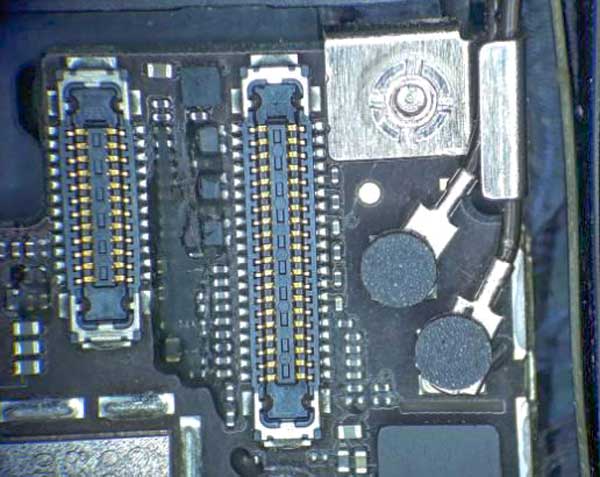
اگر تاچ کار نمیکند، بخشی از صفحه پاسخ نمیدهد یا Ghost Touch داریم
اختلال تاچ پس از تعویض نمایشگر ممکن است به شکل قطع کامل لمس، از کار افتادن یک ناحیه از صفحه یا ثبت لمسهای ناخواسته ظاهر شود. حالت سوم با نام Ghost Touch شناخته میشود. این نشانهها لزوماً علت یکسانی ندارند و باید جداگانه بررسی شوند.
در صورت قطع کامل یا موضعی تاچ، ابتدا وضعیت فلت دیجیتایزر و سوکت مربوط به آن را از نظر آسیب ظاهری، آلودگی یا نشانههای اتصال ناقص بررسی کنید. اگر نشانه مشخصی از خرابی وجود ندارد، تست با یک نمایشگر سالم و سازگار مرحله بعدی است. برطرف شدن مشکل با قطعه جایگزین، احتمال ایراد LCD اولیه را افزایش میدهد؛ اما تکرار اختلال با قطعه سالم، بررسی سوکت و مسیر تاچ روی برد را ضروریتر میکند.
Ghost Touch نیز الزاماً به معنی خرابی آیسی تاچ یا معیوب بودن ال سی دی جدید نیست. کیفیت نامناسب پنل، آسیب فلت، اتصال ناپایدار، فشار مکانیکی به مجموعه تاچ یا شرایط الکتریکی نامناسب میتوانند علائم مشابهی ایجاد کنند. در بعضی موارد، اختلال فقط هنگام اتصال شارژر یا استفاده از یک آداپتور و کابل مشخص دیده میشود؛ بنابراین رفتار دستگاه را در حالت بدون شارژر و با تجهیزات شارژ سالم نیز مقایسه کنید.
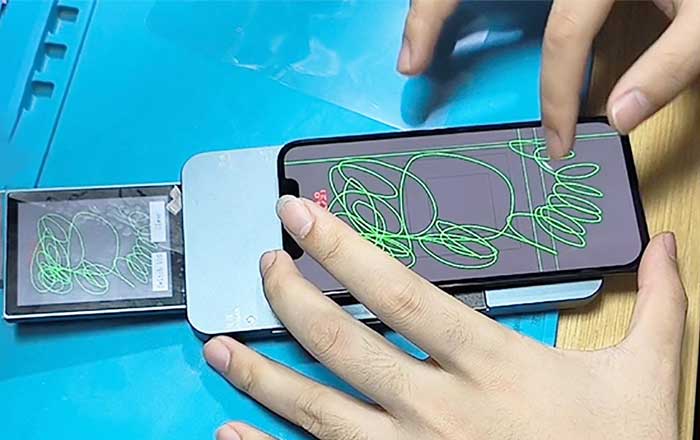
برای تشخیص لمس خودکار، میتوان از محیط تست تاچ یا یک برنامه طراحی استفاده کرد و بدون لمس صفحه، ثبت خطوط یا فرمانهای ناخواسته را بررسی کرد. اگر اختلال فقط پس از قرار گرفتن ال سی دی در موقعیت نصب ظاهر شود، احتمال فشار یا گیر افتادن فلت و تماس نامناسب مجموعه با فریم نیز باید در نظر گرفته شود. این وضعیت بهتنهایی خرابی پنل را ثابت نمیکند و لازم است نحوه قرارگیری قطعه نیز بررسی شود.
اگر اختلال با نمایشگر سالم و سازگار نیز تکرار شود، ادامه تعویض پنل بدون بررسی تخصصی سوکت و مدار تاچ منطقی نیست. تشخیص خرابی مدار یا آیسیهای مرتبط نیز صرفاً از روی نشانه ظاهری امکانپذیر نیست و به بررسی فنی نیاز دارد.
نکته عیبیابی: اگر Ghost Touch فقط هنگام شارژ اتفاق میافتد، پیش از تعویض دوباره نمایشگر، رفتار گوشی را بدون شارژر و با کابل و آداپتور سالم مقایسه کنید. بروز این مشکل در زمان شارژ بهتنهایی خرابی پنل را ثابت نمیکند.
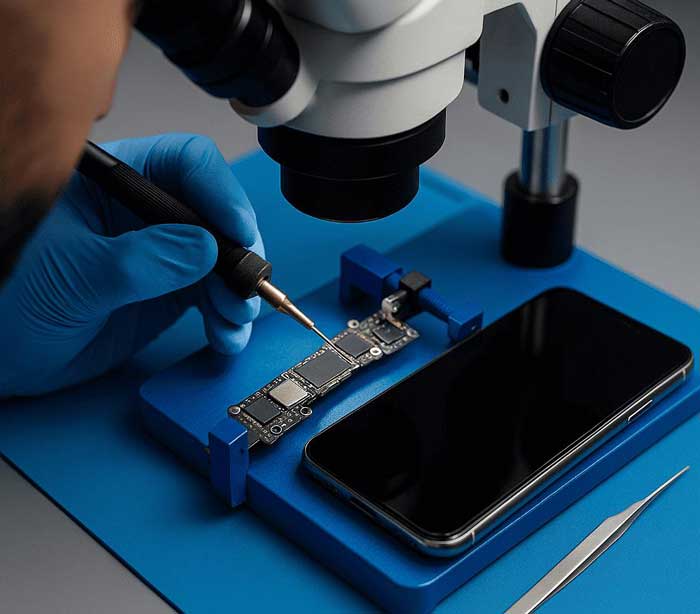
اگر سنسور مجاورت، روشنایی خودکار یا اسپیکر مکالمه کار نمیکند
ممکن است پس از تعویض نمایشگر، تصویر و تاچ درست کار کنند اما یکی از قابلیتهای مرتبط با مجموعه سنسور جلو یا اسپیکر مکالمه دچار اختلال شود. برای تشخیص، هر قابلیت باید جداگانه آزمایش شود؛ زیرا عملکرد این قطعات به یک اتصال یا آزمون مشترک محدود نیست.
سنسور مجاورت
هنگام برقراری تماس، ناحیه بالایی گوشی را بپوشانید. در حالت عادی، با نزدیک شدن گوشی به صورت باید صفحه خاموش شود و پس از دور شدن دوباره روشن شود. اگر این رفتار انجام نمیشود، موقعیت قرارگیری سنسور، اتصال مجموعه مربوطه و باز بودن مسیر مقابل آن را بررسی کنید.
روشنایی خودکار
ابتدا فعال بودن گزینه Auto-Brightness را از مسیر زیر بررسی کنید. سپس با تغییر نور محیط، واکنش روشنایی صفحه را بسنجید.
Settings > Accessibility > Display & Text Size
اگر تغییری مشاهده نمیشود، علاوه بر تنظیمات نرمافزاری، وضعیت سنسور نور محیط و اتصالات مرتبط با آن باید بررسی شود.
اسپیکر مکالمه
با برقراری تماس، وضوح و شدت صدای دریافتی را بررسی کنید. قطع بودن صدا، افت محسوس بلندی یا کیفیت غیرعادی میتواند به اتصال، موقعیت قرارگیری اسپیکر یا وضعیت کنتاکتهای آن مربوط باشد. البته مشکلات صوتی ممکن است منشأ دیگری نیز داشته باشند و نباید بدون بررسی به LCD جدید نسبت داده شوند.
در صورت بروز اختلال، این موارد را بررسی کنید:
- وضعیت فلت و اتصال مجموعه سنسور جلو
- قرارگیری صحیح قطعات منتقلشده و براکتهای نگهدارنده
- همراستایی سنسورها با محل و پنجرههای تعبیهشده در مجموعه نمایشگر
- وجود گردوغبار، چسب یا قطعه جانبی در مسیر عملکرد سنسورها
- آسیب فلت یا تغییر شکل آن در جریان باز کردن و انتقال قطعات
- عملکرد مستقل سنسور مجاورت، روشنایی خودکار و اسپیکر مکالمه
تفاوت روشنایی خودکار و True Tone: روشنایی خودکار شدت نور صفحه را با توجه به نور محیط تنظیم میکند، درحالیکه True Tone برای تطبیق نمایش رنگ و نور صفحه با شرایط نوری محیط به کار میرود. بنابراین، اختلال در روشنایی خودکار را نباید بدون بررسی سنسور نور محیط به مشکل اطلاعات True Tone یا پروگرام ال سی دی نسبت داد. ارتباط True Tone با اطلاعات ال سی دی در بخش ششم توضیح داده شده است.
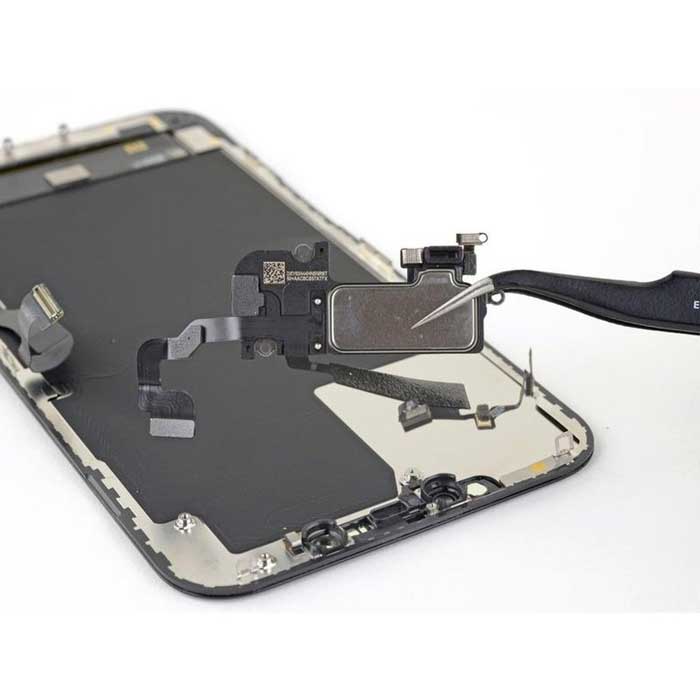
اگر Face ID بعد از تعمیر از کار افتاد، چطور منشأ ایراد را مشخص کنیم؟
اگر Face ID پیش از تعمیر فعال بوده اما پس از تعویض LCD از کار افتاده است، ابتدا باید مشخص شود اختلال دقیقاً در چه مرحلهای ظاهر شده است. مقایسه وضعیت ثبتشده پیش از تعمیر با وضعیت فعلی کمک میکند مشخص شود مشکل از قبل وجود داشته یا پس از باز کردن و انتقال قطعات بروز کرده است.
در مرحله نخست، پیام نمایشدادهشده در تنظیمات و رفتار Face ID را بررسی کنید. سپس فلتها، اتصالات و قطعات مرتبط با مجموعه جلو را از نظر پارگی، تاخوردگی، آسیب فیزیکی یا نشانههای اتصال نامناسب کنترل کنید. اگر آسیب مشخصی دیده نمیشود، احتمال وجود ایراد قبلی یا خرابی مستقل در مجموعه TrueDepth و مسیرهای مرتبط روی برد نیز باید در نظر گرفته شود. ضربه، نفوذ مایع یا تعمیر قبلی ممکن است پیش از تعویض ال سی دی به این مجموعه آسیب زده باشد.
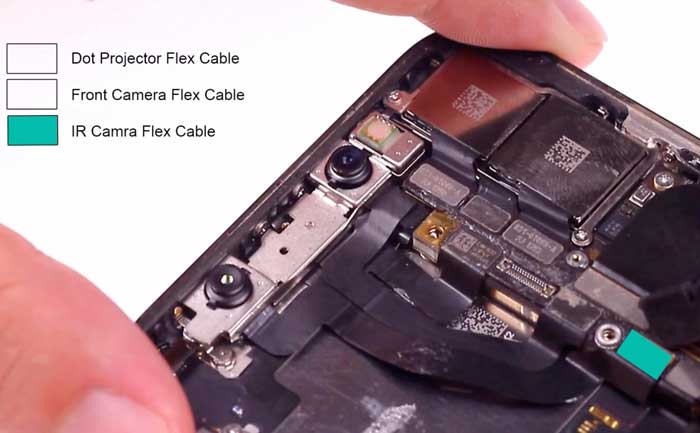
همزمانی خرابی Face ID با تعویض LCD، بهتنهایی ثابت نمیکند که خود نمایشگر علت مشکل است. از طرف دیگر، نباید با تعویض آزمایشی قطعات حساس یا دستکاری بدون تشخیص، ریسک آسیب بیشتر را افزایش داد. بعضی ایرادهای فلت و اتصال ممکن است با تعمیر تخصصی قابل بررسی باشند، اما جایگزینی یک قطعه مشابه الزاماً عملکرد Face ID را بازنمیگرداند.
اگر بررسی اولیه به آسیب قطعه یا نیاز به تعمیر تخصصی فلت و برد اشاره دارد، ادامه کار باید با تجهیزات و مهارت مناسب انجام شود. پیش از انجام چنین تعمیراتی نیز بهتر است محدودیتها و هزینه احتمالی به مشتری توضیح داده شود. ساختار قطعات وابسته و ملاحظات انتقال آنها در بخش سوم مقاله بررسی شده است.
هشدار درباره قطعات Face ID
قطعات مرتبط با Face ID را صرفاً بر اساس شباهت ظاهری قابلجایگزینی فرض نکنید. بعضی اجزای این مجموعه به دستگاه وابستهاند و جایگزینی آنها با قطعهای مشابه ممکن است عملکرد Face ID را برنگرداند. پیش از هرگونه تعویض یا تعمیر، نوع قطعه آسیبدیده و امکان حفظ یا انتقال اجزای اصلی را مشخص کنید.
جمعبندی مرحله چهارم
پیش از چسبکاری، تصویر، تاچ و قابلیتهایی را که در جریان تعمیر درگیر شدهاند بررسی کنید. اگر اختلالی وجود دارد، ابتدا اتصالها و قطعات مرتبط را ارزیابی کنید و در صورت امکان نتیجه را با یک نمایشگر سالم و سازگار مقایسه کنید. باقی ماندن مشکل با قطعه آزمایشی سالم، بررسی تخصصی سمت برد یا مجموعههای مرتبط را ضروریتر میکند.
مرحله پنجم: نصب نهایی نمایشگر؛ آمادهسازی فریم، چسب و جلوگیری از آسیب
پس از تأیید عملکرد نمایشگر و قطعات متصلشده، نوبت به نصب نهایی میرسد. در این مرحله، سلامت پنل بهتنهایی برای مونتاژ صحیح کافی نیست؛ سطح اتصال فریم، وضعیت لبههای بدنه، تناسب چسب آببندی و قرارگیری درست اجزای داخلی نیز اهمیت دارند. هرگونه ناهمواری یا خطا در این قسمت میتواند باعث ایجاد فاصله در لبهها، بالا آمدن گوشه ال سی دی یا وارد شدن فشار به پنل و فلتها شود.
چسب آببندی LCD برای اتصال مجموعه به فریم و محدود کردن مسیر نفوذ گردوغبار و رطوبت طراحی شده است. بنابراین پیش از بستن دستگاه باید سطح اتصال آماده شود، چسب متناسب با مدل انتخاب شود و از قرارگیری صحیح مجموعه در فضای داخلی اطمینان حاصل کنید.
سه شرط اصلی برای نصب نهایی
۱. فریم آماده
سطح اتصال تمیز، سالم و بدون مانع باشد.
۲. چسب متناسب
ابعاد و ضخامت چسب با مدل دستگاه سازگار باشد.
۳. نشستن صحیح
LCD بدون فشار غیرعادی روی فریم قرار بگیرد.
۱. آمادهسازی فریم و پاک کردن چسب آببندی قبلی
پس از جدا کردن LCD قبلی، معمولاً بخشی از چسب آببندی در اطراف فریم باقی میماند. نصب چسب جدید روی بقایای نامنظم چسب قبلی میتواند باعث ایجاد برجستگی یا ناهمواری در سطح اتصال شود. به همین دلیل، پیش از نصب چسب تازه باید باقیمانده چسب و ذرات خارجی از محل اتصال پاک شوند.
پاکسازی باید با دقت انجام شود تا لبهها، شیارها، پوشش سطحی بدنه و قطعات ظریف اطراف آسیب نبینند. ابزار نامناسب یا فشار بیش از حد ممکن است سطح اتصال را خراش دهد یا لبههای نگهدارنده نمایشگر را تغییر شکل دهد. تکههای شیشه، چسب خشکشده و ذرات ریز باقیمانده در شیارها نیز میتوانند مانع نشستن کامل مجموعه شوند.
پس از تمیزکاری، فریم را از نظر آثار ضربه، خمشدگی و تغییر شکل بررسی کنید. حتی تاببرداشتن جزئی در گوشهها یا لبهها ممکن است مانع قرارگیری یکنواخت ال سی دی شود. گیرهها و لبههای نگهدارنده نیز باید سالم باشند تا مجموعه را در موقعیت صحیح نگه دارند.
در پایان، فضای داخلی دستگاه و مسیر عبور فلتها را از نظر وجود ذرات خارجی یا باقیمانده چسب کنترل کنید. هدف، آماده کردن سطح اتصال و فضای نصب است؛ نه جبران ناهمواریها با فشار بیشتر هنگام بستن نمایشگر.
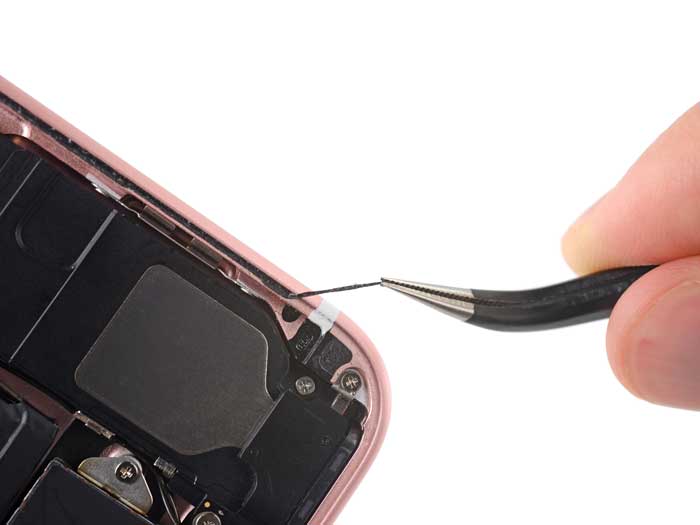
نکته تعمیرگاهی: تمیز بودن ظاهری فریم بهتنهایی کافی نیست. باقیماندن یک تکه چسب خشکشده یا ذره کوچک در محل اتصال میتواند هنگام نصب به مانعی برای نشستن یکنواخت LCD تبدیل شود.
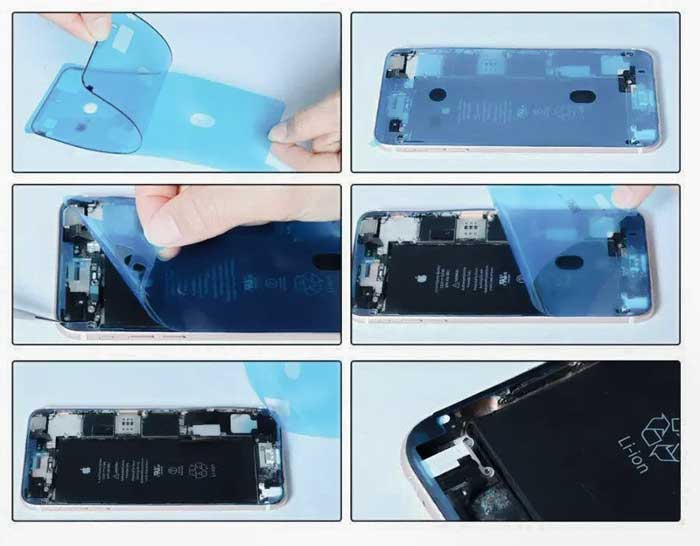
۲. انتخاب و نصب چسب آببندی مناسب آیفون
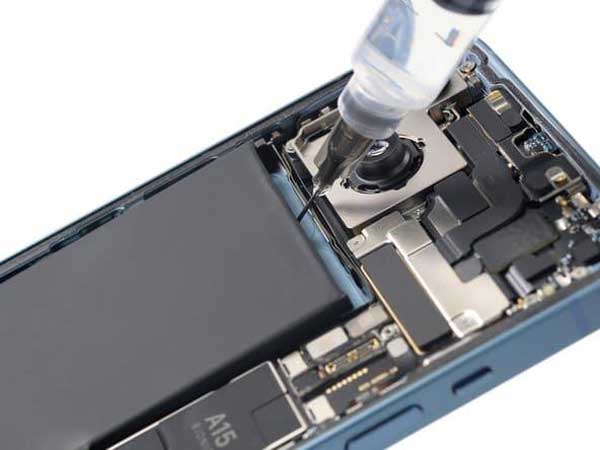
برای نصب نهایی، استفاده از چسب قالبی متناسب با مدل دقیق آیفون، انتخاب مطمئنتری نسبت به چسبهای عمومی یا برشخورده بهصورت دستی است. چسبهای آماده از نظر شکل، ابعاد و محل قرارگیری برای ساختار مشخصی طراحی شدهاند. تفاوت در اندازه یا موقعیت چسب ممکن است باعث شود بخشی از لبهها بهخوبی پوشش داده نشوند یا چسب در محل نادرستی قرار بگیرد.
صرفاً چسبنده بودن یک محصول، به معنی مناسب بودن آن برای نصب ال سی دی آیفون نیست. ضخامت، انعطافپذیری و ابعاد چسب باید با فریم و مجموعه نمایشگر سازگار باشد. چسب نامتناسب ممکن است مانع نشستن صحیح پنل شود یا اتصال یکنواختی در اطراف فریم ایجاد نکند.
هنگام انتخاب چسب، این سه ویژگی را بررسی کنید
تناسب ابعادی
شکل و محل قرارگیری چسب با فریم مدل دقیق آیفون مطابقت داشته باشد.
ضخامت
ضخامت چسب مانع قرارگیری صحیح نمایشگر روی فریم نشود.
انعطافپذیری و کیفیت
چسب برای ساختار و شرایط نصب همان مجموعه مناسب باشد.
کیفیت چسبهای موجود در بازار قطعات تعمیراتی یکسان نیست. بعضی محصولات ممکن است در ابتدا اتصال ظاهراً مناسبی ایجاد کنند، اما در برابر گرما، فشار یا باز کردن مجدد عملکرد قابل اتکایی نداشته باشند. تجربه تعمیرکار پازل نیز نشان میدهد که استفاده از چسب نامناسب در بعضی مجموعههای افترمارکت میتواند باز کردن مجدد نمایشگر را پرریسکتر کند و احتمال آسیب به پنل یا فلتها را افزایش دهد. این تجربه را نباید به تمام چسبها یا مدلهای آیفون تعمیم داد؛ کیفیت محصول و ساختار مجموعه جایگزین در نتیجه مؤثرند.
بنابراین، چسب آببندی باید بر اساس مدل دقیق دستگاه، تناسب ابعادی و کیفیت ساخت انتخاب شود. عنوانهایی مانند Genuine یا Original بهتنهایی و بدون مشخصات قابل استناد، اصالت یا کیفیت یک چسب مشخص را اثبات نمیکنند.
اصل مهم در نصب چسب: چسب باید در محل طراحیشده خود قرار بگیرد و LCD بدون فشار غیرعادی روی فریم بنشیند. از گیره یا فشار دست نباید برای جبران چسب نامناسب، فریم تابدار یا باقیماندن ذرات خارجی استفاده کرد.
اگر چسب قالبی کج نصب شده، چین خورده یا بخشی از آن به خودش چسبیده باشد، نباید با کشیدن و جابهجایی مکرر تلاش کنید آن را اصلاح کنید. در چنین شرایطی، بهتر است مطابق دستورالعمل محصول از چسب سالم دیگری استفاده شود؛ زیرا تغییر شکل چسب میتواند ضخامت و چسبندگی آن را در نقاط مختلف نامتوازن کند.
۳. چرا LCD پس از نصب کامل روی فریم نمینشیند یا از گوشه بالا میآید؟
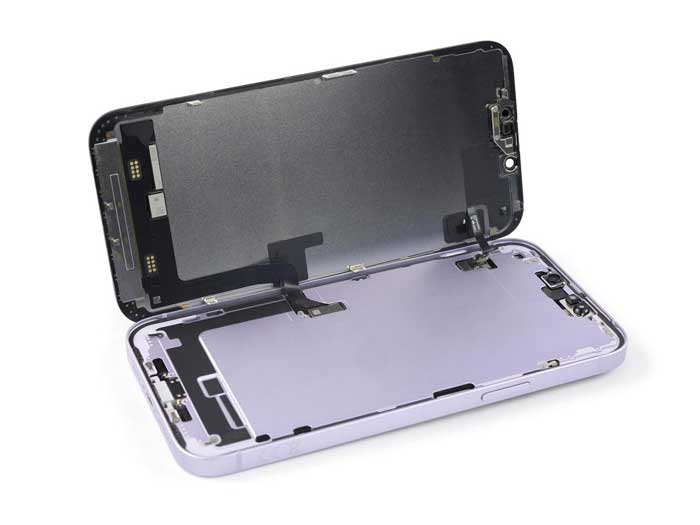
بالا آمدن گوشه LCD یا باقی ماندن فاصله در یک سمت، نشانهای است که باید پیش از اعمال فشار بیشتر بررسی شود. منشأ این مشکل معمولاً در یکی از سه گروه قرار میگیرد: تغییر شکل فریم، نامناسب بودن چسب یا وجود مانع در فضای داخلی دستگاه.
هشدار: اگر نمایشگر کامل روی فریم نمینشیند، با گیره یا فشار زیاد آن را به بسته شدن وادار نکنید. فشار نقطهای میتواند باعث شکستگی پنل، ایجاد لکه یا خطوط و وارد شدن کشش به فلتهای داخلی شود.
بنابراین اگر نمایشگر کامل روی فریم نمینشیند، ابتدا باید مشخص شود مشکل از هندسه بدنه است، به چسب و سطح اتصال مربوط میشود یا مانعی در فضای داخلی وجود دارد. پس از شناسایی عامل، همان قسمت را اصلاح کنید و وضعیت نشستن نمایشگر را دوباره بررسی کنید. اگر منشأ فاصله مشخص نیست، ادامه مونتاژ بدون عیبیابی میتواند آسیب بیشتری ایجاد کند.
۴. پس از باز شدن آیفون، وضعیت مقاومت در برابر آب چه میشود؟
چسب آببندی LCD بخشی از ساختار بدنه برای محدود کردن نفوذ گردوغبار و مایعات است. هنگام باز کردن آیفون، این لایه اتصال از وضعیت اولیه خارج میشود و برای مونتاژ مجدد باید چسب متناسب با مدل جایگزین شود. بااینحال، نصب چسب جدید بهتنهایی به معنی بازگشت قطعی مقاومت دستگاه به شرایط کارخانه نیست.
میزان مقاومت پس از تعمیر به عواملی مانند سلامت فریم، کیفیت و تناسب چسب، دقت نصب، وضعیت لبههای ال سی دی و آسیبهای احتمالی ناشی از ضربه یا تعمیرهای قبلی بستگی دارد. اگر بدنه تاب برداشته یا سطح اتصال آسیب دیده باشد، حتی چسب مناسب نیز لزوماً نمیتواند شرایط اولیه را بازسازی کند.
درجههایی مانند IP67 و IP68 که برای برخی مدلهای آیفون اعلام شدهاند، بر اساس شرایط آزمون مشخص تعریف میشوند و نباید پس از باز شدن دستگاه و تعویض چسب، بدون انجام آزمون معتبر به تعمیر انجامشده تعمیم داده شوند. مقاومت در برابر آب و گردوغبار نیز ویژگی دائمی و تضمینشدهای برای تمام مدت استفاده از گوشی نیست و ممکن است در اثر فرسودگی، ضربه یا تعمیر کاهش پیدا کند.
نکته مهم برای تحویل دستگاه
تعمیرکار نباید صرفاً با نصب چسب جدید به مشتری وعده دهد که مقاومت کارخانهای دستگاه بهطور کامل بازگشته است. بهتر است توضیح داده شود که چسب متناسب با مدل برای بازسازی اتصال نمایشگر به کار رفته، اما بدون آزمون معتبر نمیتوان درباره حفظ یا بازگشت درجه مقاومت اولیه ادعای قطعی مطرح کرد.
جمعبندی مرحله پنجم
نصب صحیح ال سی دی فقط به چسباندن پنل محدود نمیشود. آمادهسازی فریم، انتخاب چسب متناسب، قرارگیری درست قطعات داخلی و اطمینان از نشستن طبیعی نمایشگر، همگی در کیفیت مونتاژ نهایی نقش دارند. اگر نمایشگر بهدرستی روی فریم قرار نمیگیرد، ابتدا علت را پیدا کنید و از فشار بیشتر برای بستن دستگاه استفاده نکنید.
مرحله ششم: True Tone، پروگرام نمایشگر و پیامهای مربوط به قطعه
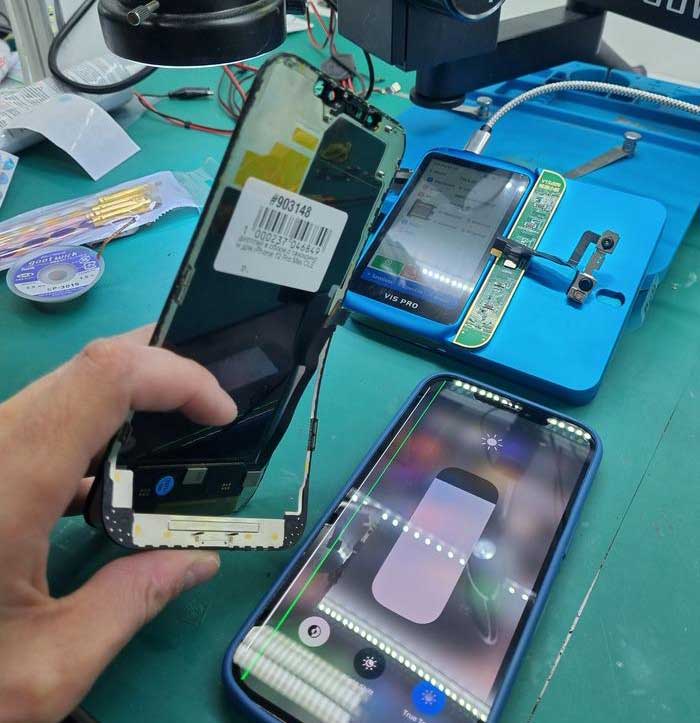
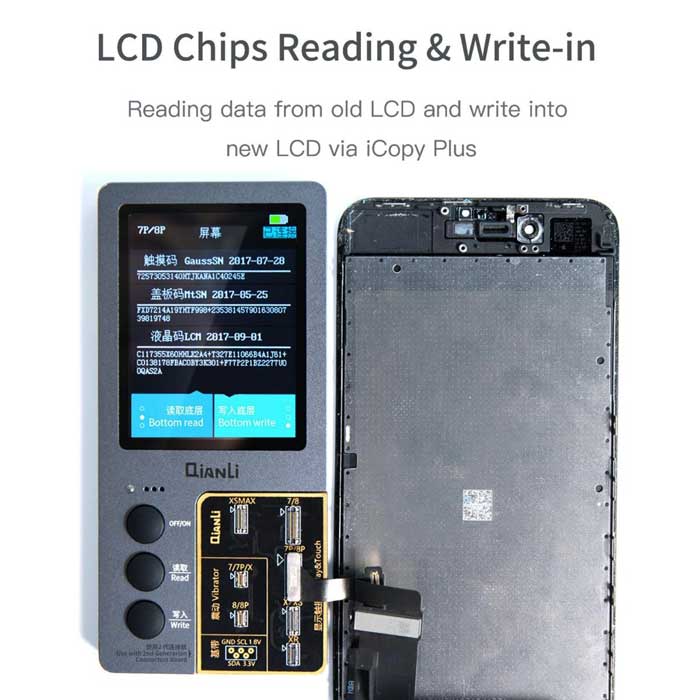
پس از نصب نمایشگر، ممکن است علاوه بر عملکرد تصویر و تاچ، موضوع حفظ تنظیمات LCD، انتقال اطلاعات الکترونیکی یا تکمیل فرایند شناسایی و کالیبراسیون قطعه مطرح شود. در این مرحله باید سه عملیات متفاوت را از یکدیگر جدا کرد: خواندن و نوشتن دادههای پشتیبانیشده با پروگرامر، انتقال فیزیکی قطعهای مانند IC از فلت قبلی به فلت جدید و تکمیل فرایند تعمیر از طریق Repair Assistant اپل.
این عملیات از نظر روش اجرا، ابزار مورد نیاز و نتیجه قابل انتظار یکسان نیستند. انجام یکی از آنها نیز لزوماً به معنی انجام شدن یا موفقیت دو مورد دیگر نیست.
سه فرایند متفاوت که نباید با هم اشتباه گرفته شوند
۱. پروگرام داده
خواندن، ذخیرهسازی یا نوشتن اطلاعاتی که ابزار و ساختار قطعه از آنها پشتیبانی میکنند.
۲. انتقال فیزیکی IC
جدا کردن یک قطعه الکترونیکی از فلت قبلی و نصب آن روی مجموعه جایگزین.
۳. Repair Assistant
اجرای فرایند رسمی اپل برای تکمیل تعمیر و نصب دادههای کالیبراسیون قطعات پشتیبانیشده.
پیش از انتخاب روش تعمیر باید مشخص باشد هدف، انتقال چه داده یا قطعهای و بازیابی کدام قابلیت است.
چرا پس از تعویض نمایشگر، True Tone ممکن است کار نکند؟
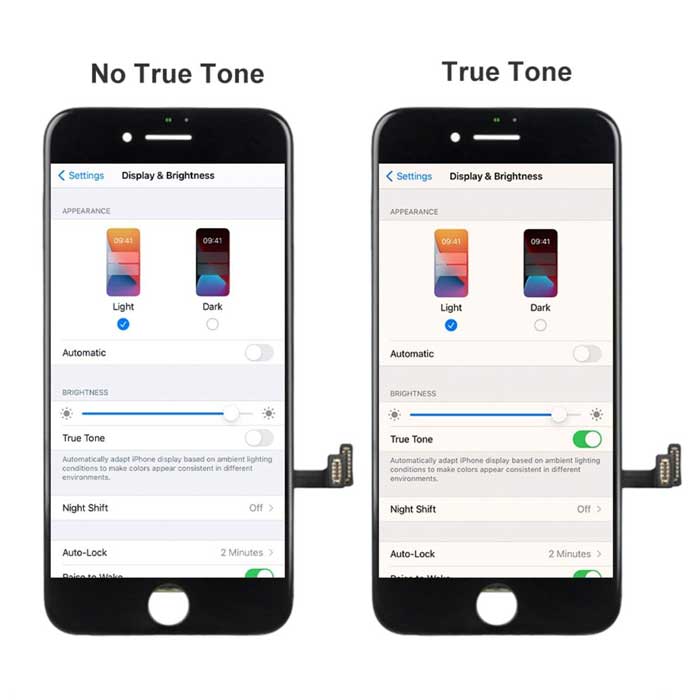
True Tone قابلیتی است که رنگ و شدت روشنایی تصویر را با شرایط نوری محیط تطبیق میدهد. این عملکرد به اطلاعات حسگر نور محیط و کالیبراسیون هماهنگ میان حسگر و نمایشگر وابسته است؛ بنابراین روشن شدن پنل یا سالم بودن تاچ بهتنهایی نشان نمیدهد که True Tone نیز درست کار میکند.
True Tone
رنگ و شدت روشنایی تصویر را متناسب با نور محیط تنظیم میکند.
روشنایی خودکار
سطح روشنایی صفحه را با توجه به نور محیط تغییر میدهد.
این دو قابلیت به شرایط نوری محیط و عملکرد حسگرها وابستهاند، اما یکسان نیستند. ممکن است روشنایی خودکار کار کند، درحالیکه True Tone در دسترس نباشد یا درست عمل نکند.
در بعضی نسلهای آیفون، اطلاعات کالیبراسیون اختصاصی نمایشگر و ارتباط آن با حسگر نور محیط در عملکرد True Tone اهمیت دارد. در نتیجه، تعویض LCD بدون حفظ یا تکمیل اطلاعات مورد نیاز میتواند باعث اختلال در این قابلیت شود. بااینحال، روش بازیابی به مدل دستگاه، ساختار LCD، نوع قطعه جایگزین و امکانات روش تعمیر بستگی دارد.
نوع نمایشگر جایگزین نیز در نتیجه نهایی مؤثر است. ممکن است یک ال سی دی از نظر تصویر و تاچ قابل استفاده باشد، اما True Tone در ترکیب آن با دستگاه یا روش تعمیر قابل بازیابی نباشد. از طرف دیگر، فعال بودن True Tone بهتنهایی اصالت نمایشگر یا کیفیت کلی آن را ثابت نمیکند.
نکته تعمیراتی: اگر True Tone پس از تعویض ال سی دی آیفون در دسترس نباشد یا درست عمل نکند، نمیتوان بدون بررسی مدل دستگاه، نوع قطعه و روش تعمیر، یک علت مشخص یا راهحل ثابت برای آن در نظر گرفت. ابتدا باید مشخص شود دستگاه و نمایشگر از چه روشهایی برای حفظ یا تکمیل اطلاعات کالیبراسیون پشتیبانی میکنند.
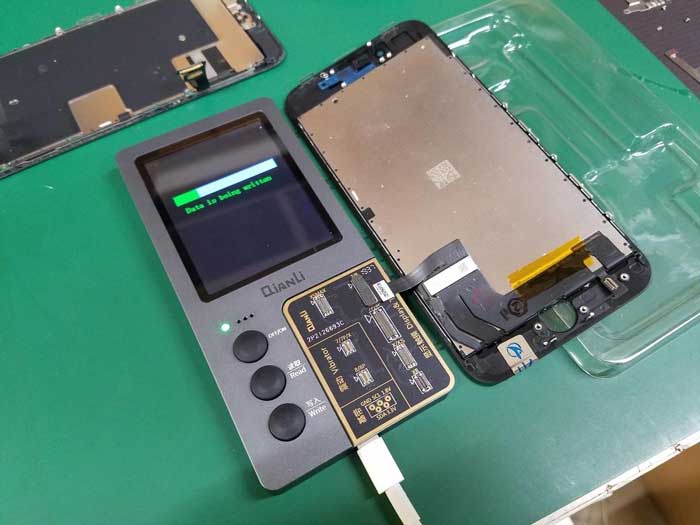
تفاوت پروگرام داده، انتقال فیزیکی IC و Repair Assistant چیست؟
این سه روش گاهی در گفتوگوهای تعمیرگاهی با عنوان کلی «پروگرام نمایشگر» مطرح میشوند؛ درحالیکه ماهیت آنها متفاوت است. شناخت این تفاوت پیش از انتخاب روش تعمیر اهمیت دارد.
| روش | ماهیت عملیات | محدودیت اصلی |
|---|---|---|
| Read / Write با پروگرامر | خواندن، ذخیرهسازی یا نوشتن دادههای قابل دسترس و پشتیبانیشده | وابسته به مدل آیفون، نوع قطعه، ساختار فلت و قابلیت ابزار |
| انتقال فیزیکی IC | جدا کردن قطعه الکترونیکی از مجموعه قبلی و نصب آن روی مجموعه جایگزین | نیازمند تجهیزات تخصصی، کنترل دقیق حرارت و مهارت تعمیرات سطح قطعه |
| Repair Assistant | اجرای فرایند رسمی اپل برای نصب دادههای کالیبراسیون و تکمیل تعمیر قطعه پشتیبانیشده | محدود به مدل دستگاه، نوع قطعه و شرایط تعیینشده توسط اپل |
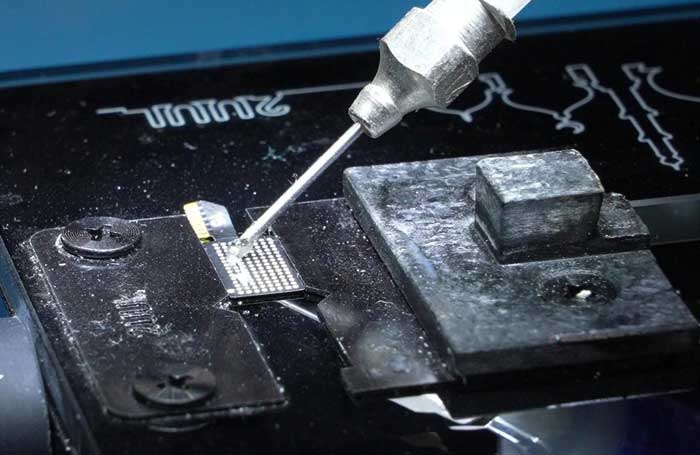
Read و Write با پروگرامر
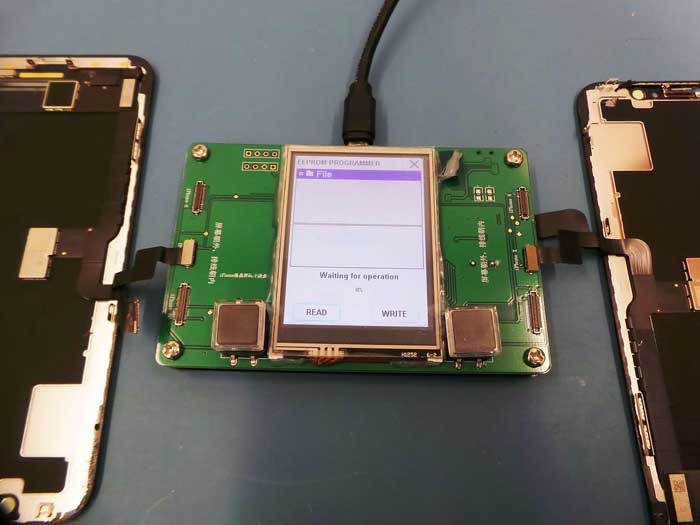
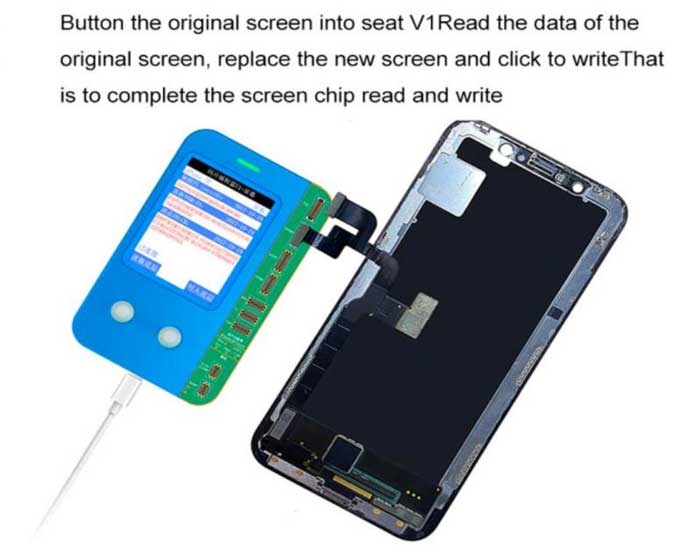
پروگرامرهای نمایشگر، بسته به مدل آیفون و نوع ابزار، امکان خواندن، ذخیرهسازی، مقایسه یا نوشتن بخشی از اطلاعات الکترونیکی نمایشگر را فراهم میکنند. Read به معنی خواندن اطلاعات قابل دسترس از قطعه قبلی و Write به معنی نوشتن دادههای پشتیبانیشده روی قطعه جایگزین است.
نوع داده قابل خواندن، محل ذخیرهسازی آن، روش اتصال ابزار و امکان نوشتن روی قطعه جایگزین در همه نسلها یکسان نیست. بنابراین عبارت «پروگرام نمایشگر» بهتنهایی مشخص نمیکند چه اطلاعاتی منتقل شده یا چه قابلیتی قرار است بازیابی شود. این عملیات نیز به معنی تأیید اصالت LCD توسط اپل نیست.
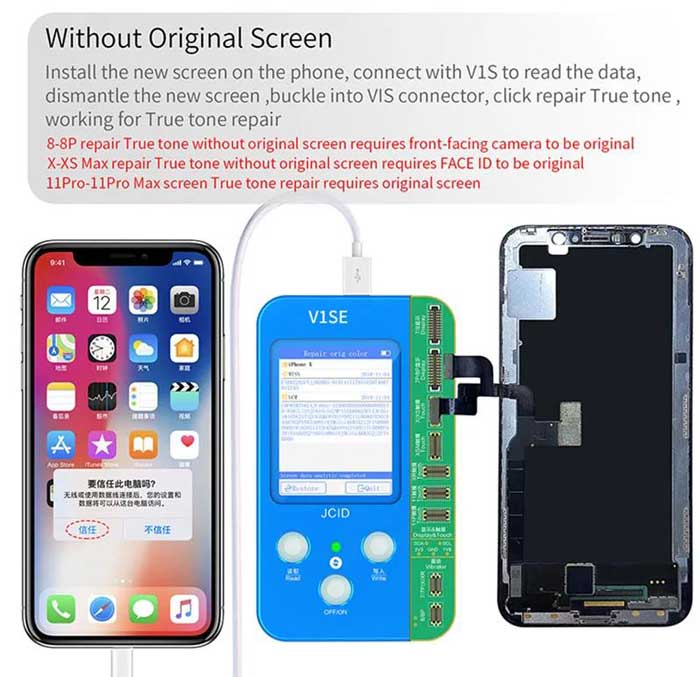
انتقال فیزیکی IC
در بعضی روشهای تعمیرگاهی، علاوه بر خواندن و نوشتن داده، جابهجایی فیزیکی یک IC از فلت قبلی به فلت جدید انجام میشود. در این روش، قطعه الکترونیکی از روی فلت جدا و روی مجموعه جایگزین نصب میشود. این کار به تجهیزات لحیمکاری دقیق، کنترل حرارت و مهارت تخصصی نیاز دارد و نباید با خواندن و نوشتن اطلاعات توسط پروگرامر اشتباه گرفته شود.
نمونه از تجربه تعمیرگاهی پازل
طبق تجربه تعمیرکار پازل، در تعمیر iPhone XS Max انتقال فیزیکی IC تاچ از فلت قبلی به فلت جدید انجام شده است. این تجربه نشان میدهد که در بعضی تعمیرها ممکن است جابهجایی یک قطعه الکترونیکی بخشی از راهکار باشد؛ اما برای تعمیم آن به مدلهای دیگر باید مشخص شود دقیقاً چه قطعهای جابهجا شده، هدف عملیات چه بوده و چه نتیجهای به دست آمده است.
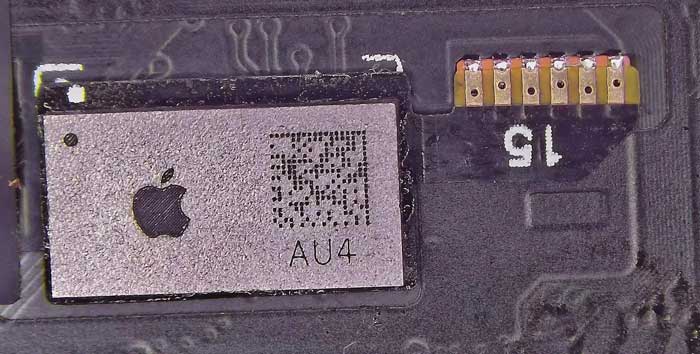
پروگرامر یا انتقال IC جایگزین تعمیر آسیبهای فیزیکی LCD و مدارهای آن نیست. این روشها فقط در محدوده داده یا قطعهای کاربرد دارند که ابزار و فرایند تعمیر از آن پشتیبانی میکند. به همین دلیل، پیش از انتخاب روش باید نوع ایراد و هدف تعمیر مشخص باشد.
توجه: خواندن و نوشتن داده با پروگرامر، انتقال فیزیکی IC و تعمیر از طریق Repair Assistant را نباید معادل یکدیگر در نظر گرفت. هر روش کاربرد و محدودیت خاص خود را دارد و ممکن است در یک تعمیر فقط یکی از آنها قابل استفاده باشد.
تفاوت Genuine، Used، Unknown Part و Finish Repair چیست؟
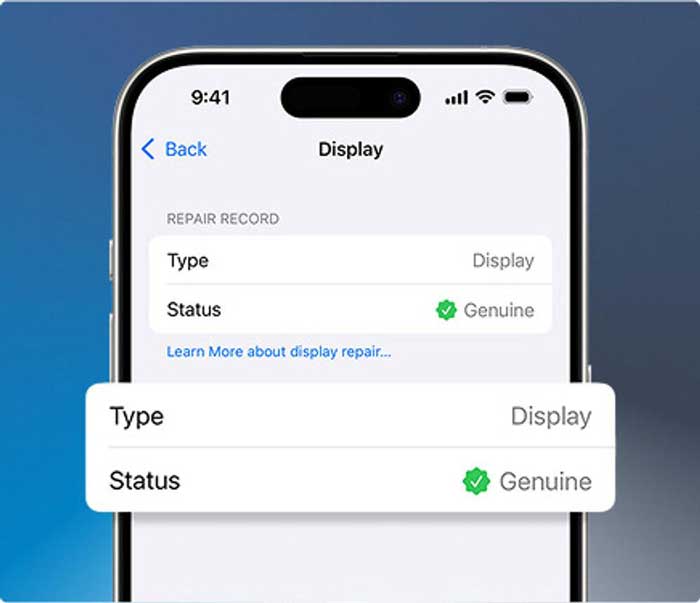
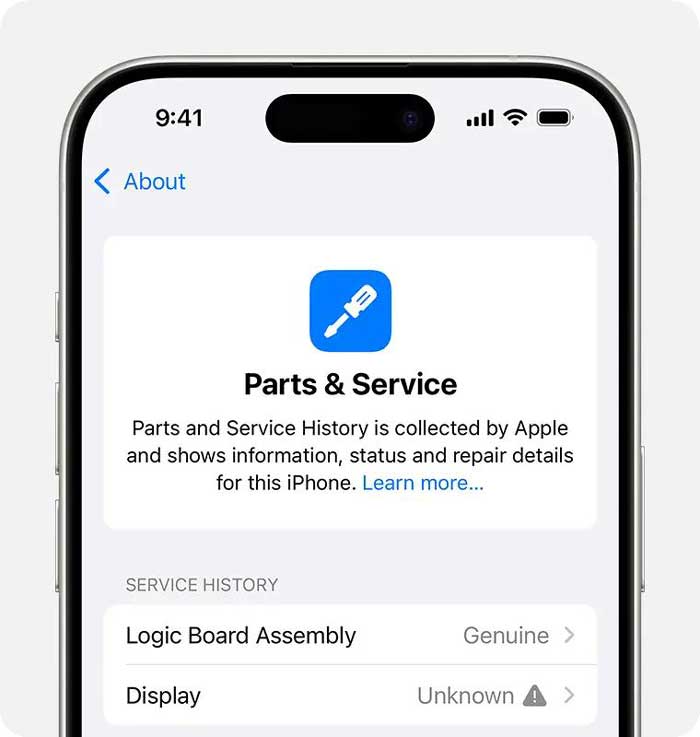
در آیفونهای پشتیبانیشده، اطلاعات مربوط به قطعات تعمیرشده در بخش Parts & Service History نمایش داده میشود. این بخش از مسیر Settings، سپس General و About در دسترس است. نوع اطلاعات و برچسبهایی که برای هر قطعه نمایش داده میشوند، به مدل دستگاه و نسخه iOS وابستهاند.
این پیامها وضعیت شناسایی قطعه و فرایند تعمیر آن را از دید سازوکار اپل نشان میدهند؛ بنابراین نباید آنها را بهتنهایی معادل آزمون کامل کیفیت تصویر، تاچ یا سلامت فیزیکی ال سی دی دانست.
| وضعیت | مفهوم |
|---|---|
| Genuine | تعمیر با قطعه اصلی اپل و فرایندهای مورد تأیید این شرکت انجام شده است. |
| Used | قطعه اصلی پیشتر در یک آیفون دیگر استفاده یا نصب شده است. |
| Unknown Part | سیستم نتوانسته قطعه را بهعنوان قطعه اصلیِ تأییدشده شناسایی کند یا قطعه شرایط لازم برای تأیید را ندارد. |
| Finish Repair | فرایند لازم برای تکمیل تعمیر و کالیبراسیون قطعه هنوز انجام نشده است. |
Genuine: این برچسب به معنی نو و استفادهنشده بودن نمایشگر نیست. مفهوم آن این است که تعمیر با قطعه اصلی اپل و فرایندهای مورد تأیید این شرکت انجام شده است.
Used: برای قطعه اصلیای به کار میرود که قبلاً در دستگاه دیگری استفاده شده است. در iPhone 15 و مدلهای جدیدتر، اپل استفاده مجدد از قطعات دستگاهی با همان مدل را در شرایط مشخص پشتیبانی میکند. بنابراین نباید این برچسب را با غیراصل بودن قطعه اشتباه گرفت. البته سابقه استفاده یا تغییرات قبلی ممکن است بر عملکرد و کیفیت قطعه اثر بگذارد.
Unknown Part: الزاماً به معنی خراب بودن LCD نیست. طبق توضیحات اپل، این پیام ممکن است زمانی ظاهر شود که قطعه اصلی نباشد، درست کار نکند، پس از تعمیر به دستگاه تأیید و متصل نشده باشد یا تغییراتی روی آن انجام شده باشد که امکان تأییدش را از بین برده است. در نتیجه، ممکن است یک نمایشگر افترمارکت از نظر تصویر و تاچ قابل استفاده باشد، اما همچنان در تنظیمات با وضعیت Unknown شناخته شود.
Finish Repair: این وضعیت به معنی باقی ماندن مرحلهای از فرایند تعمیر است. برای مثال، پس از نصب یک ال سی دی اصلی جدید در مدل پشتیبانیشده، ممکن است این عبارت تا زمان تکمیل فرایند Repair Assistant کنار نام قطعه باقی بماند. در این حالت، مسئله لزوماً خرابی ال سی دی نیست؛ بلکه مرحله لازم برای تکمیل تعمیر و کالیبراسیون هنوز انجام نشده است.
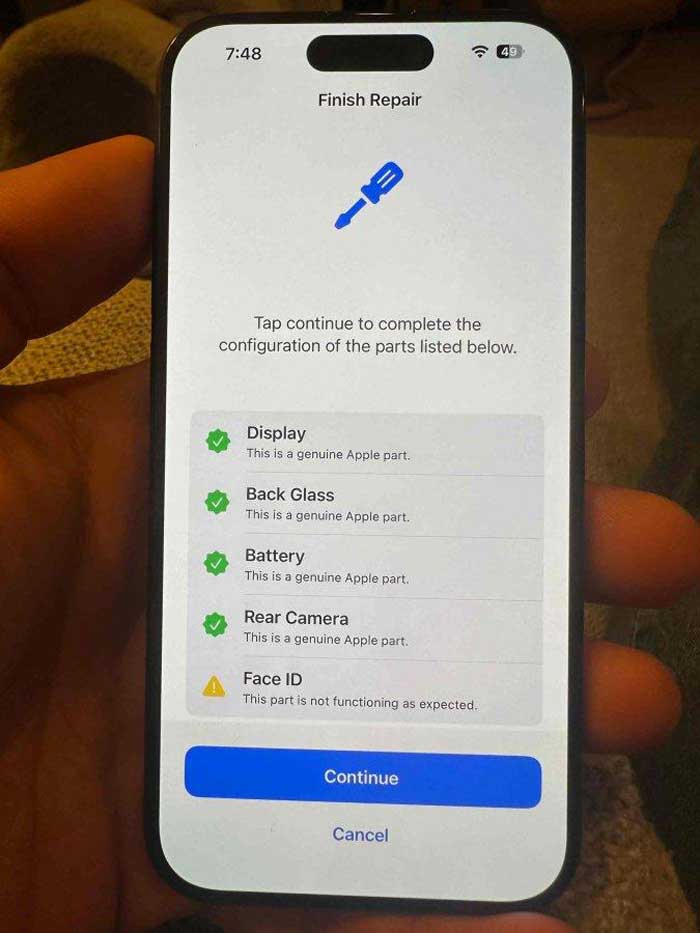
اگر کالیبراسیون قطعهای که به قابلیتهای زیستسنجی وابسته است تکمیل نشده باشد، ممکن است استفاده از Face ID یا Touch ID برای باز کردن قفل یا ورود به برنامهها تا پایان فرایند محدود شود. این محدودیت را نباید به همه نمایشگرها یا هر تعمیر LCD تعمیم داد؛ موضوع به قطعهای بستگی دارد که فرایند کالیبراسیون آن ناتمام مانده است.
یک تفاوت مهم: پیام Unverified با Unknown Part یکسان نیست. طبق توضیحات اپل، وضعیت Unverified به برد اصلیای مربوط است که پیشتر در آیفون دیگری استفاده شده است؛ بنابراین نباید این عنوان را بهعنوان یکی از وضعیتهای معمول شناسایی نمایشگر تفسیر کرد.
نمایش سابقه قطعات در همه نسلهای آیفون یکسان نیست. طبق اطلاعات اپل، سابقه نمایشگر در مدلهای iPhone 11 و جدیدتر، بهجز iPhone SE نسل دوم و سوم، قابل مشاهده است. در مدلهایی مانند iPhone XR، XS، XS Max و iPhone SE نسل دوم و سوم ممکن است اطلاعات برخی قطعات دیگر نمایش داده شود؛ اما نباید انتظار داشت سابقه نمایشگر آنها مانند نسلهای جدید در این بخش ثبت شود.
نکته دیگر این است که Parts & Service History لزوماً آرشیو کاملی از تمام دفعات تعویض و تعمیر قطعه نیست. اگر یک قطعه بیش از یک بار سرویس شده باشد، ممکن است فقط آخرین سابقه آن نمایش داده شود. بنابراین برای بررسی پیشینه دستگاه نباید تنها به این بخش اتکا کرد.
Repair Assistant در چه مدلهایی و با چه محدودیتهایی قابل استفاده است؟
Repair Assistant ابزار رسمی اپل برای تکمیل برخی تعمیرها و نصب دادههای کالیبراسیون مورد نیاز قطعه است. پس از تعویض قطعه، این ابزار در مدلهای پشتیبانیشده فرایند لازم را اجرا میکند تا تعمیر از نظر سازوکار نرمافزاری اپل تکمیل شود. این قابلیت برای تمام مدلهای آیفون و تمام قطعات قابل استفاده نیست.
طبق فهرست فعلی پشتیبانی اپل، امکان تکمیل تعمیر نمایشگر با Repair Assistant در مدلهای زیر وجود دارد:
| مدل آیفون | تکمیل تعمیر نمایشگر |
|---|---|
| iPhone 16 و مدلهای جدیدتر | پشتیبانی میشود |
| iPhone 14 و iPhone 15 | پشتیبانی میشود |
| iPhone 12 و iPhone 13 | پشتیبانی میشود |
| iPhone SE نسل سوم | پشتیبانی میشود |
به تفاوت پشتیبانی قطعهها دقت کنید: پشتیبانی یک مدل از Repair Assistant برای ال سی دی به معنی پشتیبانی از کالیبراسیون تمام قطعات دیگر آن دستگاه نیست. برای مثال، در فهرست اپل، iPhone SE نسل سوم برای تکمیل تعمیر نمایشگر و Touch ID پشتیبانی میشود؛ اما این موضوع به معنی یکسان بودن شرایط تعمیر و کالیبراسیون این دو قطعه نیست.
فهرست پشتیبانی اپل ممکن است با اضافه شدن مدلهای جدید یا تغییرات نرمافزاری بهروزرسانی شود؛ بنابراین پیش از وعده دادن به مشتری، وضعیت همان مدل و قطعه باید در راهنمای رسمی اپل بررسی شود.
شرایط لازم برای اجرای Repair Assistant
برای اجرای Repair Assistant، دستگاه باید شرایط زیر را داشته باشد:
- به اینترنت از طریق Wi-Fi متصل باشد.
- شارژ باتری بیشتر از ۲۰ درصد باشد.
- آخرین نسخه پشتیبانیشده iOS روی دستگاه نصب شده باشد.
- قطعه بهدرستی نصب شده باشد و شرایط لازم برای شناسایی و تکمیل تعمیر را داشته باشد.
مسیر اجرای این قابلیت در دستگاههای پشتیبانیشده از Settings، سپس General و About آغاز میشود. در بخش Parts & Service History، اگر تعمیر تکمیلنشدهای وجود داشته باشد، گزینه Restart & Finish Repair نمایش داده میشود. با انتخاب آن، مراحل مورد نیاز روی صفحه ظاهر میشوند و باید مطابق راهنمای دستگاه پیش رفت.
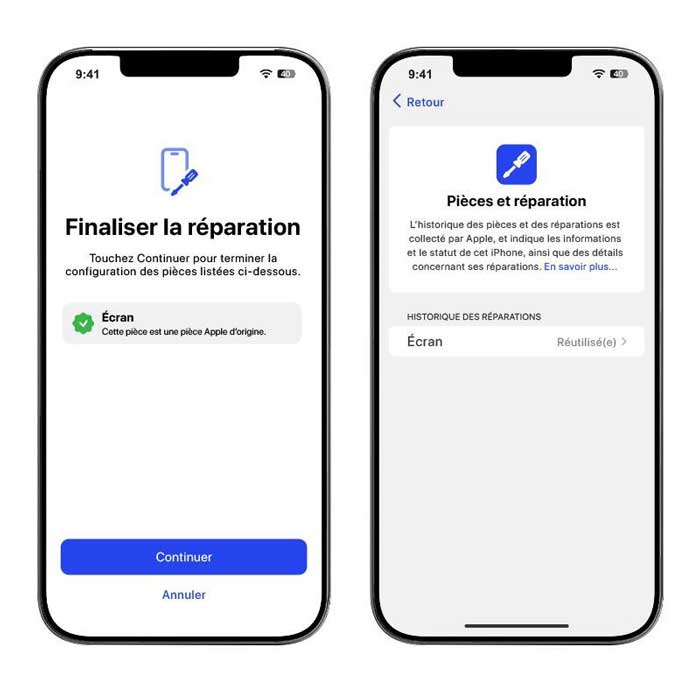
اگر Repair Assistant تعمیر را تکمیل نکند چه باید کرد؟
اگر Repair Assistant نتواند فرایند را کامل کند، ابتدا باید بهروز بودن iOS، اتصال Wi-Fi و میزان شارژ دستگاه بررسی شود. اپل همچنین توصیه میکند در صورت نصب قطعه توسط تعمیرکار، از صحت نصب آن اطمینان حاصل شود و در صورت نیاز، قطعه دیگری امتحان شود.
اگر قطعه توسط شخص یا مرکز دیگری نصب شده باشد، ممکن است به Activation Lock وابسته باشد؛ در این شرایط باید موضوع از طریق مرکز نصبکننده پیگیری شود. در بعضی موارد نیز برای تکمیل تعمیر یا آزادسازی قطعه، اطلاعات Apple Account مرتبط با فرایند قفل قطعه لازم است. این موضوع با درخواست رمز ورود حساب از مشتری برای انجام آزمونهای معمول ال سی دی تفاوت دارد.
محدودیت مهم: پشتیبانی Repair Assistant را نباید به تمام نمایشگرهای افترمارکت تعمیم داد. این قابلیت برای قطعات و فرایندهای تعریفشده توسط اپل طراحی شده است و سازگاری نمایشگرهای متفرقه بازار با آن تضمینشده نیست.
ممکن است یک ال سی دی افترمارکت از نظر تصویر و تاچ قابل استفاده باشد، اما امکان تکمیل فرایند رسمی کالیبراسیون یا دریافت وضعیت Genuine را نداشته باشد. در مورد قطعات اصلی استفادهشده نیز امکان استفاده مجدد به مدل دستگاه و شرایط پشتیبانی اپل وابسته است. اپل برای iPhone 15 و مدلهای جدیدتر، استفاده مجدد از قطعات دستگاهی با همان مدل را در شرایط مشخص پشتیبانی میکند؛ اما این موضوع به معنی قابل استفاده بودن هر LCD روکاری، بدون توجه به سابقه، وضعیت فیزیکی و شرایط شناسایی آن نیست.
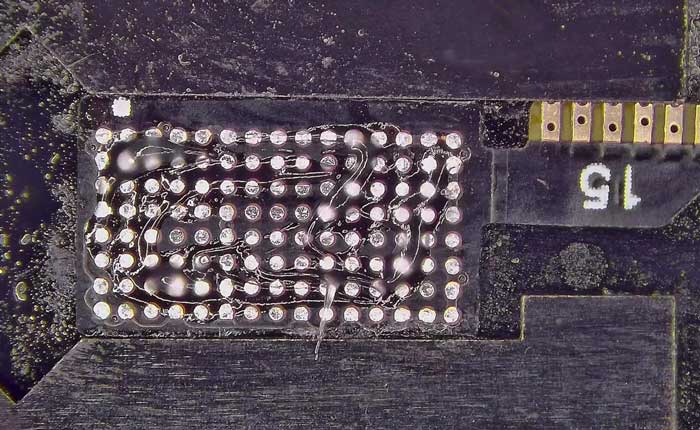
پیش از انتخاب روش تعمیر، این سه مورد را مشخص کنید:
هدف از پروگرام
آیا انتقال دادههای قابل پشتیبانی مدنظر است؟ دقیقاً چه اطلاعات یا قابلیتی باید حفظ شود؟
نیاز به انتقال IC
آیا راهکار تعمیر به جابهجایی فیزیکی قطعه نیاز دارد و آیا انجام آن از نظر فنی امکانپذیر است؟
امکان Repair Assistant
آیا مدل و قطعه از فرایند رسمی اپل پشتیبانی میکنند و شرایط اجرای آن فراهم است؟
ممکن است در یک تعمیر به بیش از یکی از این روشها نیاز باشد، اما هیچکدام جایگزین قطعی دیگری نیستند. وعده حذف تمام پیامها، بازگشت همه قابلیتها یا تأیید رسمی یک LCD افترمارکت صرفاً با پروگرام کردن، از نظر فنی قابل اتکا نیست.
جمعبندی این مرحله
پیش از انتخاب روش بازیابی True Tone یا تکمیل فرایند تعمیر، مدل آیفون، نوع ال سی دی و وضعیت قطعه را مشخص کنید. پروگرام داده، انتقال فیزیکی IC و Repair Assistant عملیات متفاوتی هستند و نتیجه هیچکدام را نباید بدون بررسی به تمام مدلها و نمایشگرها تعمیم داد. همچنین وضعیت Genuine، Used یا Unknown در تنظیمات دستگاه بهتنهایی جایگزین آزمون عملکرد تصویر، تاچ و سایر قابلیتهای نمایشگر نیست.
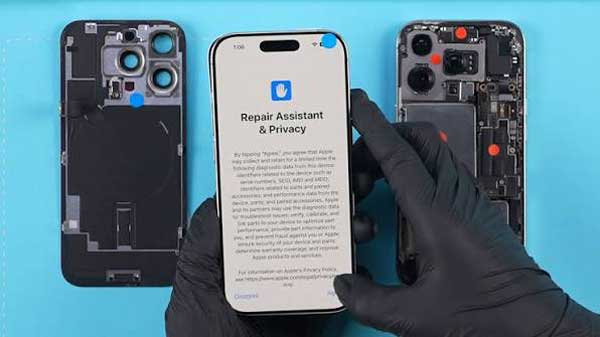
مرحله هفتم: کنترل کیفیت نهایی و تحویل آیفون پس از تعویض ال سی دی
تعویض ال سی دی گوشی اپل آیفون زمانی کامل محسوب میشود که پس از مونتاژ نهایی، عملکرد قطعه و کیفیت نصب آن بررسی و نتیجه تعمیر ثبت شده باشد. روشن شدن آیفون و نمایش تصویر بهتنهایی برای تأیید کیفیت تعمیر کافی نیست؛ ممکن است تصویر و تاچ درست کار کنند، اما یکی از قابلیتهای وابسته به مجموعه ال سی دی دچار اختلال باشد. از طرف دیگر، عملکرد صحیح پنل نیز لزوماً به معنی نصب مکانیکی صحیح آن نیست.
این مرحله با تست موقت LCD پیش از چسبکاری که در بخش چهارم توضیح داده شد، تفاوت دارد. تست موقت برای شناسایی ایرادهای احتمالی پیش از نصب نهایی انجام میشود؛ اما در کنترل کیفیت نهایی، باید عملکرد دستگاه پس از تکمیل مونتاژ بررسی و نتیجه با وضعیت اولیه آن مقایسه شود.
هدف کنترل کیفیت نهایی: اطمینان از عملکرد LCD، بررسی قابلیتهای مرتبط، کنترل کیفیت نصب فیزیکی و ثبت نتیجهای که بتوان آن را با وضعیت دستگاه پیش از تعمیر مقایسه کرد.
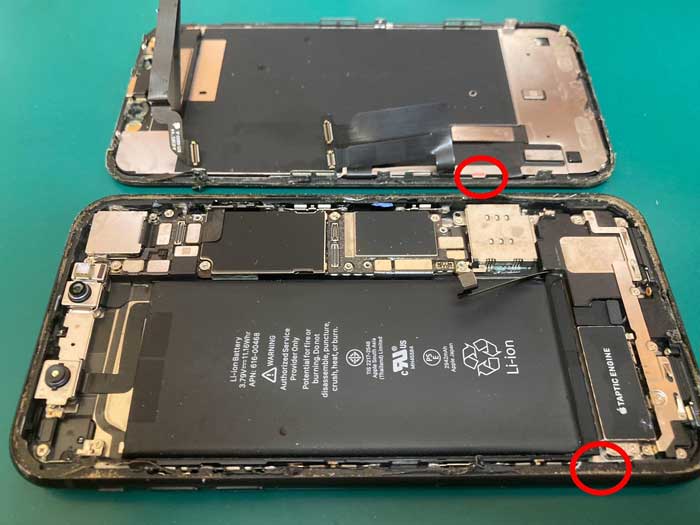
چکلیست کنترل کیفیت نهایی پس از مونتاژ
پس از تکمیل مونتاژ، دستگاه را روشن کنید و عملکرد LCD و بخشهایی را که در جریان تعمیر باز یا جابهجا شدهاند، بررسی کنید. چکلیست زیر میتواند برای ثبت نتیجه آزمونها استفاده شود. مواردی که به مدل خاصی وابستهاند، فقط در صورت پشتیبانی دستگاه باید بررسی شوند.
۱. تصویر و کیفیت پنل
تصویر را در تمام سطح صفحه بررسی کنید. یکنواختی روشنایی، نبود خطوط، لکه، پرش تصویر و تغییر رنگ غیرعادی باید کنترل شود. در LCD یکنواختی نور پسزمینه و در OLED نمایش محتوای روشن و تیره نیز اهمیت دارد.
نتیجه قابل ثبت: سالم / دارای ایراد / نیازمند بررسی
۲. تاچ
عملکرد لمس را در تمام سطح صفحه، بهویژه لبهها و گوشهها بررسی کنید. به ثبت پیوسته فرمانهای لمسی، نقاط بدون پاسخ و واکنشهای ناخواسته صفحه نیز توجه داشته باشید.
نتیجه قابل ثبت: سالم / دارای ایراد / نیازمند بررسی
۳. Face ID یا Touch ID
عملکرد قابلیت زیستسنجی را با وضعیت ثبتشده پیش از تعمیر مقایسه کنید. نتیجه باید متناسب با مدل و قابلیتهای پشتیبانیشده دستگاه ثبت شود.
نتیجه قابل ثبت: سالم / دارای ایراد از قبل / اختلال پس از تعمیر / نیازمند بررسی
۴. سنسور مجاورت
هنگام برقراری تماس، واکنش صفحه به نزدیک شدن گوشی به صورت را بررسی کنید. صفحه باید در شرایط عادی با نزدیک شدن گوشی خاموش و پس از دور شدن دوباره روشن شود.
نتیجه قابل ثبت: سالم / دارای ایراد / نیازمند بررسی
۵. روشنایی خودکار
در مدلهای پشتیبانیشده، واکنش روشنایی صفحه به تغییر نور محیط را بررسی کنید. برای این آزمون، فعال بودن گزینه روشنایی خودکار نیز باید کنترل شود.
نتیجه قابل ثبت: سالم / دارای ایراد / پشتیبانی نمیشود
۶. True Tone
وجود گزینه True Tone در تنظیمات و تغییر دمای رنگ صفحه متناسب با شرایط نوری محیط را بررسی کنید. صرفاً وجود گزینه در تنظیمات برای تأیید عملکرد صحیح کافی نیست.
نتیجه قابل ثبت: فعال و سالم / غیرفعال / نیازمند بررسی / پشتیبانی نمیشود
۷. دوربین جلو
وضوح تصویر، نبود مانع در میدان دید و عملکرد عادی دوربین جلو را بررسی کنید.
نتیجه قابل ثبت: سالم / دارای ایراد / نیازمند بررسی
۸. اسپیکر مکالمه
با برقراری تماس آزمایشی، وضوح و بلندی صدای دریافتی را بررسی کنید. وجود نویز یا قطعووصل شدن صدا نیز باید ثبت شود.
نتیجه قابل ثبت: سالم / دارای ایراد / نیازمند بررسی
۹. وضعیت نرمافزاری نمایشگر
در مدلهای پشتیبانیشده، وضعیت LCD را در بخش Parts & Service History بررسی و عین عبارت نمایشدادهشده را ثبت کنید.
نتیجه قابل ثبت: ثبت عین وضعیت نمایشدادهشده / در دسترس نیست
۱۰. نصب فیزیکی نمایشگر
نشستن ال سی دی روی فریم، یکنواختی فاصله لبهها، همسطح بودن صفحه و نبود فاصله یا بیرونزدگی غیرعادی را کنترل کنید.
نتیجه قابل ثبت: مناسب / نیازمند بررسی
اگر پس از نصب قاب یا محافظ صفحه، اختلالی در لمس یا عملکرد سنسورهای جلویی مشاهده میشود، نتیجه را با و بدون وسیله جانبی مقایسه کنید. این کار کمک میکند اثر احتمالی لوازم جانبی با ایراد نمایشگر یا مونتاژ اشتباه گرفته نشود.
برای ثبت نتیجه، از عبارتهای مشخصی مانند «سالم»، «دارای ایراد از قبل»، «اختلال پس از تعمیر»، «نیازمند بررسی بیشتر» یا «در این مدل پشتیبانی نمیشود» استفاده کنید. اگر نتیجه یک آزمون قطعی نیست، همان عدم قطعیت را در گزارش حفظ کنید. همچنین وضعیت نمایشدادهشده در تنظیمات را بدون تفسیر یا تغییر معنا ثبت کنید؛ توضیح تفاوت وضعیتهای قطعه و فرایندهای کالیبراسیون در بخش ششم مقاله آمده است.
نکته مهم در ثبت نتیجه: اگر یک قابلیت پیش از تعمیر قابل بررسی نبوده یا وضعیت اولیه آن مشخص نیست، نتیجه را «سالم» ثبت نکنید. ثبت «نیازمند بررسی» یا توضیح محدودیت تست، دقیقتر از اعلام نتیجهای است که شواهد کافی برای آن وجود ندارد.
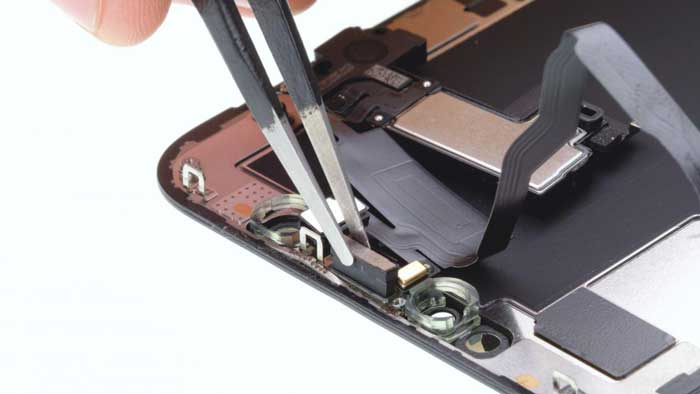
اگر گوشی پس از تحویل با ایراد برگشت، چطور منشأ مشکل را پیدا کنیم؟
مراجعه مجدد مشتری لزوماً به معنی معیوب بودن ال سی دی تعویضشده نیست. ممکن است ایراد پیش از تعمیر در دستگاه وجود داشته، پس از تعمیر آشکار شده یا به LCD جایگزین، قطعات منتقلشده یا فرایند مونتاژ مربوط باشد. بنابراین پیش از باز کردن دوباره گوشی یا تعویض قطعه، باید ایراد گزارششده را با وضعیت اولیه و نتیجه کنترل کیفیت زمان تحویل مقایسه کنید.
مراحل رسیدگی به دستگاه برگشتی
۱. ثبت دقیق شکایت مشتری
مشخص کنید ایراد چیست، از چه زمانی شروع شده، دائمی است یا فقط در شرایط خاص رخ میدهد و آیا پس از تحویل دستگاه اتفاق دیگری مانند ضربه، فشار یا تعمیر مجدد رخ داده است. شرح مشتری را بدون نتیجهگیری اولیه ثبت کنید.
۲. مقایسه با گزارش پذیرش و تحویل
وضعیت فعلی را با عکسها، گزارش ایرادهای اولیه و نتیجه آزمونهای زمان تحویل مقایسه کنید. مشخص شود قابلیت موردنظر پیش از تعمیر سالم بوده یا از ابتدا مشکل داشته است.
۳. بازآزمایی در شرایط گزارششده
پیش از هرگونه دستکاری، تلاش کنید ایراد را در همان شرایطی که مشتری توضیح داده بازتولید کنید. اگر مشکل فقط در شرایط خاصی رخ میدهد، آن شرایط را نیز در گزارش ثبت کنید.
۴. تعیین محدوده بررسی
با توجه به نوع ایراد، مشخص کنید بررسی فنی باید روی نمایشگر جایگزین، قطعات منتقلشده، اتصالات، مونتاژ یا بخش دیگری از دستگاه متمرکز شود. برای بررسی ایرادهای تصویر، تاچ و سنسورها میتوانید به مسیرهای عیبیابی بخش چهارم مراجعه کنید.
۵. ثبت نتیجه و تعیین اقدام بعدی
مشخص کنید منشأ ایراد تأیید شده، به یک بخش خاص مشکوک هستید یا علت آن هنوز روشن نیست. اگر برای تشخیص قطعی به بررسی تخصصیتر نیاز است، از نسبت دادن حدسی مشکل به یک قطعه یا مرحله تعمیر خودداری کنید.
بعد از تعویض LCD گوشی با مشکل مواجه شدهاید؟
در این راهنما، چالشهای فنی تعویض نمایشگر را از زاویه دیگری بررسی کردهایم: وقتی پس از نصب LCD جدید، تاچ از کار میافتد، تصویر قطع میشود، خطوط و لکهها ظاهر میشوند یا سنسورها عملکرد درستی ندارند، چطور باید منشأ ایراد را پیدا کرد؟ با مطالعه مقاله زیر، با علتهای احتمالی این مشکلات، روش بررسی LCD و اتصالات آن و نحوه تشخیص ایرادهای مربوط به نصب، فریم و قطعات داخلی آشنا میشوید. این راهنما کمک میکند پیش از تعویض دوباره نمایشگر، مسیر عیبیابی دقیقتری داشته باشید.
مطالعه راهنمای مشکلات بعد از تعویض ال سی دی گوشی؛ از تشخیص علت تا عیبیابی ←
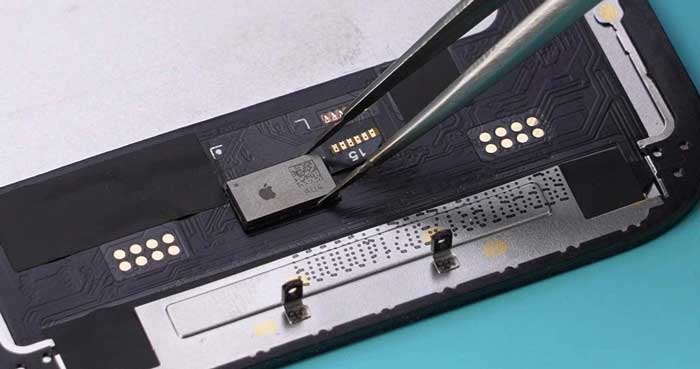
دستهبندی نتیجه بررسی دستگاه برگشتی
پس از بررسی، منشأ مشکل را در صورت امکان در یکی از دستههای زیر ثبت کنید:
ایراد مربوط به LCD جایگزین است.
ایراد به قطعه منتقلشده از مجموعه قبلی ارتباط دارد.
مشکل از اتصال یا مونتاژ دستگاه ناشی شده است.
ایراد پیش از تعمیر نیز در دستگاه وجود داشته است.
منشأ مشکل هنوز با قطعیت مشخص نشده است.
اگر علت قطعی پیدا نشده، همین عدم قطعیت را صادقانه در گزارش درج کنید. مقایسه مستند وضعیت اولیه، نتیجه تحویل و شرایط مراجعه مجدد، مبنای قابل اتکاتری برای تصمیمگیری فنی و رسیدگی به درخواست مشتری فراهم میکند.
رویکرد درست در رسیدگی: صرفاً به این دلیل که یک ایراد پس از تعویض ال سی دی گزارش شده، نمیتوان آن را به نمایشگر جدید یا تعمیر انجامشده نسبت داد. ابتدا باید وضعیت پیش از تعمیر، نتیجه تست زمان تحویل و شرایط بروز ایراد دوباره بررسی شوند.
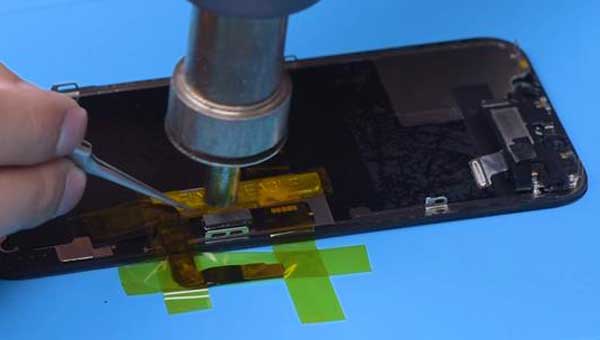
اشتباهات پرهزینه در تعویض LCD آیفون که باید از آنها جلوگیری کرد
بعضی خطاها در مراحل پذیرش، باز کردن، انتقال قطعات یا نصب نهایی میتوانند باعث آسیب به دستگاه، افزایش هزینه تعمیر یا اختلاف با مشتری شوند. مهمترین موارد عبارتاند از:
ثبت نکردن وضعیت اولیه
بدون گزارش و مستندات پذیرش، تشخیص اینکه یک قابلیت پیش از تعمیر سالم بوده یا نه دشوار میشود.
انتقال قطعات بدون توجه به مدل
یکسان فرض کردن ساختار LCD و قطعات وابسته در نسلهای مختلف میتواند به قطعات اصلی دستگاه آسیب بزند یا عملکرد برخی قابلیتها را مختل کند.
اشتباه در محل نصب پیچها
جابهجایی پیچهای دارای طول متفاوت ممکن است به لایهها و مسیرهای برد آسیب جدی وارد کند.
نادیده گرفتن تست پیش از نصب نهایی
انجام ندادن آزمونهای لازم پیش از چسبکاری میتواند احتمال نیاز به باز کردن مجدد دستگاه را افزایش دهد.
جبران ایراد مونتاژ با فشار
نمایشگری که بهدرستی روی فریم نمینشیند نباید با فشار یا گیره در جای خود تثبیت شود؛ ابتدا باید علت مکانیکی آن مشخص شود.
وعده قطعی درباره قابلیتها و وضعیت قطعه
عملکرد قابلیتهایی مانند Face ID و True Tone و همچنین تکمیل Repair Assistant به مدل دستگاه، نوع قطعه و شرایط تعمیر وابسته است. نتیجه را فقط پس از بررسی اعلام کنید.
جمعبندی نهایی: تعمیر استاندارد فقط به نصب یک LCD سالم محدود نیست؛ نتیجه باید قابل آزمون، قابل توضیح و قابل پیگیری باشد. ثبت وضعیت پیش از تعمیر، بررسی عملکرد در مراحل مختلف و کنترل کیفیت پس از مونتاژ، به کاهش خطا و جلوگیری از اختلافهای بعدی کمک میکنند.
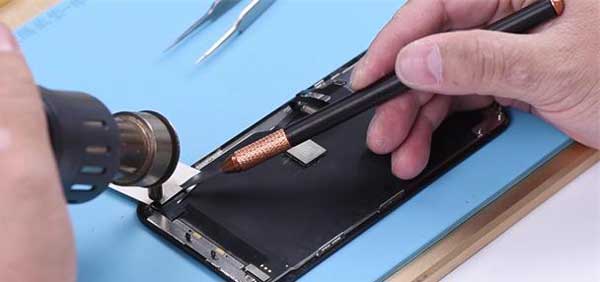
سؤالات متداول درباره عیبیابی و چالشهای تعویض LCD آیفون
در این بخش به چند مسئله تخصصی میپردازیم که ممکن است هنگام تعویض ال سی دی آیفون یا پس از تحویل دستگاه با آنها روبهرو شوید؛ از بازیابی اطلاعات موردنیاز برای True Tone در نمایشگر آسیبدیده تا بررسی عملکرد واقعی نمایشگرهای افترمارکت و تشخیص منشأ اختلالهای دیرهنگام.
نکته نهایی: در عیبیابی مشکلات پس از تعویض نمایشگر، زمان بروز ایراد یا یک نشانه منفرد برای تعیین قطعه معیوب کافی نیست. مقایسه با قطعه سالم و سازگار، بررسی اتصالات و تطبیق نتیجه با وضعیت ثبتشده پیش از تعمیر، مسیر دقیقتری برای تشخیص منشأ مشکل فراهم میکند.
پرسشهای تکمیلی درباره اطلاعات و سلامت ال سی دی آیفون
در کنار عیبیابی فنی، بعضی پرسشها به امنیت اطلاعات کاربر و تشخیص وضعیت سلامت پنل مربوط میشوند. این موارد هنگام پذیرش دستگاه و بررسی نمایشگرهای تعویضی یا کارکرده اهمیت دارند.
جمعبندی: در تعمیر ال سی دی آیفون، نتیجه یک تست یا مشاهده یک پیام نرمافزاری بهتنهایی برای تشخیص کافی نیست. وضعیت اولیه دستگاه، نوع و سازگاری قطعه، نحوه نصب و نتایج تست قابلیتهای مختلف را در کنار هم بررسی کنید و فقط درباره مواردی که واقعاً آزمایش شدهاند، به مالک اطمینان بدهید.
محصولات این مقاله
 ال سی دی GX آیفون iPhone 13 Pro Max
10,952,000 تومان
مشاهده و خرید
 ال سی دی روکاری آیفون 12 Pro Max
39,055,000 تومان
مشاهده و خرید
 ال سی دی روکاری آیفون 14 Pro Max
57,491,000 تومان
مشاهده و خرید
 ال سی دی روکاری آیفون 15 Pro
66,730,000 تومان
مشاهده و خرید
 ماژول پروگرام بیس باند و ایپرام JC BLE 11 جی سی آیدی برای سری 11 آیفون
4,982,000 تومان
مشاهده و خرید
 هیتر 700 وات هوای گرم سوگون Sugon 2026
35,170,000 تومان
مشاهده و خرید
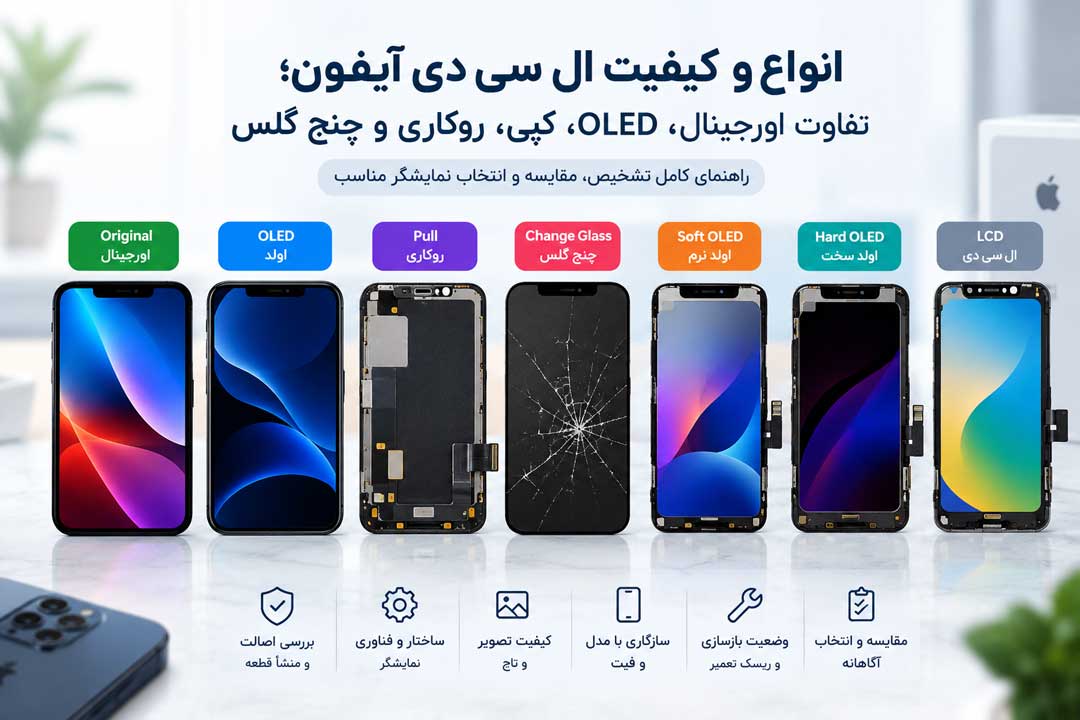


دیدگاهها
هنوز دیدگاهی ثبت نشده است. اولین نفر باشید.